共计 19602 个字符,预计需要花费 50 分钟才能阅读完成。
本文基于 passwall/passwall-server:2.59.0,配套 postgres:16-alpine。面向 Ubuntu 24.04 等 Linux。
浏览器自带的密码保存、各类「云同步密码库」用起来省事,但主密码与整库往往落在第三方机房;公司邮箱、跳板机、机柜口令、客户 VPN 等又常散落在备忘录、Excel、微信收藏里,换机或交接时对账困难,还容易把内网凭据带到个人云盘。
运维与中小团队更常见的诉求是:敏感凭据不出内网、库在自己服务器、多端仍能同步。商业私有化密码库授权贵、部署重;纯本地加密文件又难多端一致。
PassWall 正是为此而生的开源密码管理平台。部署本镜像后,你得到的是 PassWall Server:一台带 REST API 的自托管保险库后端——数据落在 PostgreSQL,条目经 AES-GCM 加密,登录走 JWT;本机安装 PassWall Desktop(Tauri)或浏览器扩展,对接你的 API(生产用 https:// 域名 ;实验室可用本机或 SSH 转发后的 http://127.0.0.1:3625,详见第六节),即可跨设备管理密码与卡片,也可以用 Postman API 文档 做联调。镜像坐标为 passwall/passwall-server(见 镜像页)。
本文只要两个 Docker 镜像:
passwall/passwall-server+postgres。自托管用辅助脚本调 API 建号,再用 PassWall Desktop 登录。
部署跑通之后,你实际能做这些事:
| 场景 | 部署后怎么用 |
|---|---|
| 个人 / 小团队自托管密码库 | Compose 拉起 Server + Postgres → 脚本建号 → Desktop 登录(指向 HTTPS 域名或本机 127.0.0.1:3625) |
| 内网运维凭据集中存放 | 机柜口令、跳板机、交换机、云控制台账号进保险库,数据不出机房 |
| 多设备同步 | 多台电脑安装 Desktop(或扩展),都指向同一 Server,避免「每台本机一份库」 |
| 脚本 / 自动化对接 | 登录拿到 JWT 后调 /api/*(注册流程为端到端加密,不适合手写 curl) |
本文按「能跟做」写完整链路:用 轩辕镜像 加速拉取 passwall/passwall-server:2.59.0 与 PostgreSQL,本地 Compose 启动,验证 /health,再用脚本建号 + PassWall Desktop 对接自建 API。
上手要点
- 部署方式:Docker Compose(
postgres+passwall-server)- 端口:API 3625(容器内外默认一致);健康检查
GET /health- 账号 :无默认账号;Desktop「注册」指向官网无效;用
passwall-signup.mjs对自建 API 建号,再 SQL 放行is_verified后用 Desktop 登录- 标签:实验室可用
latest;生产建议钉2.59.0(或更新的发布号)- 持久化:
postgres-data/+ 宿主机config.yml(须含stripe.plans,勿留空文件) 与日志文件- 客户端地址:Desktop 只接受
https://,或http://127.0.0.1/localhost;不要填局域网 IP 的明文 HTTP- 踩坑 :① 勿用浮动
postgres:alpine(易落到 18+);② 空config.yml→no plan configurations;③ README 里的 CLI 路径在当前镜像中不存在;④ 系统代理可能劫持对本机:3625的请求- 安全:示例库密为
password,上线前务必更换;生产请设置强passphrase/secret
镜像说明见 passwall/passwall-server,标签列表见 tags。上游:passwall-server、passwall-desktop、API 文档(Postman)。
一、PassWall 是什么?
一句话:PassWall Server = 自托管密码库后端(AES-GCM + JWT API);桌面 / 扩展连你自己的服务器读写保险库——不是 「浏览器里再开一个完整 Bitwarden 网页版」,而是 后端在 Docker,前端在官方客户端。
1.1 部署后你能存什么、拿来干什么
| 能力 | 说明 | 典型用途 |
|---|---|---|
| 登录密码 | 站点账号与口令 | 邮箱、控制台、内网 Wiki、客户系统 |
| 信用卡 / 银行账户 | 卡片与账户结构化字段 | 个人财务条目(仍建议合规使用) |
| 笔记等条目 | 非账号类机密文本 | API Key 备注、恢复码、机柜位置说明 |
| REST API + JWT | access / refresh 令牌 | Postman 联调、自研小工具读写保险库 |
| 多客户端 | Desktop / 扩展指向同一 API | 笔记本 + 台式同步;浏览器自动填(扩展) |
加密与防护(官方说明):AES-GCM、安全中间件、Gorm 防注入、登录速率限制。口令短语等关键配置会落到 config.yml,备份时务必连同数据库一起带走。
1.2 和「云密码库 / 纯本地文件」差在哪?
| PassWall(本文) | 浏览器 / SaaS 密码库 | 本地加密文件 / Excel | |
|---|---|---|---|
| 数据位置 | 自己的服务器 + PostgreSQL | 第三方云 | 单机文件,难多端一致 |
| 使用方式 | Desktop / 扩展 / API 连自建后端 | 浏览器同步即可 | 靠拷贝或网盘同步文件 |
| 适合 | 内网凭据、要自托管、要 API | 个人大众站点密码 | 临时记几条、不需要同步 |
| 代价 | 要维护 Docker + 备份 | 信任厂商与出域风险 | 换机易丢、协作差 |
1.3 组件怎么选?
| 组件 | 镜像 / 项目 | 角色 | 本文是否必装 |
|---|---|---|---|
| PassWall Server | passwall/passwall-server |
核心 API 与加密存储 | 是 |
| PostgreSQL | library/postgres |
业务库 | 是 |
| PassWall Desktop | GitHub | 桌面客户端(Tauri) | 推荐(本机安装,非 Docker) |
| PassWall Extension | GitHub | 浏览器扩展 | 可选 |
只拉 Server、不装 Desktop 时,你主要得到的是 可用的 API 服务 ;要用图形界面管理条目,请安装 Desktop(或走 API / 扩展)。 不必 部署 passwall-web。
1.4 架构(跟做时先记住)
textPassWall Desktop / Extension / Postman
              │
              ▼  :3625
      passwall-server(API · AES-GCM · JWT)│
              ▼
         PostgreSQL(业务库)
二、环境要求
| 项目 | 建议 |
|---|---|
| 系统 | Linux,建议 Ubuntu 24.04(本文按此写) |
| Docker | Engine + Compose V2 |
| 内存 | 建议 ≥ 1 GB 可用(API + PostgreSQL) |
| 磁盘 | 镜像较小(Server 约十余 MB 量级;Postgres Alpine 另计)+ 库数据 |
| 端口 | 宿主机 3625(API);实验室若映射 Postgres 则另占 5432 |
| 架构 | Server 镜像以 amd64 为主(以标签页为准);Postgres Alpine 多为多架构 |
bashdocker --version
docker compose version
Linux 未装 Docker 可使用轩辕镜像一键安装脚本:
bashbash <(wget -qO- https://xuanyuan.cloud/docker.sh)
更多见 轩辕镜像使用手册。
三、标签怎么选
| 标签 | 含义 | 推荐 |
|---|---|---|
2.59.0 |
当前发布号之一(与同期 latest 同批) |
生产推荐钉版本(本文默认) |
latest |
指向近期构建 | 实验室可跟做;生产更建议钉号 |
2.58.0 等 |
历史版本 | 仅回滚或对齐旧客户端时 |
完整 Server 标签见 轩辕镜像标签列表。
四、拉取镜像
用 轩辕镜像 加速拉取:
bashdocker pull docker.xuanyuan.run/passwall/passwall-server:2.59.0
docker pull docker.xuanyuan.run/library/postgres:16-alpine
Ubuntu 24.04 实测输出(节选):
text# passwall-server:2.59.0
Digest: sha256:b937947840aec010b897a8e473f17044af439fc5877e59af9612763d894e2f3b
Status: Downloaded newer image for docker.xuanyuan.run/passwall/passwall-server:2.59.0
postgres:16-alpine实测 Digest:sha256:57c72fd2a128e416c7fcc499958864df5301e940bca0a56f58fddf30ffc07777(PostgreSQL 16.14)。勿再用会落到 18+ 的浮动标签postgres:alpine。
坐标对照:
| 用途 | Docker Hub | 轩辕加速 |
|---|---|---|
| PassWall Server | passwall/passwall-server:2.59.0 |
docker.xuanyuan.run/passwall/passwall-server:2.59.0 |
| PostgreSQL | postgres:16-alpine |
docker.xuanyuan.run/library/postgres:16-alpine |
五、快速体验:Docker Compose 部署
官方推荐 Compose 同时拉起 PostgreSQL 与 Server。下文为 自包含 写法:镜像全部走轩辕加速,去掉官方样例里的 build:(直接用已发布镜像),并避免把 Postgres 端口无必要地暴露到公网。
5.1 准备目录与 config.yml
官方镜像把 config.yml、日志以 文件 形式挂载。若宿主机路径不存在,Docker 可能建成 目录 导致失败。更关键的是:不能只 touch 一个空 config.yml——当前 Server 启动时会从配置里 seed 订阅套餐(stripe.plans),列表为空会直接报错退出:
textFailed to initialize application: failed to seed database: failed to seed plans: no plan configurations provided in config file
请先建目录,再写入实验室用最小配置(含至少一个 free-monthly 套餐):
bashsudo mkdir -p /www/wwwroot/passwall
cd /www/wwwroot/passwall

touch passwall-server.log

cat > config.yml << 'EOF'
server:
  env: dev
  host: 0.0.0.0
  port: "3625"
  domain: http://localhost:3625
  frontend_url: http://localhost:5173
  # 实验室示例;生产请换成 openssl rand -base64 32 生成的长随机串
  passphrase: "lab-passphrase-change-me-32b"
  secret: "lab-jwt-secret-change-me-32bytes"
  timeout: 24
  generated_password_length: 16
  access_token_expire_duration: 30m
  refresh_token_expire_duration: 15d

database:
  name: passwall
  username: postgres
  password: password
  host: postgres
  port: "5432"
  log_mode: false
  ssl_mode: disable

# 必填:至少提供一个套餐,否则无法 seed 启动(见上游 seed_plans)stripe:
  plans:
    - code: free-monthly
      name: Free
      billing_cycle: monthly
      price_cents: 0
      currency: USD
      trial_days: 0
      max_users: 1
      max_collections: 50
      max_items: 500
      features:
        sharing: false
        shared_items: false
        secure_send: false
        passkeys: false
        emergency_access: false
        teams: false
        audit: false
        sso: false
        api_access: true
        priority_support: false
        policies: false
        security_insights: false
        breach_monitoring: false
    - code: pro-monthly
      name: Pro
      billing_cycle: monthly
      price_cents: 299
      currency: USD
      trial_days: 0
      max_users: 1
      max_collections: null
      max_items: null
      features:
        sharing: true
        shared_items: true
        secure_send: true
        passkeys: true
        emergency_access: true
        teams: false
        audit: false
        sso: false
        api_access: true
        priority_support: false
        policies: false
        security_insights: true
        breach_monitoring: false
EOF
路径可按习惯改成 $HOME/passwall-server 等;下文以 /www/wwwroot/passwall 为例。passphrase / secret 一旦写入并已有加密数据,勿随意更换(否则可能无法解密历史条目)。
5.2 写入 docker-compose.yml
bashcd /www/wwwroot/passwall
cat > docker-compose.yml << 'EOF'
services:
  postgres:
    image: docker.xuanyuan.run/library/postgres:16-alpine
    restart: unless-stopped
    environment:
      POSTGRES_DB: passwall
      POSTGRES_USER: postgres
      POSTGRES_PASSWORD: password
    volumes:
      # 16.x 使用经典路径;若改用 18+,须改为挂载 /var/lib/postgresql(见 FAQ)- ./postgres-data:/var/lib/postgresql/data
    # 慢盘 / 老机器首次初始化较慢,放宽健康检查,避免误判 unhealthy
    healthcheck:
      test: ["CMD-SHELL", "pg_isready -U postgres -d passwall"]
      interval: 5s
      timeout: 5s
      retries: 12
      start_period: 40s

  passwall-server:
    container_name: passwall-server
    image: docker.xuanyuan.run/passwall/passwall-server:2.59.0
    restart: unless-stopped
    depends_on:
      postgres:
        condition: service_healthy
    environment:
      PORT: "3625"
      PW_DB_NAME: passwall
      PW_DB_USERNAME: postgres
      PW_DB_PASSWORD: password
      PW_DB_HOST: postgres
      PW_DB_PORT: "5432"
      PW_DB_LOG_MODE: "false"
      PW_DB_SSL_MODE: disable
      # 生产务必改为长随机串(见第八节);也可在下方 config.yml 写 passphrase / secret
      # PW_SERVER_PASSPHRASE: "请换成强口令短语"
      # PW_SERVER_SECRET: "请换成强 JWT Secret"
    ports:
      - "3625:3625"
    volumes:
      - ./config.yml:/app/config.yml
      - ./passwall-server.log:/app/passwall-server.log
EOF
安全提示 :示例中数据库密码为官方文档常用的
password, 仅适合实验室。上线前请改成强密码,并同步修改POSTGRES_PASSWORD与PW_DB_PASSWORD。
5.3 启动并验证
先看 Postgres 是否 healthy,再看 Server 日志(logs 跟的是 Compose 服务名 postgres / passwall-server,不是容器名 passwall-postgres-1):
bashcd /www/wwwroot/passwall
docker compose up -d
docker compose ps
docker compose logs --tail=80 postgres
docker compose logs --tail=80 passwall-server
期望 ps 里 postgres 为 healthy,passwall-server 为 Up(且日志不再刷 no plan configurations)。若刚改完 config.yml 仍在 Restarting,请 docker compose down && docker compose up -d 完整重建,不要只依赖一次 up -d。
另开终端探测 API:
bashcurl -sS http://127.0.0.1:3625/health
curl -sS -o /dev/null -w "%{http_code}\n" http://127.0.0.1:3625/
Ubuntu 24.04 实测:
GET /health:返回{"status":"ok"}GET /:返回404也正常(根路径无页面;能连上即说明端口在听)
若是 Couldn't connect to server,说明进程还在崩溃重启,继续看日志。
也可看挂载的日志文件(部分输出在文件而非 docker logs):
bashtail -n 50 /www/wwwroot/passwall/passwall-server.log
# 容器内还有 HTTP 访问日志
docker exec passwall-server tail -n 30 /app/passwall-http.log
docker compose logs --tail=50 passwall-server
浏览器或其它机器访问:
texthttp:// 服务器 IP:3625/health
Server 本身是 API,浏览器打开根路径不一定有管理台;确认健康检查通过后,用下一节的 脚本建号 + Desktop 登录。
5.4 停止与清理
bashcd /www/wwwroot/passwall

# 停止(保留数据)
docker compose stop

# 删除容器与网络(保留 ./postgres-data 与 config.yml)
docker compose down

# 危险:连库数据目录一并删掉需手动 rm -rf ./postgres-data
六、创建用户与登录(自托管注意)
6.1 为什么 Desktop 点「注册」没反应?
Ubuntu / Windows 实测结论(Passwall Desktop 1.26.0):
登录页长这样(点底部 Server 可展开 Server URL):
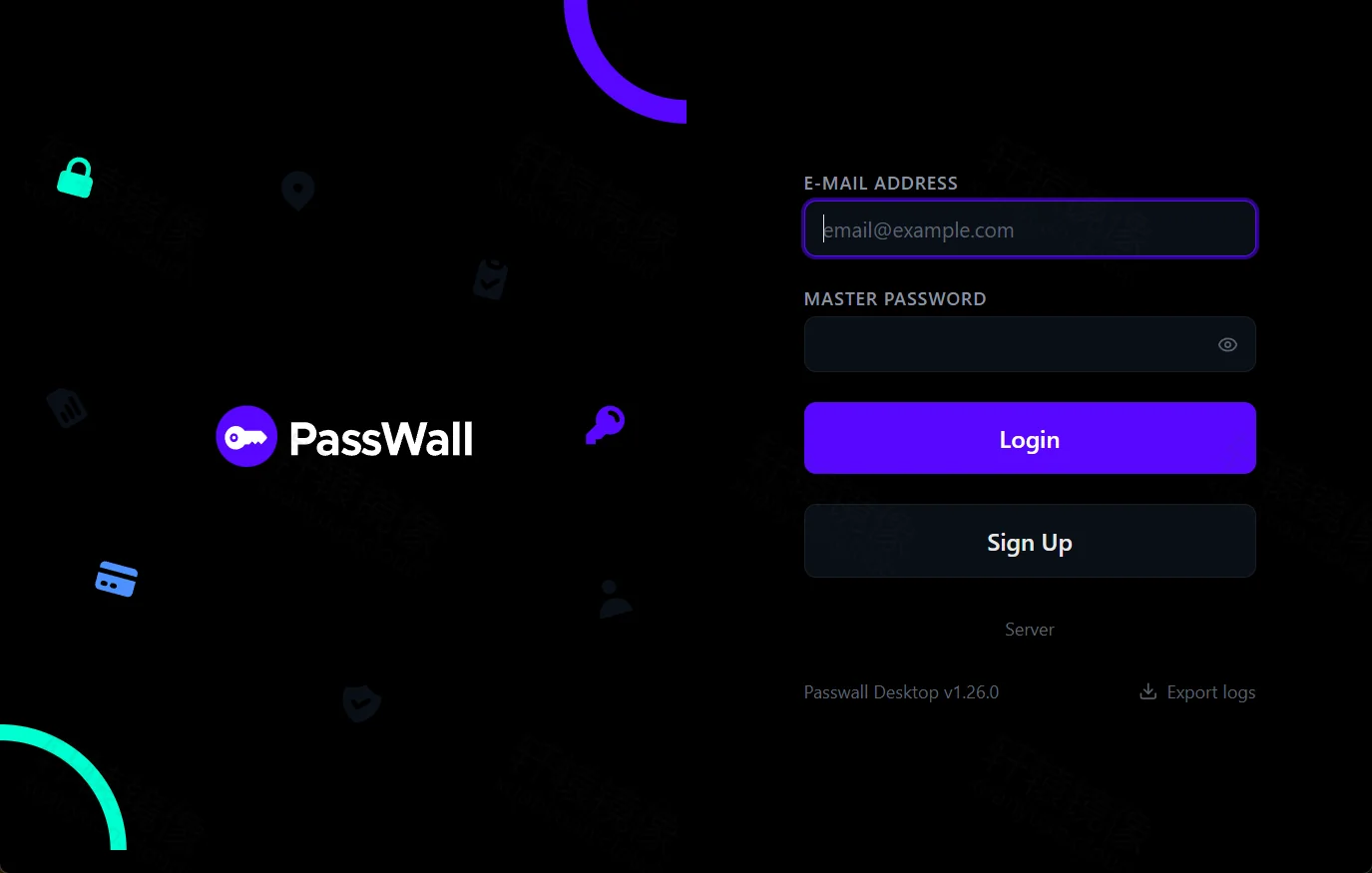
登录页的 Sign Up / 注册 并不是向你填写的自建地址注册,源码里写死为打开官网:
texthttps://vault.passwall.io/sign-up
在 Tauri 桌面端,window.open 经常表现为「点了没反应」;导出的 ndjson 里也只有启动与跳转 /login,没有任何 /auth/signup 请求。
同时:
- 发布镜像
passwall/passwall-server:2.59.0不含passwall-cli(上游cmd/passwall-cli.disabled) - 注册 API 是零知识协议,不能用手写「邮箱 + SHA256」糊弄
因此:自托管建号不要点 Desktop 的注册按钮,改用下面的辅助脚本(或自行按协议调 POST /auth/signup)。
6.2 用辅助脚本在自建 Server 上注册
发布镜像不含 CLI,Desktop「注册」又对自建无效,实验室用 Node 脚本按零知识协议调用 POST /auth/signup(需本机 Node.js 18+)。
把文末 「附录:passwall-signup.mjs」 全文保存为 passwall-signup.mjs(或从文档仓库下载同名文件)。在能访问 API 的机器上执行(把邮箱、密码换成你的;脚本与 Server 不在同一台时,把 --base 改成可达地址):
bashnode passwall-signup.mjs \
  --base http://127.0.0.1:3625 \
  --email [email protected] \
  --password 'YourStrongPass123' \
  --name Admin
期望 HTTP 201 与 user created successfully。
注册后默认 is_verified=false,未验证无法登录。实验室直接在库里放行:
bashcd /www/wwwroot/passwall
docker compose exec postgres psql -U postgres -d passwall \
  -c "UPDATE users SET is_verified = true WHERE email ='[email protected]';"
然后打开 Desktop:
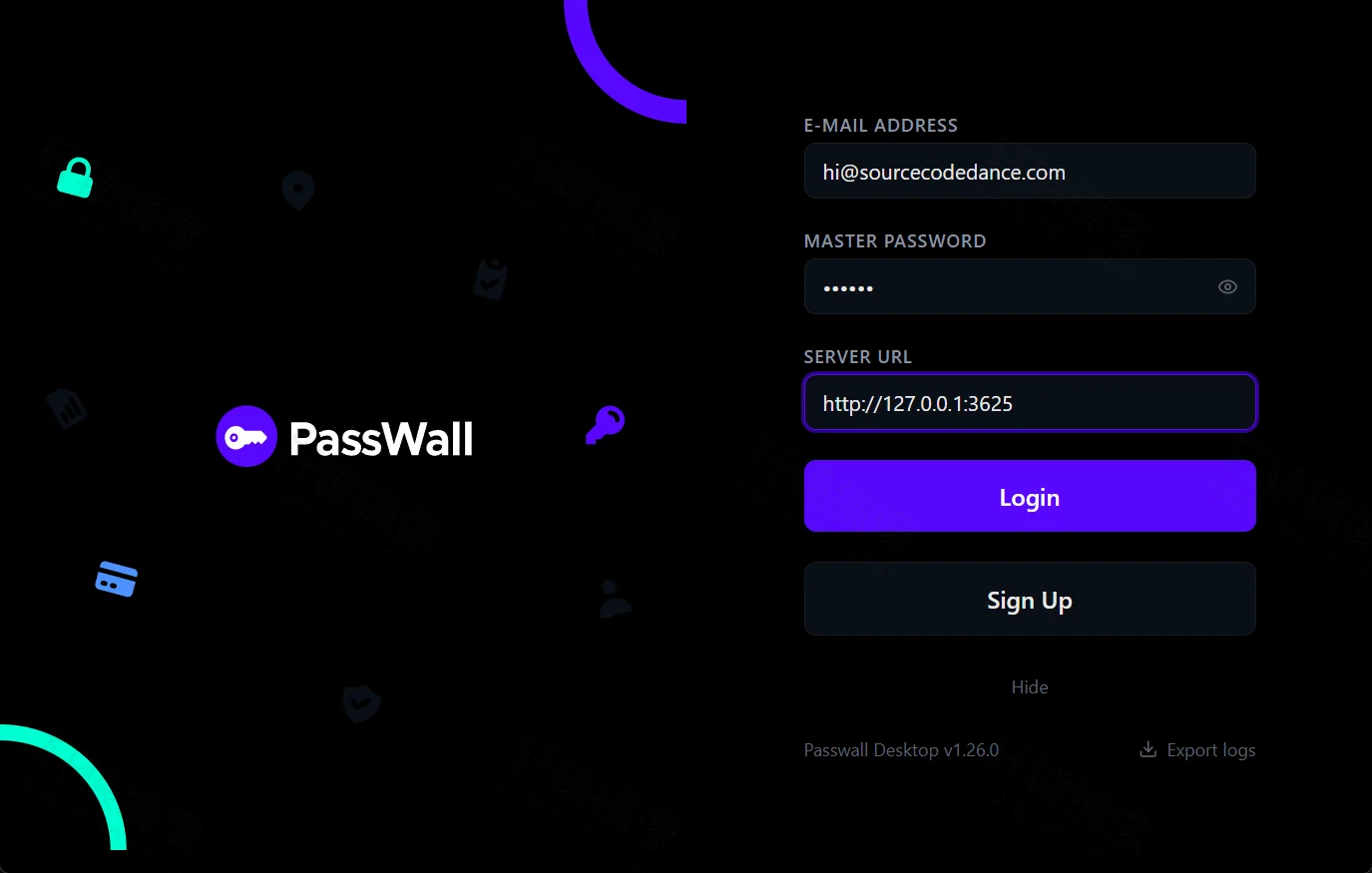
- 点 Server,填 API 地址。注意:Desktop 不允许局域网 IP 的
http://(只认https://,或http://127.0.0.1/localhost)。跨机器实验室可用 SSH 本地转发:ssh -L 3625:127.0.0.1:3625 user@服务器,再填http://127.0.0.1:3625;生产请上 HTTPS。 - 用上面的邮箱 + 密码点 Login(不要点 Sign Up)
- 进入保险库后即可添加条目
正确填写示意(本机或经 SSH -L 转发后的地址):
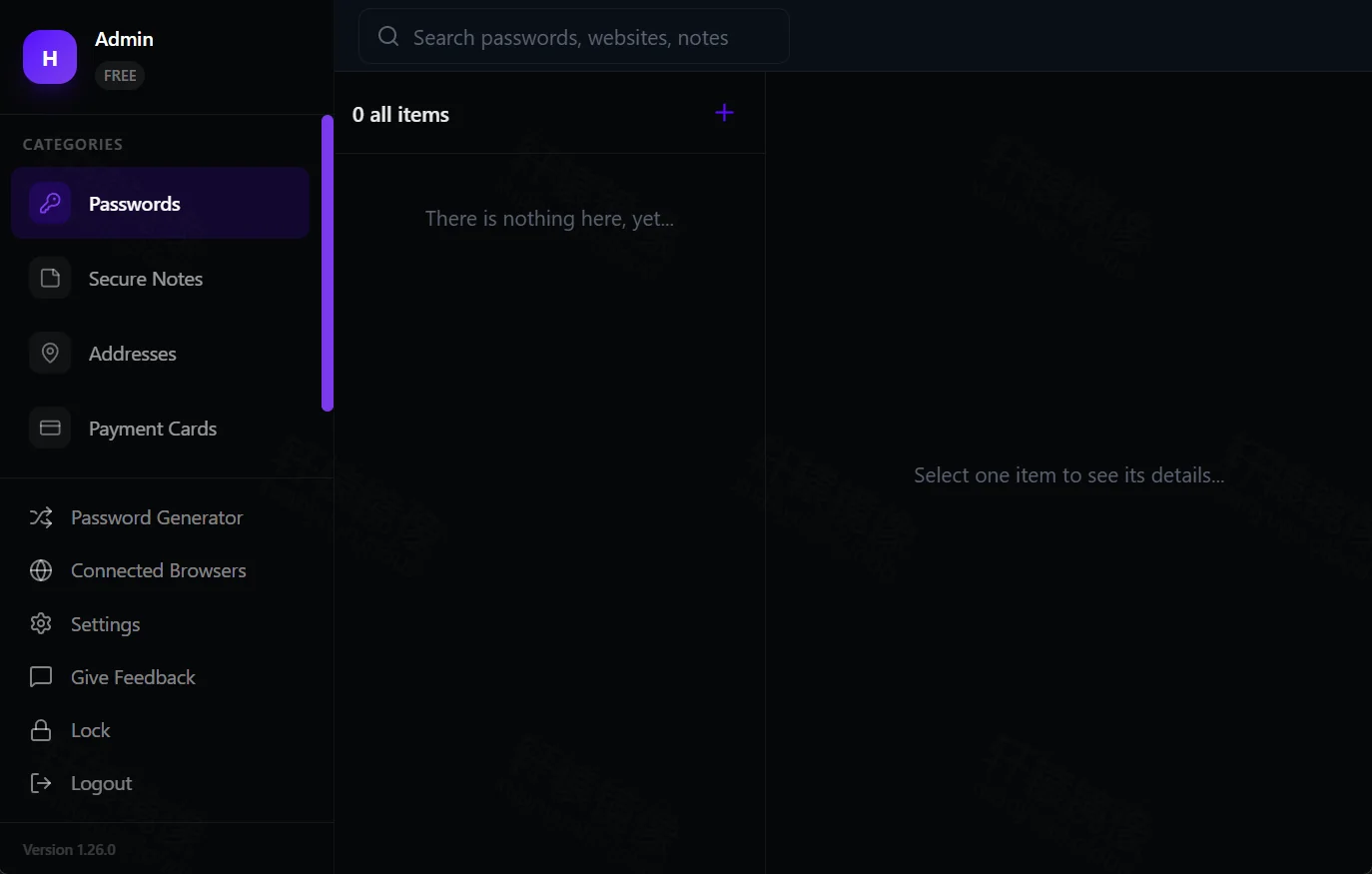
登录成功后进入空保险库(侧栏 Passwords / Secure Notes 等,中间「0 all items」):
生产环境应配置真实 SMTP,走邮件验证,而不是 SQL 改 is_verified。
6.3 API 端点速览(联调用)
| 方法 | 路径 | 说明 |
|---|---|---|
| GET | /health |
健康检查(无需登录) |
| GET | /auth/prelogin |
登录前取 KDF 参数 |
| POST | /auth/signup |
注册(需客户端算好的 ZK 字段) |
| POST | /auth/signin |
登录(需已验证邮箱) |
| GET/POST… | /api/items 等 |
业务 API(需 JWT) |
完整接口以源码路由与 Postman 文档 为参考; 以当前 2.x 零知识字段为准。
七、如何使用(客户端与日常)
第六节跑通登录后,即可在 Desktop 里管理条目。Server URL 规则不变:https:// 域名 ,或本机 /SSH 转发后的 http://127.0.0.1:3625(不要填局域网 IP 的明文 HTTP)。多台设备指向同一 Server 即可同步。桌面端为 Tauri 2 + React(见 仓库说明)。
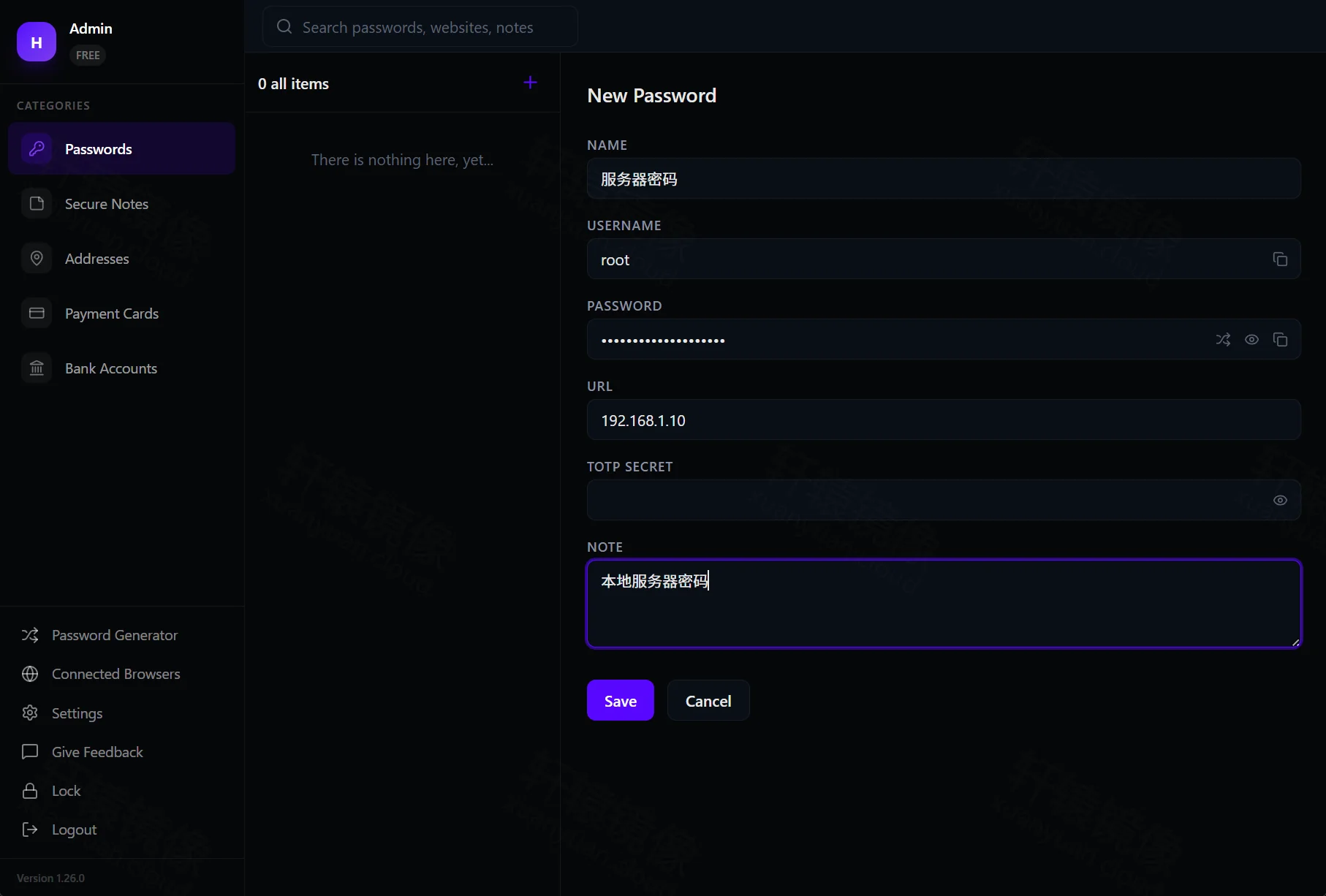
7.1 添加第一条密码
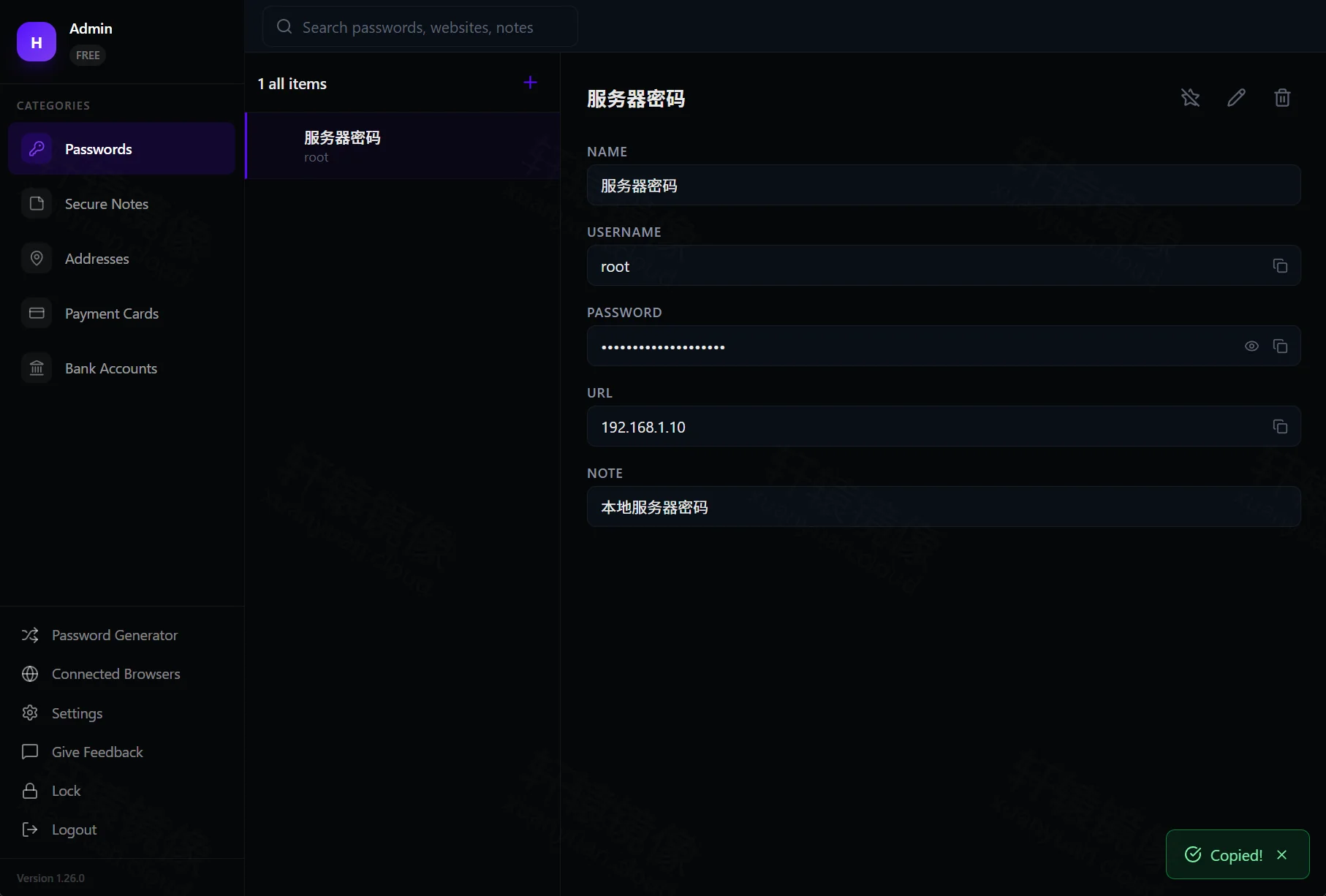
侧栏选 Passwords,点中间栏 +,填写名称、用户名、密码、URL、备注后 Save:
保存后列表出现条目,右侧可查看详情并一键复制(右下角会提示 Copied!):
7.2 安全笔记 / 地址 / 卡片 / 银行账户
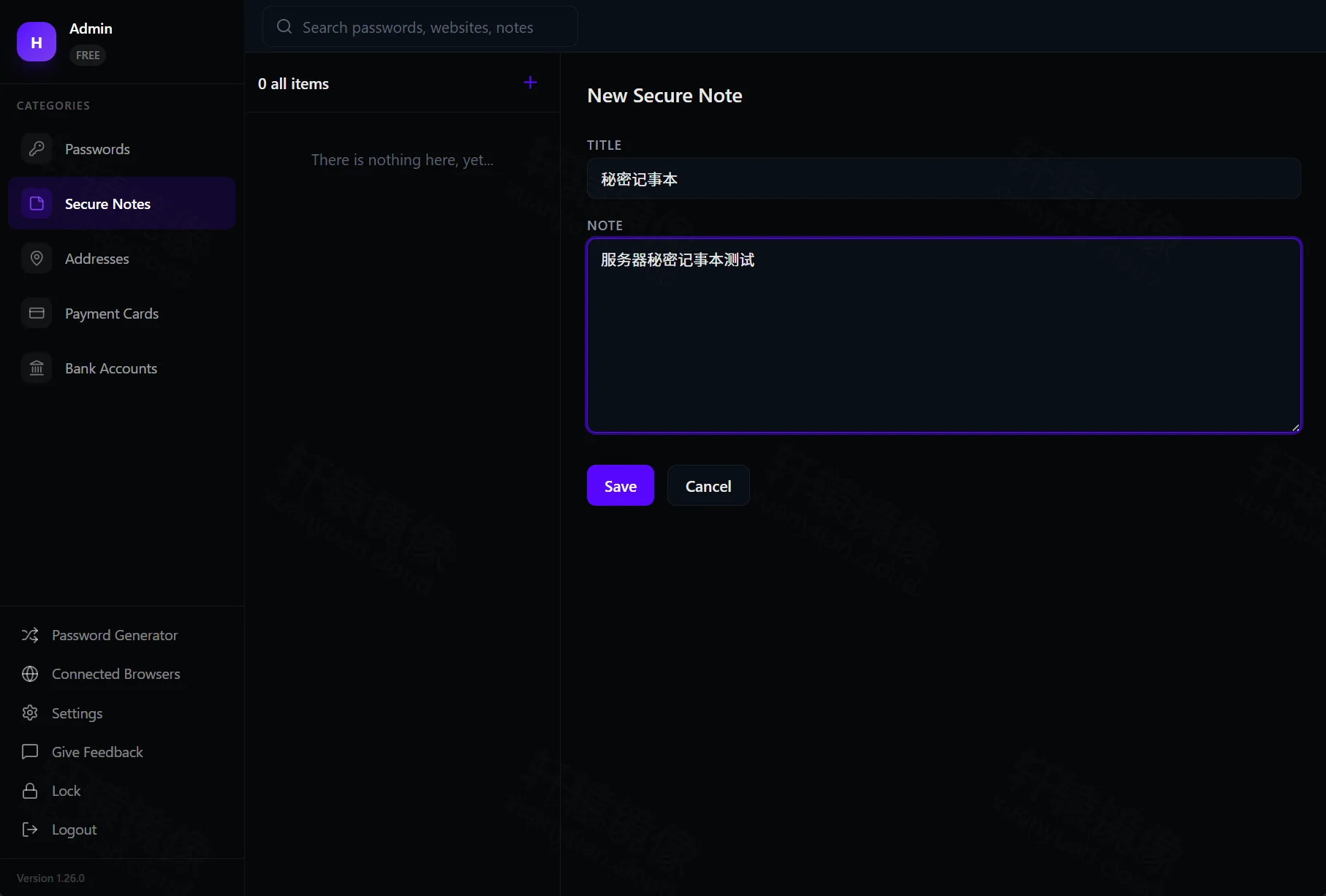
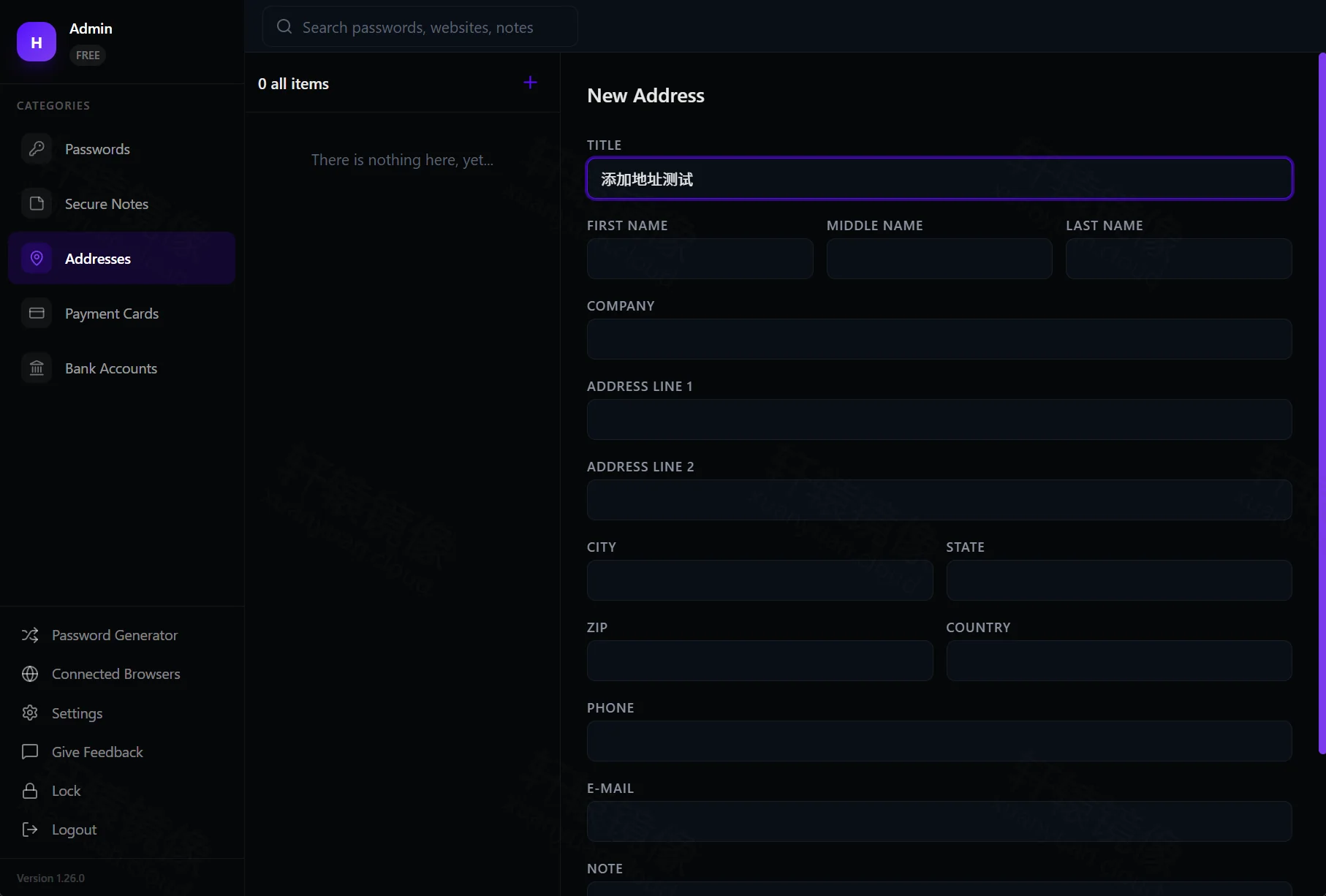
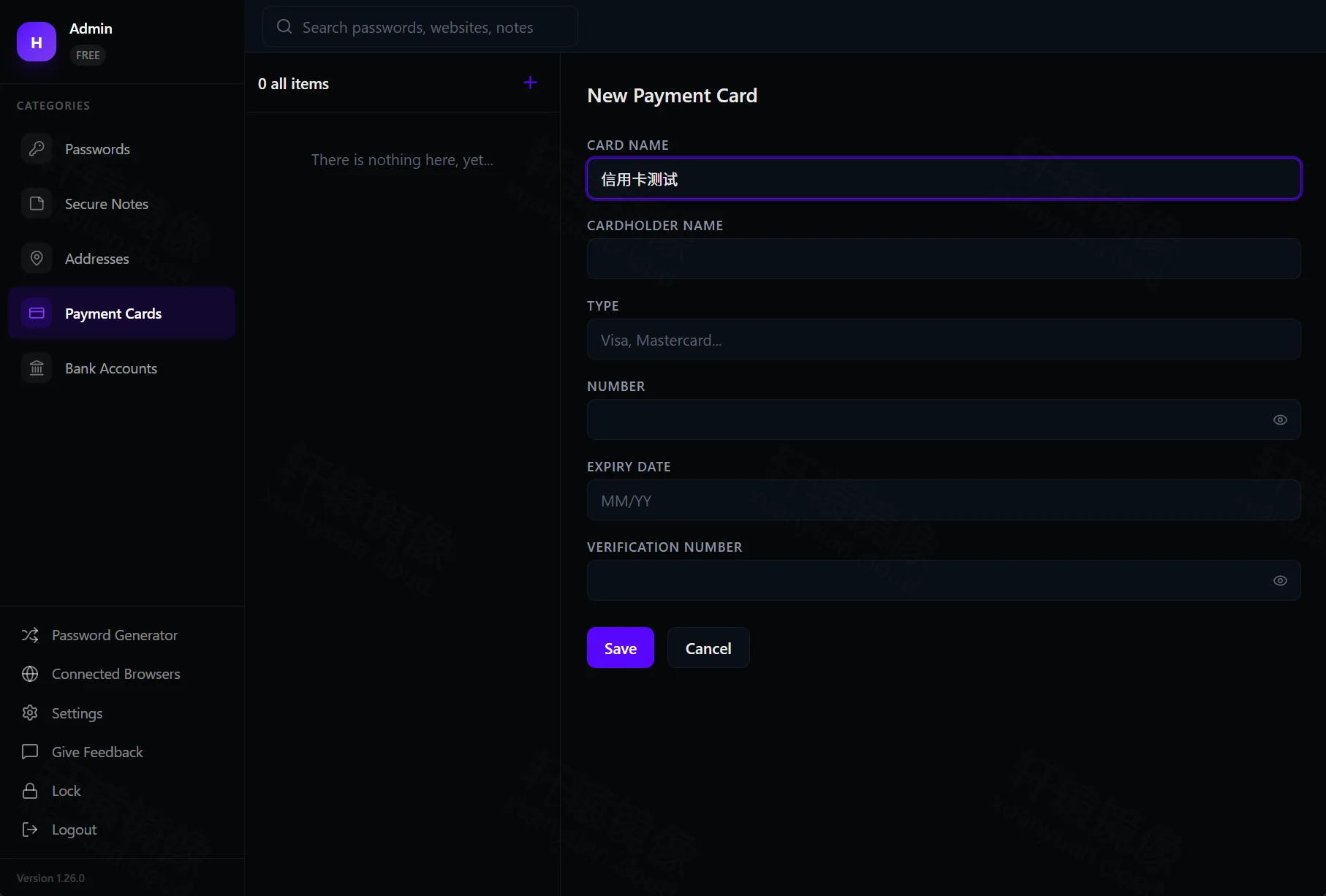
侧栏其它分类同样点 + 新建。实测可正常写入中文:
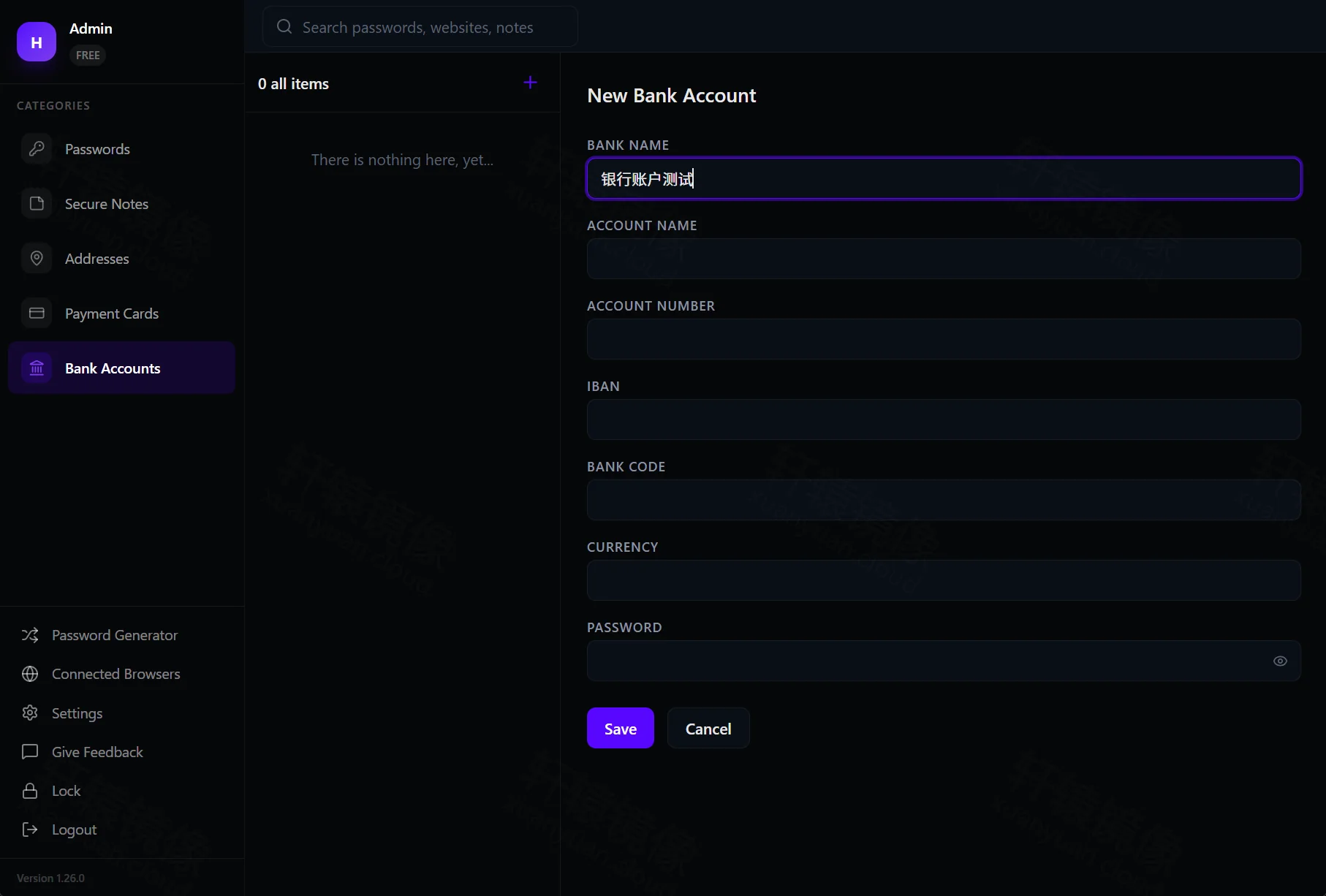
7.3 密码生成器
侧栏 Password Generator 可按长度与字符集生成口令(强度条会显示熵):
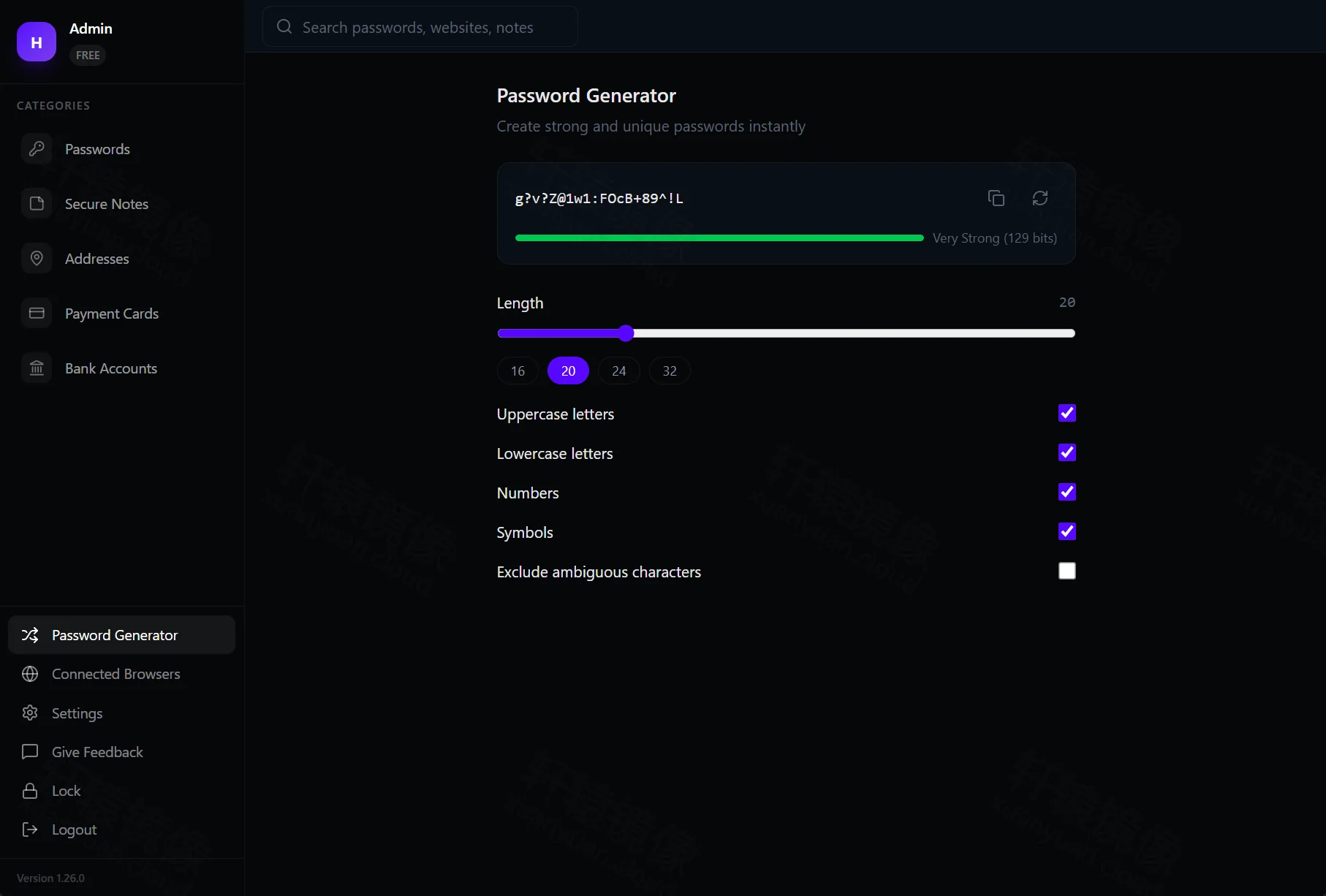
7.4 设置与解锁
Settings 可改语言、主题、保险库超时、导入导出与导出诊断日志:
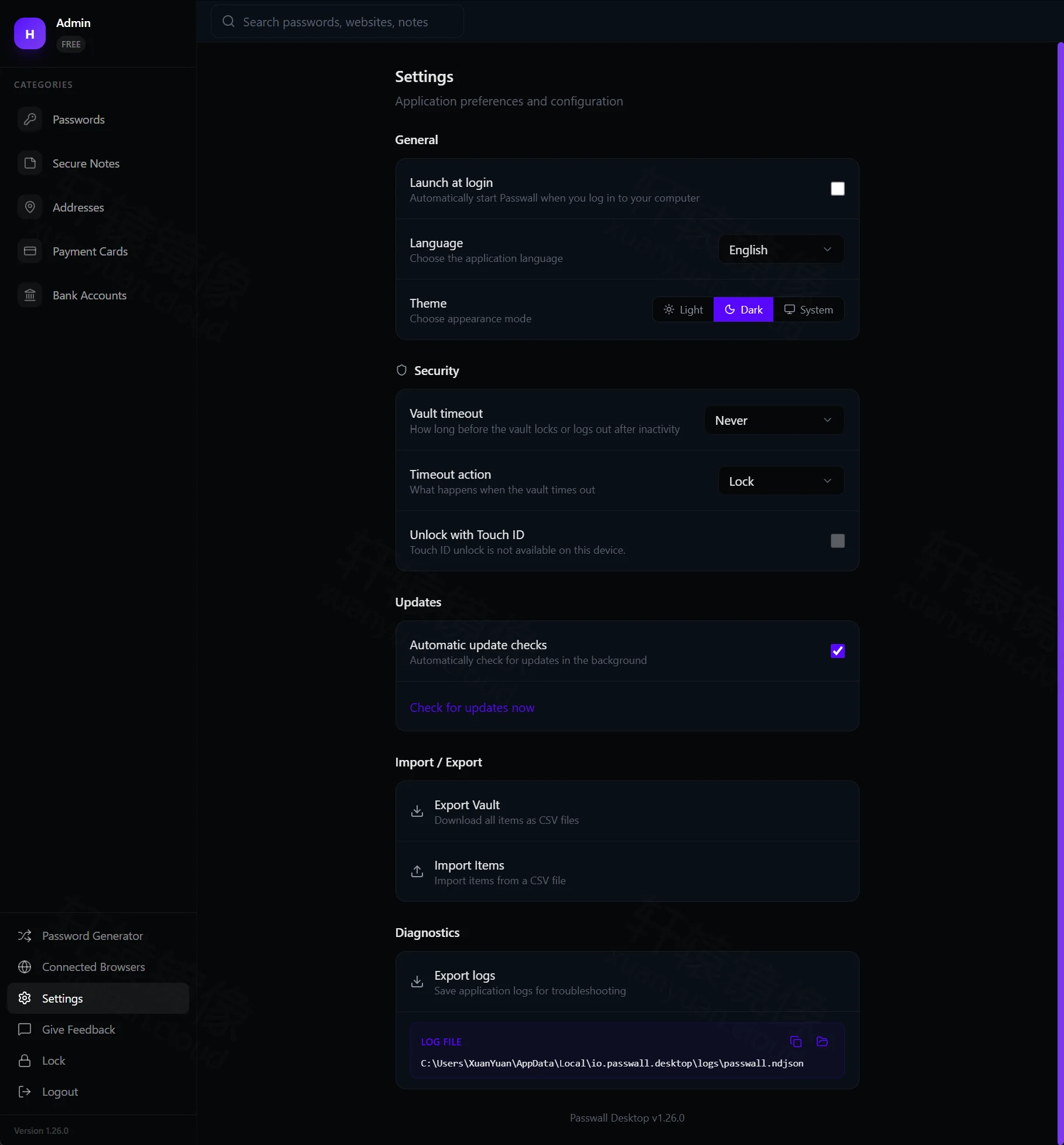
会话锁定后进入 Unlock 页,只需再输主密码(不必重新填 Server URL):
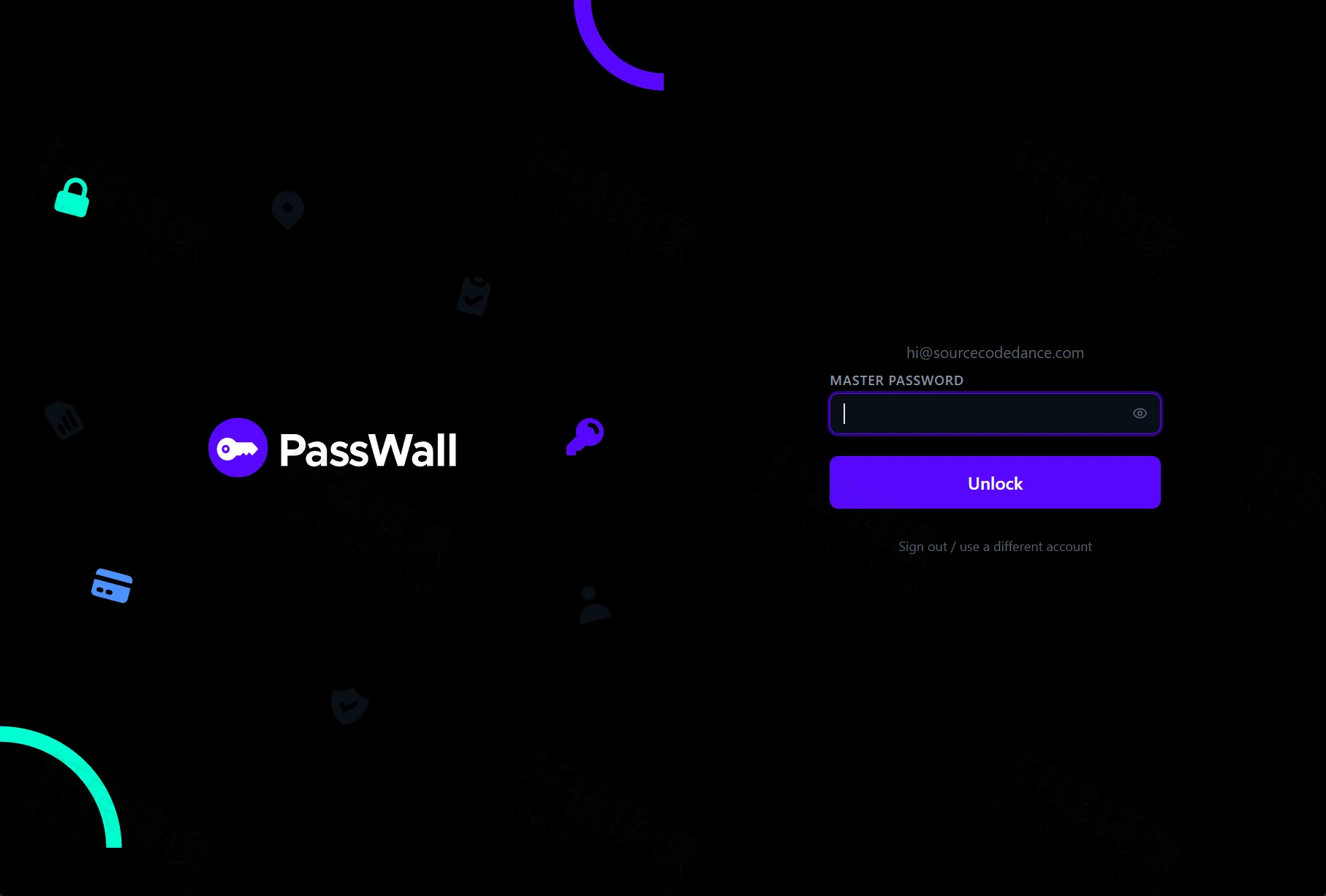
7.5 浏览器扩展(可选)
passwall-extension 可在浏览网页时配合 Desktop / Server 使用。Desktop 侧栏 Connected Browsers 会显示是否已连上扩展:
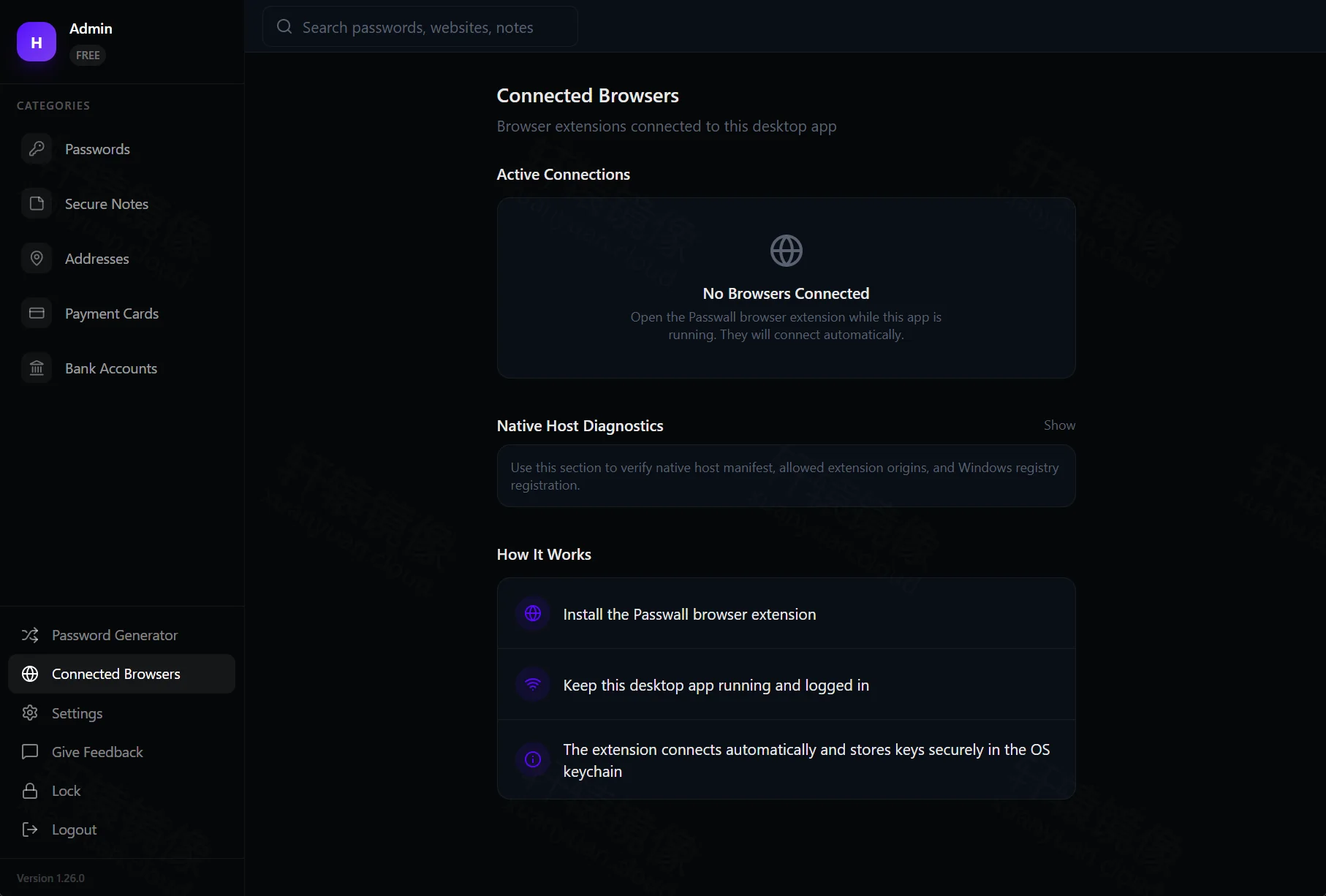
安装扩展后保持 Desktop 已登录运行,扩展会自动连接;密钥由系统钥匙串保管。
7.6 日常运维建议
| 动作 | 命令 / 做法 |
|---|---|
| 看日志 | docker compose logs -f passwall-server |
| 备份库 | 停写或低峰时备份 ./postgres-data,或 pg_dump |
| 备份配置 | 复制宿主机 config.yml(含加密相关配置时格外重要) |
| 升级 | 改 Compose 中镜像标签 → docker compose pull → docker compose up -d |
八、生产加固建议
实验室跑通后,上线前至少做这些:
- 更换数据库密码,并保证 Postgres 与 Server 环境变量一致。
- 设置强
passphrase/secret:写在config.yml(本文实验室写法)或通过环境变量PW_SERVER_PASSPHRASE/PW_SERVER_SECRET注入均可;不要两边各写一套还互相不一致。丢失口令短语可能导致无法解密历史数据,请离线保存。 - 不要对公网裸露 5432;API 前加 Nginx / Caddy HTTPS,仅暴露 443(Desktop 生产也应填
https:// 域名)。 - 生产钉镜像版本(如
2.59.0),避免默默跟随latest。 - 定期备份
postgres-data与config.yml;备份文件加密存放。 - 防火墙只放行必要端口(反代后通常只放行 443;实验室直连 API 再放行
3625)。
官方还提供带 Nginx / Let’s Encrypt 的 Compose 样例(仓库 build/docker/docker-compose-nginx.yml),域名与证书邮箱需自行替换;国内网络与镜像源场景下,仍建议先按本文自包含 Compose 跑通,再叠加反代。
8.1 常用环境变量速查
| 变量 | 含义 | 备注 |
|---|---|---|
PORT |
API 端口 | 默认 3625 |
PW_SERVER_PASSPHRASE |
加密口令短语 | 生产必设;也可写在 config.yml 的 server.passphrase |
PW_SERVER_SECRET |
JWT Secret | 生产必设;也可写在 config.yml 的 server.secret |
PW_SERVER_ACCESS_TOKEN_EXPIRE_DURATION |
Access Token 有效期 | 默认常见为 30m;本文示例 config 为 30m |
PW_SERVER_REFRESH_TOKEN_EXPIRE_DURATION |
Refresh Token 有效期 | 上游常见默认 7d;本文示例 config 为 15d,以你实际写入为准 |
PW_DB_* |
数据库连接 | HOST 在 Compose 内填服务名 postgres |
PW_BACKUP_* |
备份目录 / 轮换 / 周期 | 按需 |
完整列表见 上游 README。
九、常见问题 FAQ
Q1:postgres 起不来,日志提到 18+ / /var/lib/postgresql/data (unused mount)?
浮动标签 postgres:alpine 当前常指向 PostgreSQL 18+,官方改了数据目录约定:再挂宿主机目录到容器内 /var/lib/postgresql/data 会直接报错退出。本文已改为钉 postgres:16-alpine,继续使用经典挂载 /var/lib/postgresql/data。
实验室重建(会清空未用上的半残数据):
bashcd /www/wwwroot/passwall
docker compose down
rm -rf ./postgres-data
docker pull docker.xuanyuan.run/library/postgres:16-alpine
# 将 docker-compose.yml 中镜像改为 …/postgres:16-alpine 后:
docker compose up -d
docker compose logs --tail=50 postgres
若坚持用 18+:把卷改为 - ./postgres-data:/var/lib/postgresql(注意路径少一层 data),并清空旧目录后重建。
Q2:passwall-server 日志报 no plan configurations provided in config file?
说明挂载的 config.yml 是空文件,或缺少 stripe.plans。按 §5.1 写入含 free-monthly 的完整配置后:
bashcd /www/wwwroot/passwall
docker compose restart passwall-server
docker compose logs --tail=50 passwall-server
若 config.yml 被建成目录(ls -ld config.yml 显示 d),先删掉再按 §5.1 写成文件。改完配置后若容器仍在刷旧错误,执行 docker compose down && docker compose up -d。
Q3:执行 /app/passwall-cli 提示 no such file?
正常。2.59.0 镜像不含 CLI(ls /app 只有 passwall-server)。请用 §6.2 脚本建号 + Desktop 登录;不要再跟官方旧 README 的 CLI 步骤。
Q4:Desktop 填 http://192.168.x.x:3625 提示 Please provide a valid server URL?
Desktop 客户端校验(normalizeServerUrl):非开发模式只接受 https://,或 http:// 且主机为 localhost / 127.0.0.1。局域网 IP 的明文 HTTP 会被直接拒绝,连请求都不会发出:
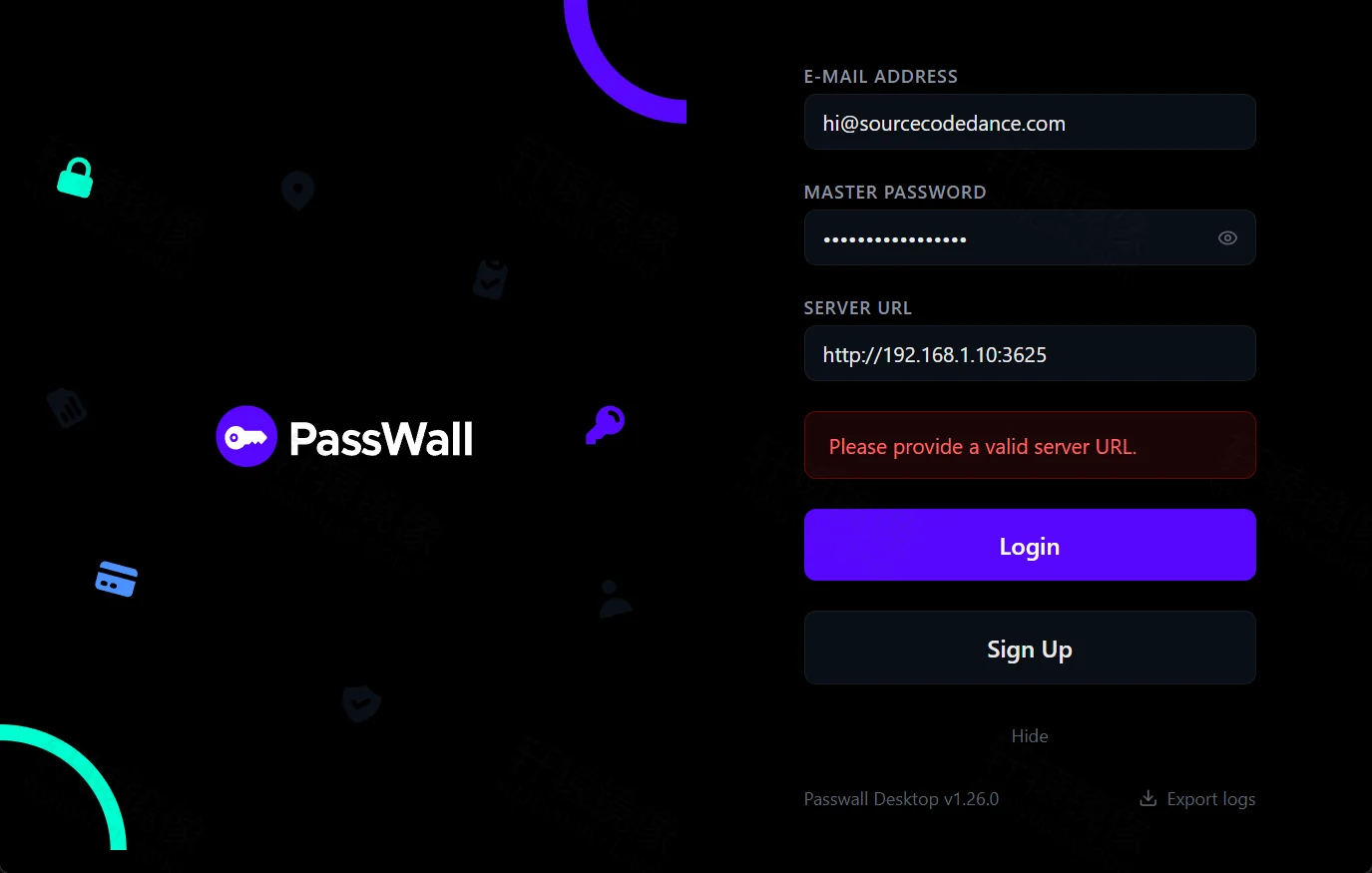
实验室最快绕过(Windows 开到 Ubuntu 的本地转发,再填 localhost):
powershellssh -L 3625:127.0.0.1:3625 user@服务器 IP
Desktop Server URL 填:http://127.0.0.1:3625(保持 SSH 窗口不关)。
若隧道与 curl/node 都通、Desktop 仍报 unexpected error:先查本机是否开了系统代理(Clash / NFCLOUD 等)。Tauri 的 HTTP 客户端常会走系统代理;把 http://127.0.0.1:3625 交给本地代理转发时经常会超时,界面只显示通用错误。处理见 Q4c。
生产请在 Server 前加 Nginx / Caddy HTTPS,Desktop 填 https:// 你的域名。
Q4b:已反代 HTTPS(如 https://cloud.xxx.test)仍报 unexpected error?
先在 Windows 本机测(不要 加 -k):
powershellcurl.exe -sS "https:// 你的域名 /health"
curl.exe -sS "https:// 你的域名 /auth/prelogin?email= 你的邮箱"
若出现 SEC_E_WRONG_PRINCIPAL / certificate verify failed,说明 证书域名与访问主机名不一致,或证书不被系统信任。Tauri Desktop 会严格校验证书,加 -k 能通、Desktop 不通就是这个问题。
处理:用 mkcert(或内网 CA)为该主机名签发证书,并把根 CA 导入 Windows「受信任的根证书颁发机构」;或改用公网域名 + Let’s Encrypt。临时仍可用上面的 SSH -L + http://127.0.0.1:3625(并注意 Q4c 代理绕过)。
Q4c:SSH 隧道已通、账号也能用脚本登录,Desktop 仍 unexpected error?
对照本机日志(Windows:%LOCALAPPDATA%\io.passwall.desktop\logs\passwall.ndjson)若 base_origin 已是 http://127.0.0.1:3625,但 http.request_failed 为 error sending request... 且 duration_ms 约十余秒,多半是 系统代理劫持了 localhost 请求。界面上常见表现是 Login 按钮长时间转圈,最后只弹出通用 unexpected error:
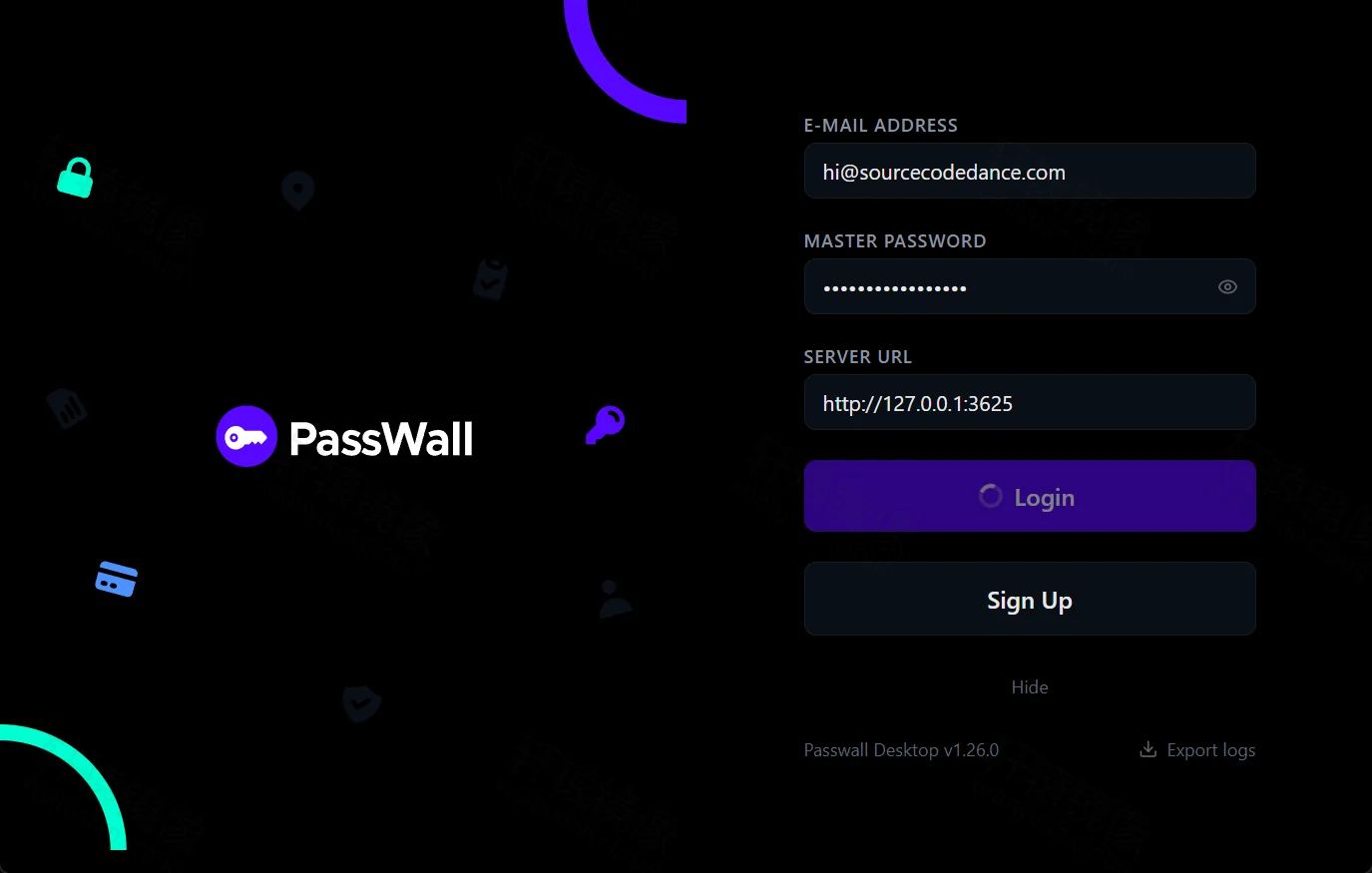
复现检测(PowerShell;把代理端口改成你本机实际端口):
powershell# 直连应立刻返回 {"status":"ok"}
curl.exe -sS --noproxy "*" "http://127.0.0.1:3625/health"

# 经本地代理访问本机隧道时,常会超时(示例端口 21081)curl.exe -sS --max-time 8 -x "http://127.0.0.1:21081" "http://127.0.0.1:3625/health"
任选其一绕过:
- 临时关掉代理软件 / 系统代理,再点 Desktop 登录。
- 在代理的「绕过列表」里加入
127.0.0.1、localhost(若走内网域名再加对应主机名)。 - 用无代理环境启动 Desktop:
powershell$env:NO_PROXY = "127.0.0.1,localhost,::1"
$env:HTTP_PROXY = ""$env:HTTPS_PROXY =""
& "$env:LOCALAPPDATA\Passwall\passwall-desktop.exe"
若 curl --noproxy "*" 已通、脚本建号也成功,仍登不进 Desktop,优先查代理 / TLS,而不是反复改密码。
Q5:Desktop 点「注册」没反应 / 打不开?
正常。客户端把注册写死为打开 https://vault.passwall.io/sign-up,不会 对自建 :3625 建号。请用 §6.2 的 passwall-signup.mjs,再用 Desktop 登录。
Q6:注册后登录提示 email not verified?
自托管未配 SMTP 时验证邮件发不出。实验室:
bashdocker compose exec postgres psql -U postgres -d passwall \
  -c "UPDATE users SET is_verified = true WHERE email =' 你的邮箱 ';"
生产请配置真实邮件通道。
Q7:和 Bitwarden / Vaultwarden 怎么选?
Bitwarden 生态更成熟、客户端更多;PassWall 更轻、自研栈(Go API + 新版 Tauri 桌面)。已有 Bitwarden 习惯可继续用 Vaultwarden;想跟做轻量开源方案可试用 PassWall。
Q8:只要 Server、已有外部 PostgreSQL?
可只跑 passwall-server,把 PW_DB_HOST 指到外部库地址,并保证网络与账号权限可达;不要再起 Compose 里的 postgres 服务。
Q9:ARM 机器拉取失败?
查看标签页是否提供对应架构 manifest;Server 部分版本可能仅有 amd64。可换 x86_64 主机,或查更新标签。
十、命令速查
bash# 拉取
docker pull docker.xuanyuan.run/passwall/passwall-server:2.59.0
docker pull docker.xuanyuan.run/library/postgres:16-alpine

# 目录与配置(config.yml 须含 stripe.plans,见正文 §5.1)
sudo mkdir -p /www/wwwroot/passwall && cd /www/wwwroot/passwall
touch passwall-server.log
# 再按 §5.1 写入 config.yml 与 docker-compose.yml

# 启动 / 状态 / 健康检查
docker compose up -d
docker compose ps
curl -sS http://127.0.0.1:3625/health

# 建号:node passwall-signup.mjs(见 §6.2);Desktop 填 http://127.0.0.1:3625 或 https:// 域名
#(镜像内无 passwall-cli;勿填局域网 IP 的明文 http)

# 停止
docker compose down
十一、延伸阅读
- 轩辕镜像:passwall/passwall-server · 标签
- 上游:passwall-server · Docker 说明
- 客户端:passwall-desktop · passwall-extension
- API:Postman 文档
- 轩辕镜像:使用手册 · Docker 一键安装
总结
- PassWall Server 是开源密码管理平台的自托管后端,数据落在 PostgreSQL,默认 API 端口 3625。
- 用 轩辕镜像 加速拉取
passwall/passwall-server:2.59.0,Compose 一条链路即可跑通。 - 无默认管理员 ;发布镜像 不含
passwall-cli,请用文末passwall-signup.mjs建号,再用 PassWall Desktop 登录管理条目。 - 上线前务必更换库密与
config.yml中的passphrase/secret,并做好数据库与配置备份。
附录:passwall-signup.mjs
将下列内容保存为 passwall-signup.mjs 后执行(见 §6.2)。
javascript#!/usr/bin/env node
/**
 * PassWall 自托管注册辅助脚本(实验室用)*
 * 用法:*   node passwall-signup.mjs \
 *     --base http://127.0.0.1:3625 \
 *     --email [email protected] \
 *     --password 'YourStrongPass123' \
 *     --name Admin
 *
 * 需要 Node.js 18+。注册成功后需在 Postgres 中置 is_verified=true 才能登录。*/

import {webcrypto} from "node:crypto";

const crypto = webcrypto;

function parseArgs(argv) {
  const out = {
    base: "http://127.0.0.1:3625",
    email: "",
    password: "",
    name: "Admin",
  };
  for (let i = 2; i < argv.length; i++) {const a = argv[i];
    const next = argv[i + 1];
    if (a === "--base" && next) out.base = next.replace(/\/$/, "");
    if (a === "--email" && next) out.email = next;
    if (a === "--password" && next) out.password = next;
    if (a === "--name" && next) out.name = next;
  }
  return out;
}

function toAB(u8) {return u8.buffer.slice(u8.byteOffset, u8.byteOffset + u8.byteLength);
}

function b64(u8) {return Buffer.from(u8).toString("base64");
}

function hex(u8) {return Buffer.from(u8).toString("hex");
}

async function pbkdf2(password, saltUtf8, iterations) {
  const key = await crypto.subtle.importKey(
    "raw",
    new TextEncoder().encode(password),
    "PBKDF2",
    false,
    ["deriveBits"]
  );
  const bits = await crypto.subtle.deriveBits(
    {
      name: "PBKDF2",
      salt: new TextEncoder().encode(saltUtf8),
      iterations,
      hash: "SHA-256",
    },
    key,
    256
  );
  return new Uint8Array(bits);
}

async function hkdfExpand(keyBytes, info, length = 32) {const infoBytes = new TextEncoder().encode(info);
  const output = new Uint8Array(length);
  let prev = new Uint8Array(0);
  let offset = 0;
  let counter = 1;
  while (offset < length) {const input = new Uint8Array(prev.length + infoBytes.length + 1);
    input.set(prev, 0);
    input.set(infoBytes, prev.length);
    input[input.length - 1] = counter;
    const hmacKey = await crypto.subtle.importKey(
      "raw",
      toAB(keyBytes),
      {name: "HMAC", hash: "SHA-256"},
      false,
      ["sign"]
    );
    const block = new Uint8Array(await crypto.subtle.sign("HMAC", hmacKey, toAB(input))
    );
    const n = Math.min(block.length, length - offset);
    output.set(block.subarray(0, n), offset);
    prev = block;
    offset += n;
    counter += 1;
  }
  return output;
}

async function encryptAesCbcHmac(plaintextU8, encKey, macKey) {const iv = crypto.getRandomValues(new Uint8Array(16));
  const aesKey = await crypto.subtle.importKey(
    "raw",
    toAB(encKey),
    {name: "AES-CBC"},
    false,
    ["encrypt"]
  );
  const ct = new Uint8Array(
    await crypto.subtle.encrypt({ name: "AES-CBC", iv: toAB(iv) },
      aesKey,
      toAB(plaintextU8)
    )
  );
  const dataToMac = new Uint8Array(iv.length + ct.length);
  dataToMac.set(iv, 0);
  dataToMac.set(ct, iv.length);
  const hmacKey = await crypto.subtle.importKey(
    "raw",
    toAB(macKey),
    {name: "HMAC", hash: "SHA-256"},
    false,
    ["sign"]
  );
  const mac = new Uint8Array(await crypto.subtle.sign("HMAC", hmacKey, toAB(dataToMac))
  );
  return `2.${b64(iv)}|${b64(ct)}|${b64(mac)}`;
}

async function main() {const args = parseArgs(process.argv);
  if (!args.email || !args.password) {
    console.error("Usage: node passwall-signup.mjs --base http://127.0.0.1:3625 --email [email protected] --password'Secret123'[--name Admin]"
    );
    process.exit(1);
  }
  if (args.password.length < 8) {console.error("Password must be at least 8 characters");
    process.exit(1);
  }

  const iterations = 600000;
  const kdfSalt = hex(crypto.getRandomValues(new Uint8Array(32)));
  const masterKey = await pbkdf2(args.password, kdfSalt, iterations);
  const authKey = await hkdfExpand(masterKey, "auth", 32);
  const encKey = await hkdfExpand(masterKey, "enc", 32);
  const macKey = await hkdfExpand(masterKey, "mac", 32);

  const userKeyBytes = crypto.getRandomValues(new Uint8Array(64));
  const orgKeyBytes = crypto.getRandomValues(new Uint8Array(64));
  const userEnc = userKeyBytes.slice(0, 32);
  const userMac = userKeyBytes.slice(32, 64);

  const protectedUserKey = await encryptAesCbcHmac(
    userKeyBytes,
    encKey,
    macKey
  );
  const encryptedOrgKey = await encryptAesCbcHmac(
    orgKeyBytes,
    userEnc,
    userMac
  );

  const body = {
    name: args.name,
    email: args.email.toLowerCase().trim(),
    signup_source: "selfhost-script",
    master_password_hash: b64(authKey),
    protected_user_key: protectedUserKey,
    kdf_config: {
      kdf_type: 0,
      kdf_iterations: iterations,
    },
    kdf_salt: kdfSalt,
    encrypted_org_key: encryptedOrgKey,
  };

  const url = `${args.base}/auth/signup`;
  console.log(`POST ${url}`);
  const res = await fetch(url, {
    method: "POST",
    headers: {"Content-Type": "application/json"},
    body: JSON.stringify(body),
  });
  const text = await res.text();
  console.log(`HTTP ${res.status}`);
  console.log(text);

  if (!res.ok) {process.exit(1);
  }

  console.log(`
下一步(必做,否则 Desktop 登录会提示 email not verified):docker compose exec postgres psql -U postgres -d passwall -c \\
    \"UPDATE users SET is_verified = true WHERE email ='${args.email.toLowerCase().trim()}';\"

然后在 Desktop 用同一邮箱与密码登录(Server 填 ${args.base})。`);
}

main().catch((err) => {console.error(err);
  process.exit(1);
});










很久没更新了。
大佬,不知道过了这么久这个脚本还有没有在…
被投诉下线了。
点了那个链接?
被投诉下线了。
https://idea.hacks.t…