共计 10722 个字符,预计需要花费 27 分钟才能阅读完成。
本文基于 cloudnas/clouddrive2:latest(实测 CloudDrive2 v1.0.13),面向 Ubuntu 24.04 等 Linux。
百度、阿里、115、天翼、迅雷……账号越开越多,客户端也越装越多:备份脚本要写一堆 SDK,媒体库又想「直接扫某个目录」,结果文件还是散在各个网盘里。商业聚合工具要么收费,要么数据要经第三方;纯 Web 列表类工具(如 AList)适合在线浏览,却未必能把云盘 挂成宿主机上的真实目录。
CloudDrive2 正是为此而生的多云盘管理工具:在浏览器里添加各类云存储,再用 FUSE 把它们挂到容器内的 /CloudNAS,并通过 Docker 卷的 shared 传播,让你在宿主机上像操作本地硬盘一样读、写、扫库。社区维护的 Docker 镜像坐标为 cloudnas/clouddrive2(见 镜像页)。
本文按「能跟做」写完整链路:用 轩辕镜像 加速拉取 cloudnas/clouddrive2:latest,完成 FUSE / MountFlags 宿主机准备,Compose 启动,浏览器访问 :19798——注册登录、添加迅雷云盘、配置挂载点与 WebDAV,并浏览系统设置与会员能力边界。全程零基础可跟做,文内附 19 张实测界面截图。
上手要点
- 端口:默认 Web 19798(常用
network_mode: host,此时不要再写ports)- 权限:需要
/dev/fuse+privileged: true(或等价能力);并启用 shared 挂载传播- 目录:
/Config存配置与缓存;/CloudNAS是云盘挂载点(宿主机路径需:shared)- 标签:稳定通道用本文的
cloudnas/clouddrive2;官方部分示例写的是clouddrive2-unstable(新功能尝鲜,见第三节)- 账号 :无固定默认密码;首次打开 Web 点 注册 创建账户后再登录
- 防火墙:本机
curl通但浏览器超时 → 多为ufw未放行 19798(见 FAQ)
镜像说明见 cloudnas/clouddrive2,标签列表见 tags。项目站点:clouddrive2.com。
一、CloudDrive2 是什么?
一句话:CloudDrive2 = 多云盘 Web 管理 + FUSE 本地挂载,把分散网盘收成「本机目录」。
1.1 它能做什么
| 能力 | 说明 |
|---|---|
| 多云接入 | OneDrive、Google Drive、百度、阿里云盘 Open、115open、天翼、迅雷、123、PikPak,以及 WebDAV / S3 / SFTP / FTP / SMB / 本地文件夹等 |
| 本地挂载 | 通过 fuse3 挂到 /CloudNAS,宿主机路径可直接 ls / 给媒体库扫描 |
| Web 管理 | 浏览器配置账号、挂载点、任务、备份;默认端口 19798 |
| WebDAV | 内置 WebDAV 服务(如 http://IP:19798/dav),方便第三方客户端接入 |
| 多架构 | amd64 / arm64 / armv7(arm32) |
典型场景:家用 NAS 统一挂多网盘做备份源;给 Jellyfin / Emby 等扫「已挂载」的媒体目录;脚本与同步工具按本地路径读写云端文件。
1.2 和 AList 一类工具差在哪?
| CloudDrive2 | AList 等 Web 列表 | |
|---|---|---|
| 核心形态 | FUSE 挂载 到本机文件系统 | 主要在浏览器 / API 里列目录 |
| 适合 | 需要「路径即文件」、给其他程序直接读目录 | 在线浏览、分享、聚合入口 |
| 部署注意 | 强依赖 FUSE、privileged、shared 卷 | 一般只需端口与数据卷 |
两者可并存:AList 做 Web 入口,CloudDrive2 做本机挂载,按需求选用。
1.3 架构(跟做时先记住)
text浏览器 :19798 ──▶ CloudDrive2(Web / 任务)│
                      ├── /Config(配置、缓存,持久化)└── /CloudNAS(FUSE 云盘挂载点,:shared 传到宿主机)
二、环境要求
| 项目 | 建议 |
|---|---|
| 系统 | Linux,建议 Ubuntu 24.04(本文按此写);需支持 FUSE |
| Docker | Engine + Compose V2 |
| 权限 | 容器需访问 /dev/fuse;推荐 privileged: true;pid: host |
| 内存 | 建议 ≥ 1 GB 可用(挂载多盘、缓存大时再加) |
| 磁盘 | /Config 与缓存会增长;云文件本身在远端,本地主要吃缓存 |
| 端口 | 19798(host 网络时直接占用宿主机该端口) |
| 内核 | 宿主机需有 FUSE;多数发行版默认可用 |
bashdocker --version
docker compose version
ls -l /dev/fuse
Linux 未装 Docker 可使用轩辕镜像一键安装脚本:
bashbash <(wget -qO- https://xuanyuan.cloud/docker.sh)
更多见 轩辕镜像使用手册。
说明 :Windows / macOS 桌面 Docker 对 FUSE 与 shared 挂载支持有限, 强烈建议在 Linux 服务器或 NAS 上部署。群晖等 NAS 请额外确认套件 / 内核是否允许 FUSE 与 privileged 容器。
三、标签与镜像怎么选
| 镜像 / 标签 | 说明 | 推荐 |
|---|---|---|
cloudnas/clouddrive2:latest |
稳定通道(本文跟做) | 试用 / 日常首选 |
cloudnas/clouddrive2:< 具体版本标签 > |
钉版本,便于回滚 | 生产可钉死具体 tag |
cloudnas/clouddrive2-unstable |
新功能更激进;官方部分 README 示例用此坐标 | 仅尝鲜 / 测试 |
| 架构相关标签 | 镜像页说明 x86-64→amd64、arm64、armv7→arm32 | 一般多架构 latest 即可;异常再指定 |
完整标签见:xuanyuan.cloud/r/cloudnas/clouddrive2/tags。
镜像页中文简介里的 Compose 示例有时写成
clouddrive2-unstable。本文统一用稳定镜像cloudnas/clouddrive2;若你要跟官方最新特性,把image:换成docker.xuanyuan.run/cloudnas/clouddrive2-unstable:latest即可,其余参数相同。
CloudDrive2 用 fuse3 挂载云存储,并把挂载点共享到宿主机。下列 二选一(推荐选项 1,一次配好)。
bashsudo mkdir -p /etc/systemd/system/docker.service.d/

sudo tee /etc/systemd/system/docker.service.d/clear_mount_propagation_flags.conf >/dev/null <<'EOF'
[Service]
MountFlags=shared
EOF

sudo systemctl daemon-reload
sudo systemctl restart docker
重启 Docker 会短暂中断所有容器,请选维护窗口操作。
先建目录,再对该路径执行:
bashsudo mkdir -p /www/wwwroot/clouddrive2/{CloudNAS,Config,media}
sudo mount --make-shared /www/wwwroot/clouddrive2/CloudNAS
重启后若挂载传播丢失,需重新执行 mount --make-shared,或改用选项 1。
4.3 创建数据目录
bashsudo mkdir -p /www/wwwroot/clouddrive2/{CloudNAS,Config,media}
sudo chown -R "$USER:$USER" /www/wwwroot/clouddrive2
cd /www/wwwroot/clouddrive2
| 宿主机目录 | 容器内路径 | 用途 |
|---|---|---|
CloudNAS/ |
/CloudNAS:shared |
云盘挂载点(必填;必须 shared) |
Config/ |
/Config |
配置、缓存、应用数据(必填) |
media/ |
/media:shared |
可选:额外本机媒体目录 |
路径可按磁盘规划修改,但 Compose / docker run 里两处要一致。
五、拉取镜像(轩辕镜像加速)
bashcd /www/wwwroot/clouddrive2

docker pull docker.xuanyuan.run/cloudnas/clouddrive2:latest
实测拉取输出(Ubuntu 24.04):
textlatest: Pulling from cloudnas/clouddrive2
d4b89421a3d2: Pull complete
b782f8067a66: Pull complete
7487fd4fc677: Pull complete
2977c4b8091a: Pull complete
68b66f9e268b: Pull complete
55afa1ecc21d: Pull complete
505a07c398c6: Download complete
Digest: sha256:5491c21fb14a5774576515f8483ecdbe2780bf525985f426785b99488e7cc09d
Status: Downloaded newer image for docker.xuanyuan.run/cloudnas/clouddrive2:latest
docker.xuanyuan.run/cloudnas/clouddrive2:latest
确认本地镜像:
bashdocker images | grep -i clouddrive2
实测可见类似:
textdocker.xuanyuan.run/cloudnas/clouddrive2:latest 5491c21fb14a 68.8MB 21MB
| 官方镜像(Docker Hub) | 轩辕镜像加速拉取 |
|---|---|
cloudnas/clouddrive2:latest |
docker pull docker.xuanyuan.run/cloudnas/clouddrive2:latest |
六、快速体验:Docker Compose(推荐)
6.1 编写 docker-compose.yml
bashcd /www/wwwroot/clouddrive2

cat > docker-compose.yml << 'EOF'
services:
  cloudnas:
    image: docker.xuanyuan.run/cloudnas/clouddrive2:latest
    container_name: clouddrive2
    environment:
      - TZ=Asia/Shanghai
      - CLOUDDRIVE_HOME=/Config
    volumes:
      - /www/wwwroot/clouddrive2/CloudNAS:/CloudNAS:shared
      - /www/wwwroot/clouddrive2/Config:/Config
      - /www/wwwroot/clouddrive2/media:/media:shared
    devices:
      - /dev/fuse:/dev/fuse
    restart: unless-stopped
    pid: "host"
    privileged: true
    network_mode: "host"
    # 若 host 网络不可用,可注释 network_mode,改用:# ports:
    #   - "19798:19798"
EOF
6.2 参数在干什么
| 项 | 作用 |
|---|---|
CLOUDDRIVE_HOME=/Config |
应用数据根目录(与卷一致) |
/CloudNAS:shared |
云挂载点;缺 shared 时宿主机往往看不到挂载 |
/dev/fuse |
FUSE 设备 |
privileged: true |
多数环境挂载必需;部分系统可试仅 cap_add: [SYS_ADMIN],失败则改回 privileged |
pid: host |
官方推荐 |
network_mode: host |
简化网络;Web 在宿主机 19798。不生效时改端口映射 |
6.3 启动并验证
bashcd /www/wwwroot/clouddrive2
docker compose up -d
docker ps --filter name=clouddrive2
docker logs clouddrive2 --tail 50
实测 docker ps 可见容器 Up;日志出现类似:
textwelcome to clouddrive v1.0.13 with cloudapi v1.0.13 build 26-07-23 20:58:43
database schema upgraded to version 1
database initialized
先在服务器本机探测(确认服务已监听):
bashss -lntp | grep 19798
curl -sI --max-time 5 http://127.0.0.1:19798/ | head -n 5
hostname -I
本机应看到 LISTEN … *:19798,以及 HTTP/1.1 200 OK。浏览器用 hostname -I 的局域网地址访问(本文实测为 192.168.1.10):
texthttp://192.168.1.10:19798
若本机 curl 通、浏览器超时:执行 sudo ufw allow 19798/tcp && sudo ufw reload(见第十节 FAQ)。
七、备选:一条 docker run
与 Compose 等价,适合快速试用:
bashdocker run -d \
  --name clouddrive2 \
  --restart unless-stopped \
  --env TZ=Asia/Shanghai \
  --env CLOUDDRIVE_HOME=/Config \
  -v /www/wwwroot/clouddrive2/CloudNAS:/CloudNAS:shared \
  -v /www/wwwroot/clouddrive2/Config:/Config \
  -v /www/wwwroot/clouddrive2/media:/media:shared \
  --network host \
  --pid host \
  --privileged \
  --device /dev/fuse:/dev/fuse \
  docker.xuanyuan.run/cloudnas/clouddrive2:latest
停止 / 删除(数据在宿主机目录,删容器不删配置):
bashdocker stop clouddrive2 && docker rm clouddrive2
八、浏览器首次使用:注册与登录
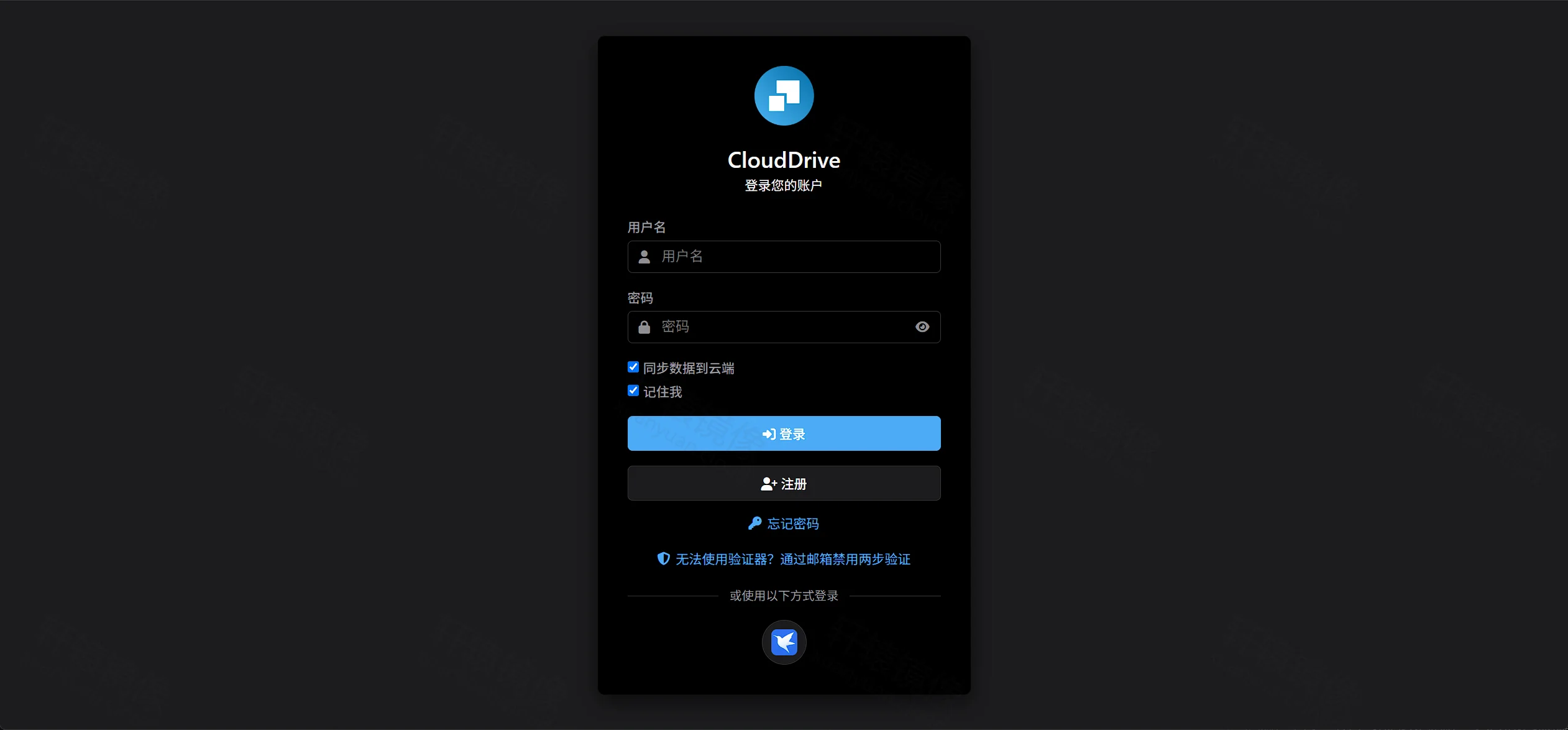
打开 http://< 主机 IP>:19798,进入登录页。全新实例没有默认管理员,先点 注册。
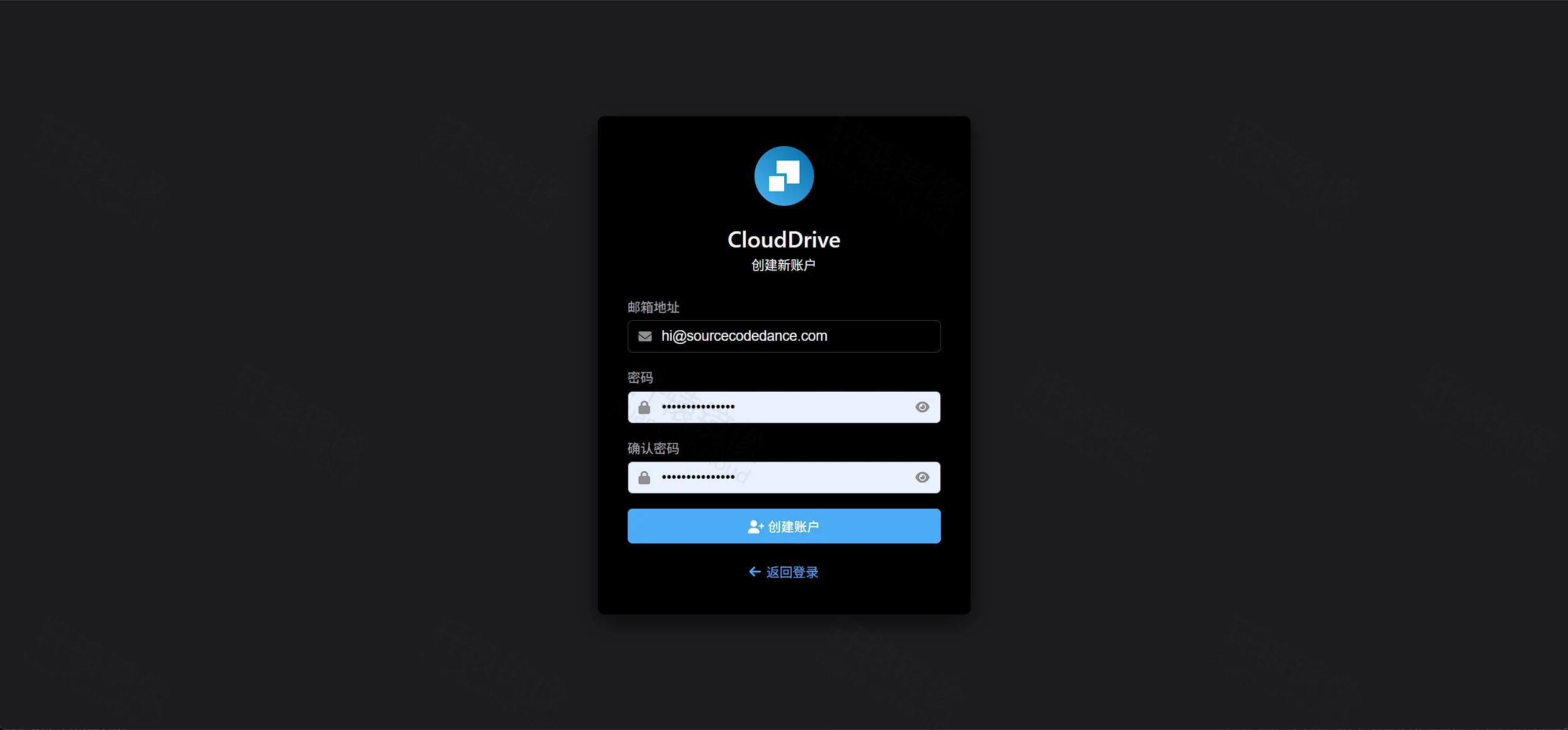
填写邮箱、密码、确认密码后点 创建账户。
创建成功后回到登录页,会出现绿色提示「账户创建成功!请使用您的凭据登录」。填入账号密码,按需勾选 同步数据到云端 / 记住我 ,点 登录。
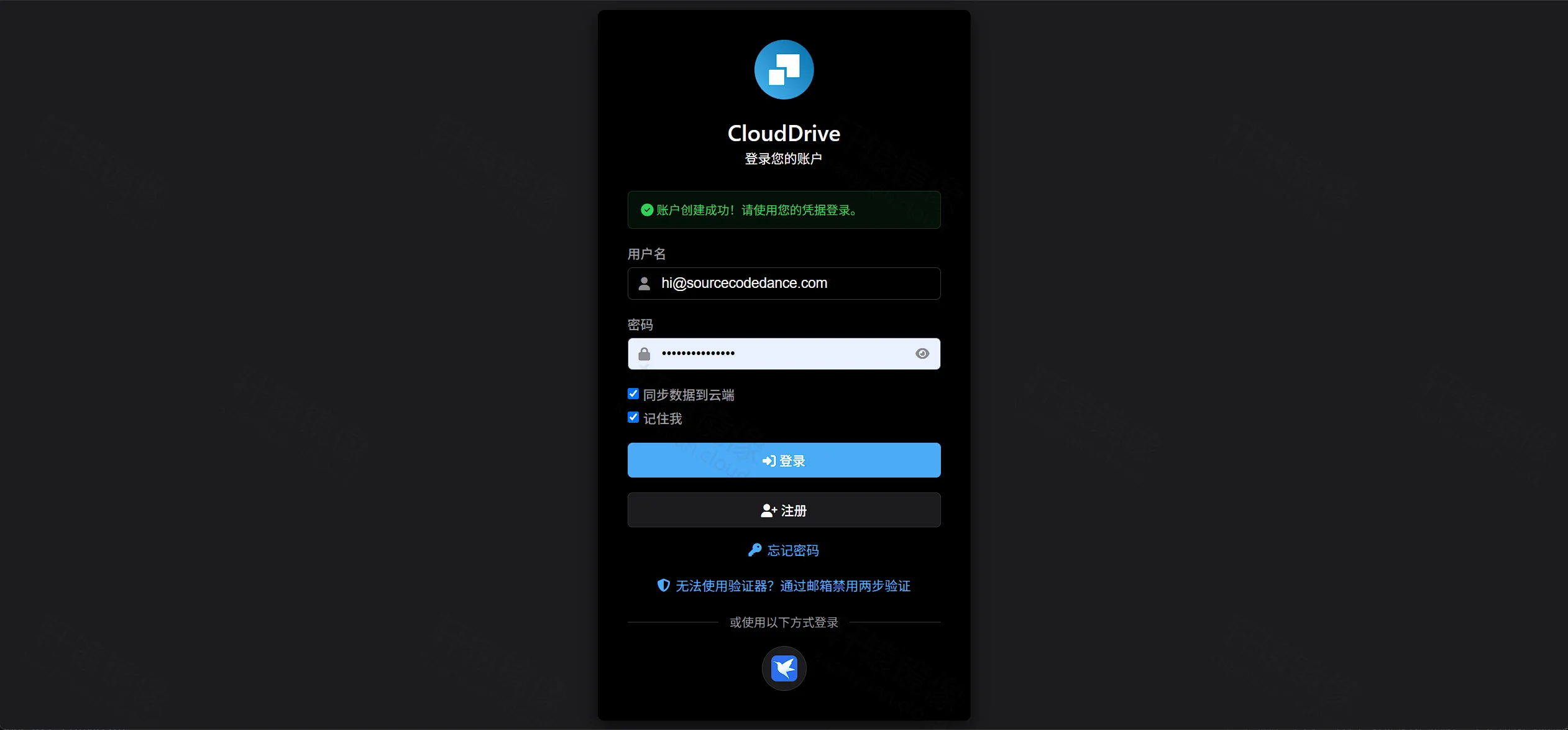
同步数据到云端:便于多端 / 换机恢复账号侧配置;若你只想数据留在本机,可取消勾选(以产品当前策略为准)。密码请用密码管理器保存,不要用弱口令。
九、仪表盘:先认识主界面
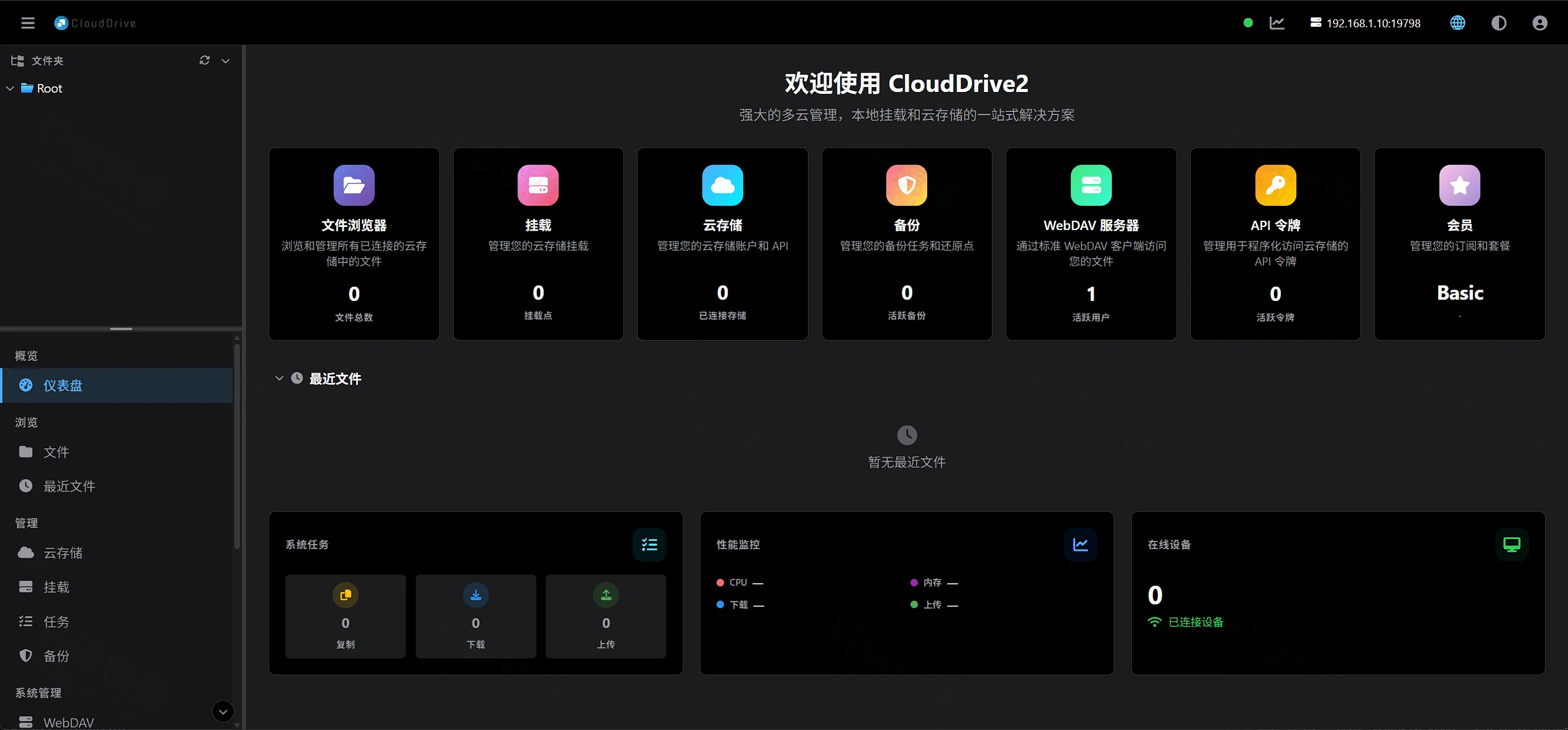
登录后进入 仪表盘。左侧按「概览 / 浏览 / 管理 / 系统管理」分组;顶部显示在线状态与访问地址(实测 192.168.1.10:19798)。
首次未添加任何云盘时,卡片计数多为 0:文件浏览器、挂载、云存储、备份、API 令牌等;WebDAV 可能已显示默认用户数。底部有系统任务与性能监控占位。
| 侧栏入口 | 用途 |
|---|---|
| 云存储 | 添加 / 管理各类网盘账号 |
| 挂载 | 把云端目录挂到容器路径(如 /CloudNAS) |
| 文件 | Web 内浏览已接入的存储 |
| 任务 / 备份 | 传输任务与备份策略 |
| WebDAV | 对外提供 WebDAV 地址 |
| 设置 / 性能 / 关于 | 缓存、界面、监控与版本信息 |
日常上手建议顺序:云存储 → 挂载 → 文件,需要第三方客户端时再开 WebDAV。
十、添加云存储(以迅雷云盘为例)
侧栏进入 管理 → 云存储,点 + 添加云盘。弹窗分两块:
- 云存储:OneDrive、Google Drive、百度网盘、阿里云盘 Open、115open、天翼云盘、迅雷云盘、123 云盘、光鸭(PikPak)等
- 本地 / 协议:WebDAV、CloudDrive、S3、SFTP、FTP、SMB、本地文件夹
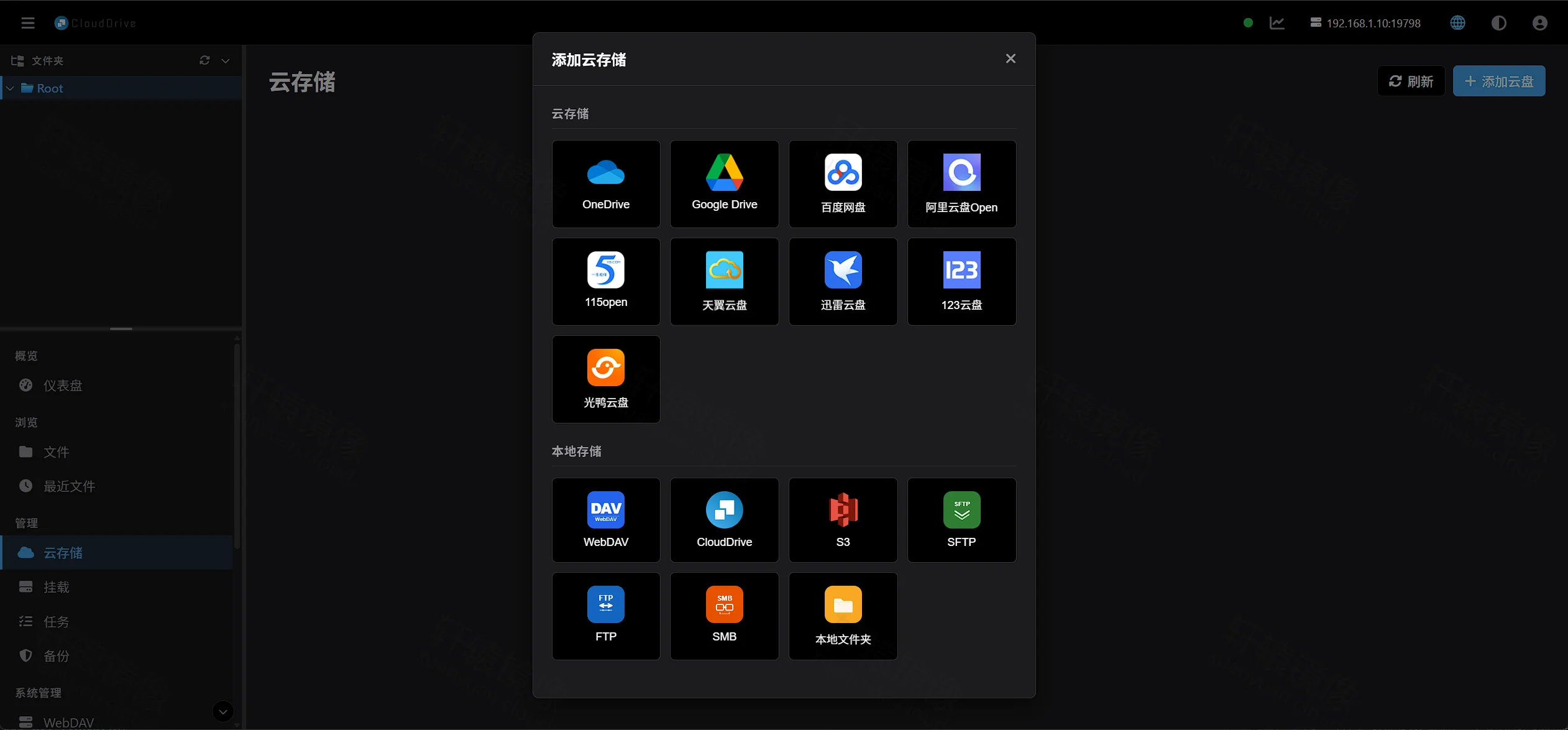
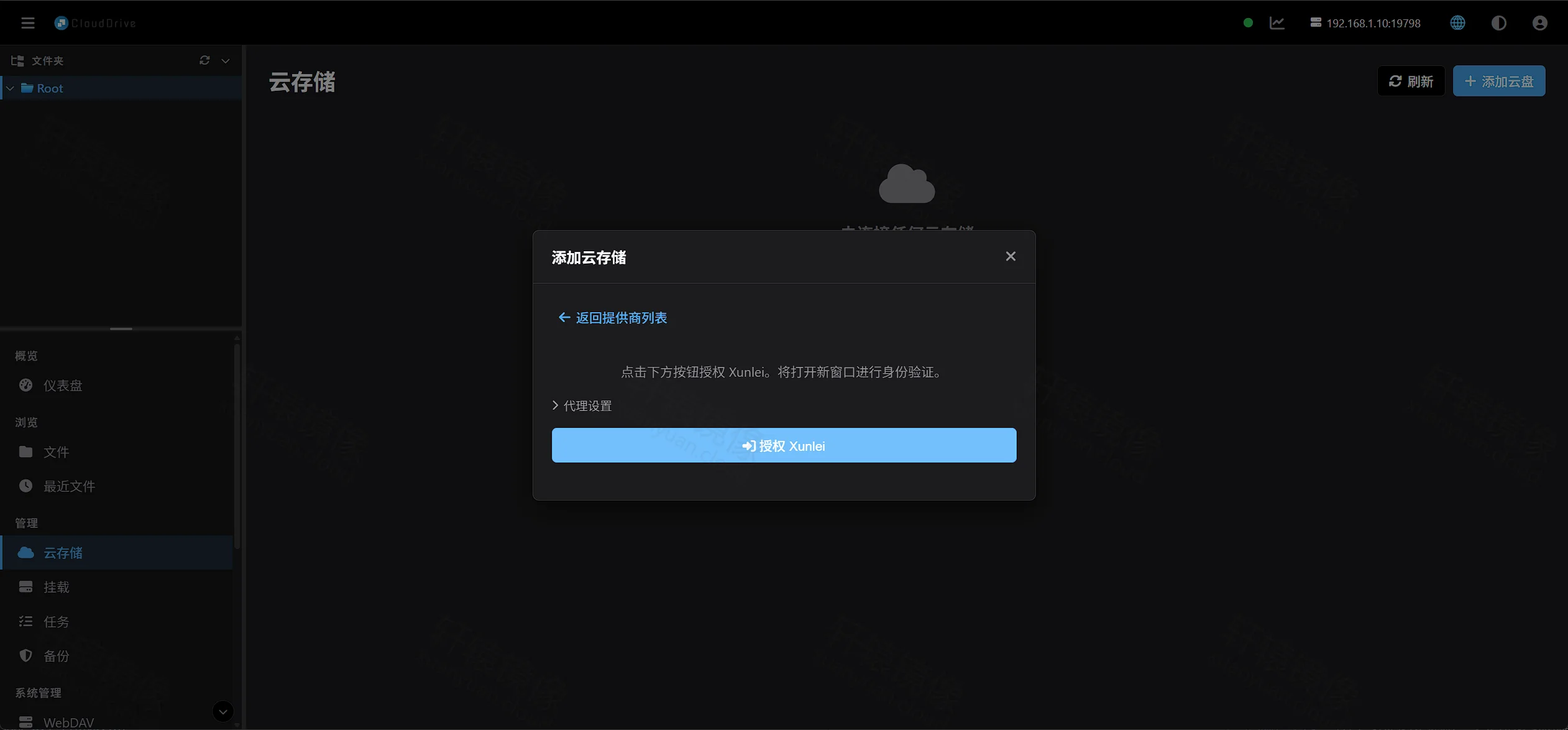
本文实测选择 迅雷云盘 。进入授权页后点 授权 Xunlei,会打开身份验证窗口。
在授权登录页核对权限说明(用户管理、获取头像昵称与会员状态等),点 同意。

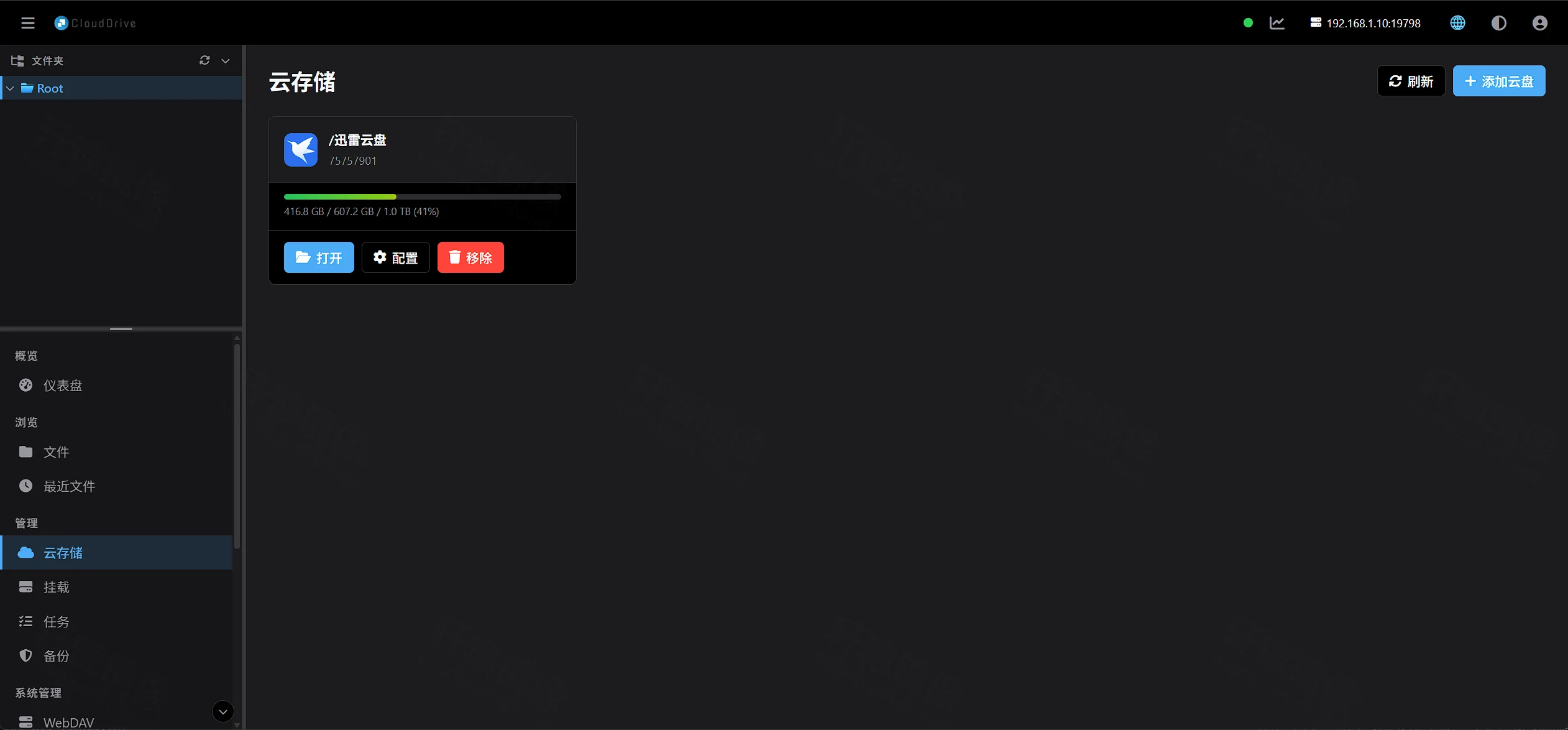
授权成功后,云存储 列表会出现卡片,展示已用 / 总量与进度条;可 打开 浏览、 配置 或 移除。
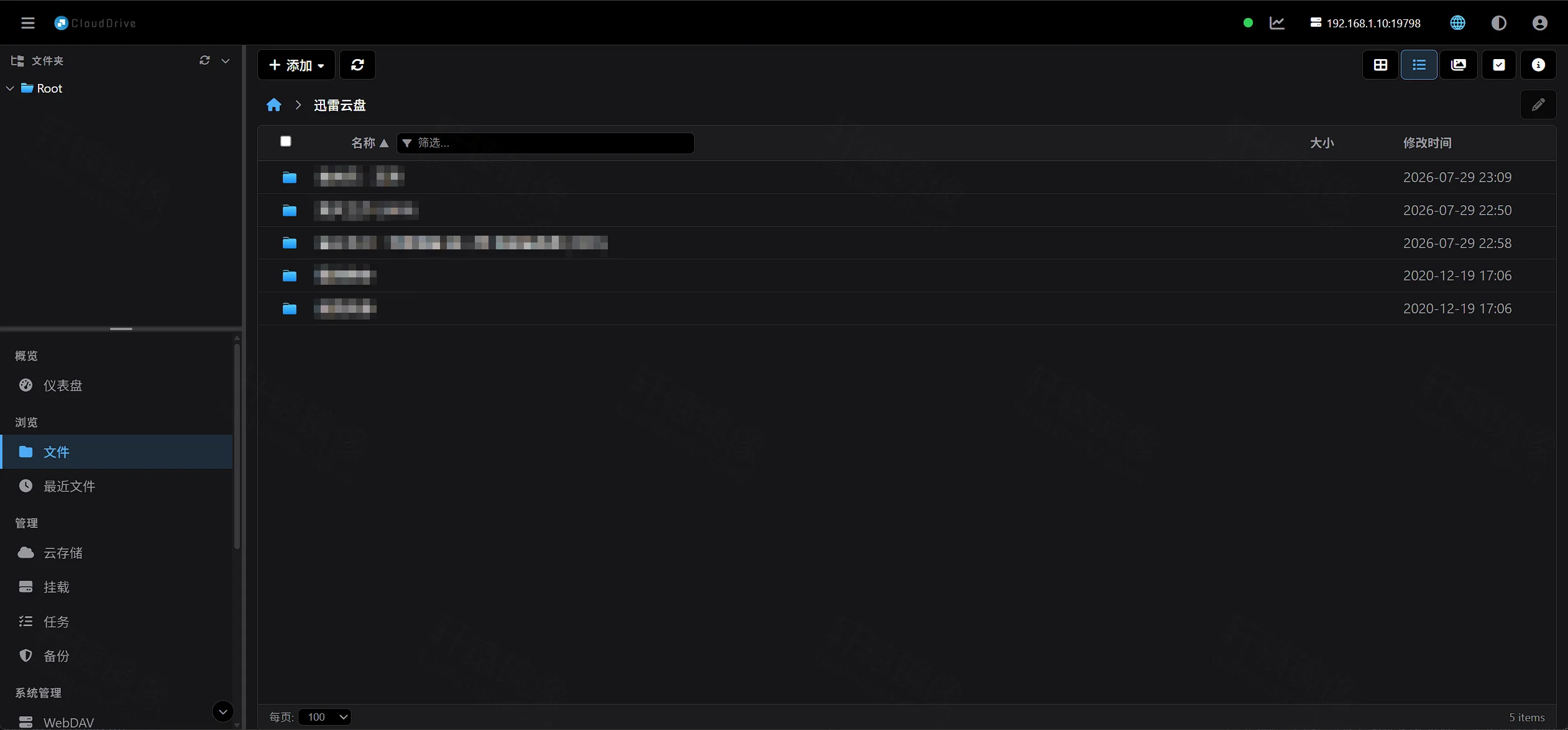
点 打开 ,或侧栏 浏览 → 文件,即可像资源管理器一样进入「迅雷云盘」目录,查看名称、大小、修改时间。
其他网盘流程类似:选提供商 → OAuth / 扫码 / 账号授权 → 回到云存储列表。注意各家 API 与会员策略不同,限速与权限以网盘方为准。
十一、配置挂载点(让宿主机能当本地盘用)
Web 里能浏览还不够——要把云端目录挂到 Docker 映射的 /CloudNAS,宿主机 /www/wwwroot/clouddrive2/CloudNAS 才能被 ls、媒体库、脚本使用。
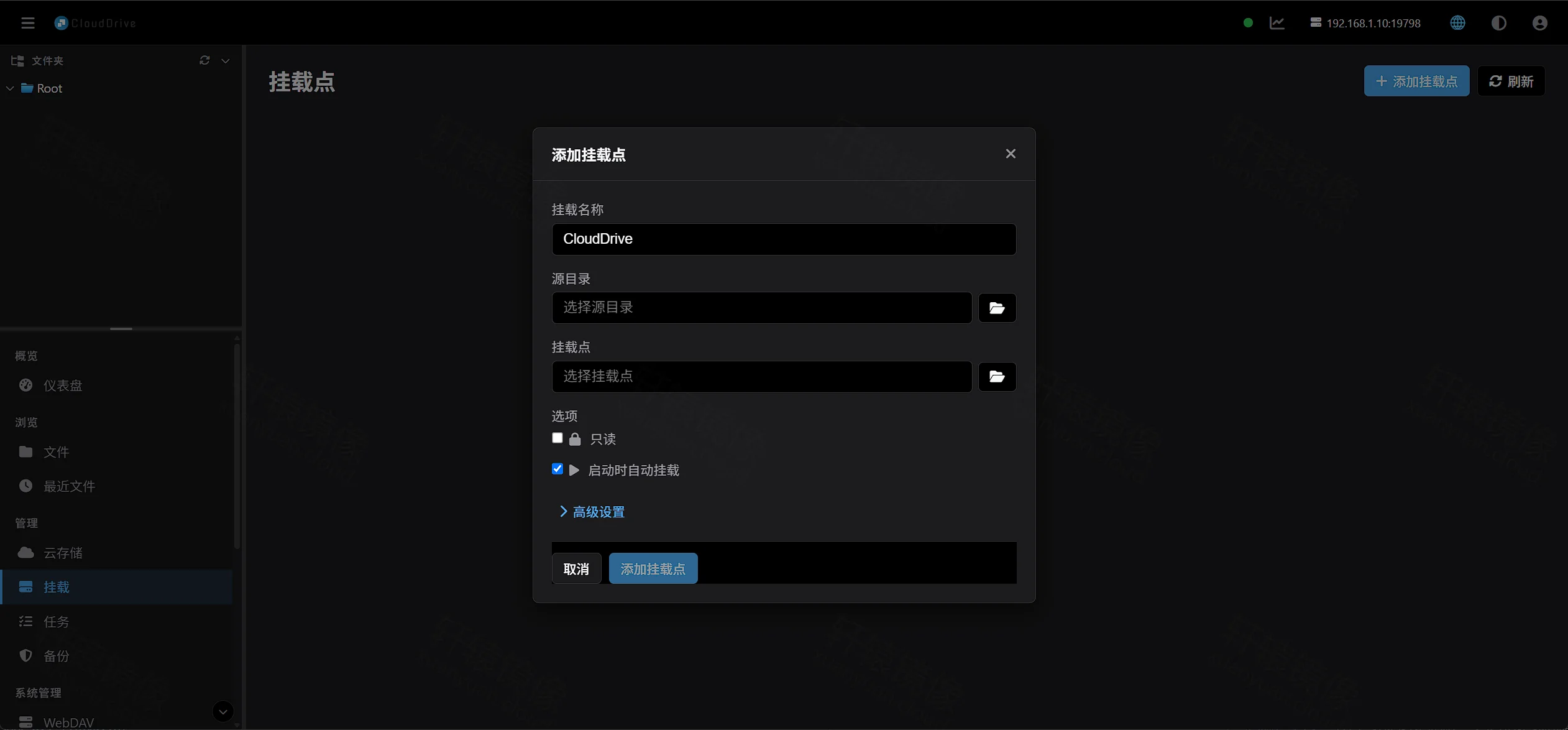
侧栏 管理 → 挂载,点 + 添加挂载点:
| 字段 | 建议 |
|---|---|
| 挂载名称 | 自定义标识,默认常见为 CloudDrive |
| 源目录 | 选已授权云盘下的目录(或根) |
| 挂载点 | 选容器内路径,跟做请选 /CloudNAS(或 /CloudNAS/ 子目录) |
| 只读 | 仅读取时勾选,更安全 |
| 启动时自动挂载 | 建议勾选,容器重启后自动恢复 |
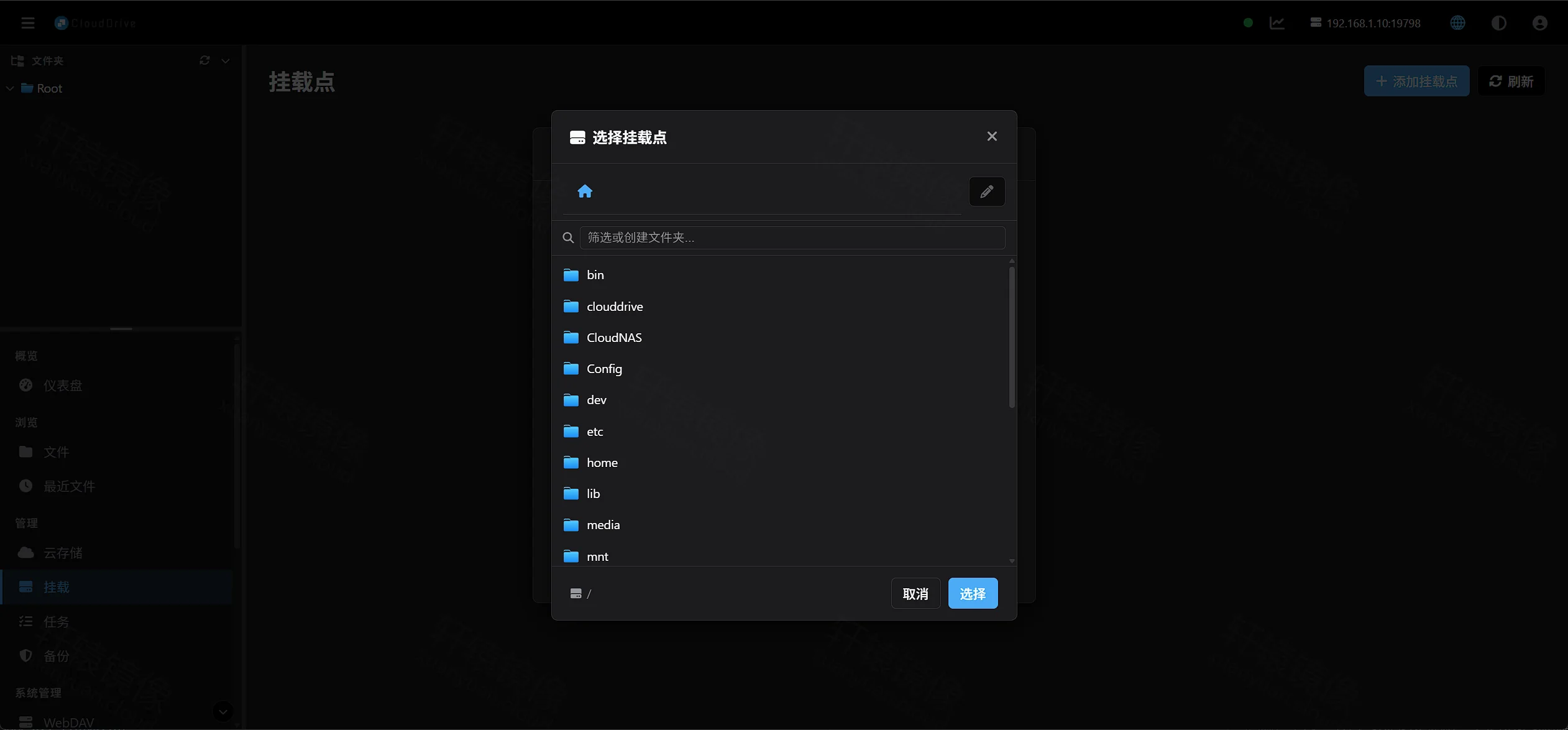
点挂载点旁的文件夹图标,在 选择挂载点 对话框里选中 CloudNAS(列表中还有 Config、media 等),再点 选择。
保存后,在宿主机验证:
bashls -la /www/wwwroot/clouddrive2/CloudNAS
应能看到对应挂载内容。媒体库(Jellyfin / Emby 等)可把库路径指到该目录下的影片文件夹。
若 Web 里已挂载但宿主机仍为空:回头检查第四节 MountFlags /
make-shared,以及 Compose 里是否写了:shared。
十二、WebDAV:给其他软件用同一套存储
侧栏 系统管理 → WebDAV。服务可一键启用;实测地址形如:
texthttp://192.168.1.10:19798/dav
可开启 CloudDrive 账户 认证(根路径 /), 匿名访问 默认关闭(公网务必保持关闭)。也可按需添加独立 WebDAV 用户。
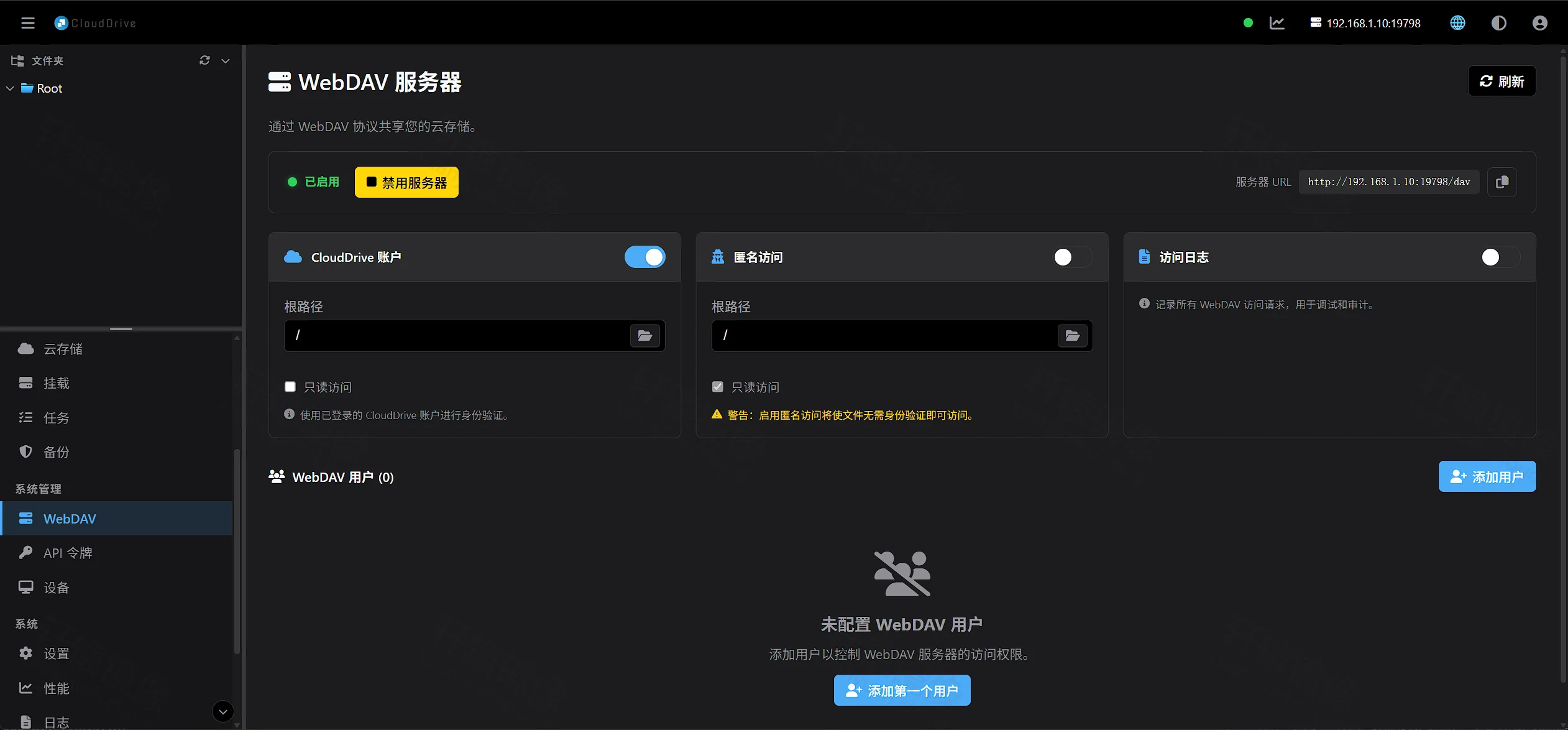
适合:把聚合后的存储挂进支持 WebDAV 的同步盘、播放器或办公软件。生产环境建议前面加 HTTPS 反向代理,不要长期明文暴露。
十三、设备、设置与性能
13.1 设备
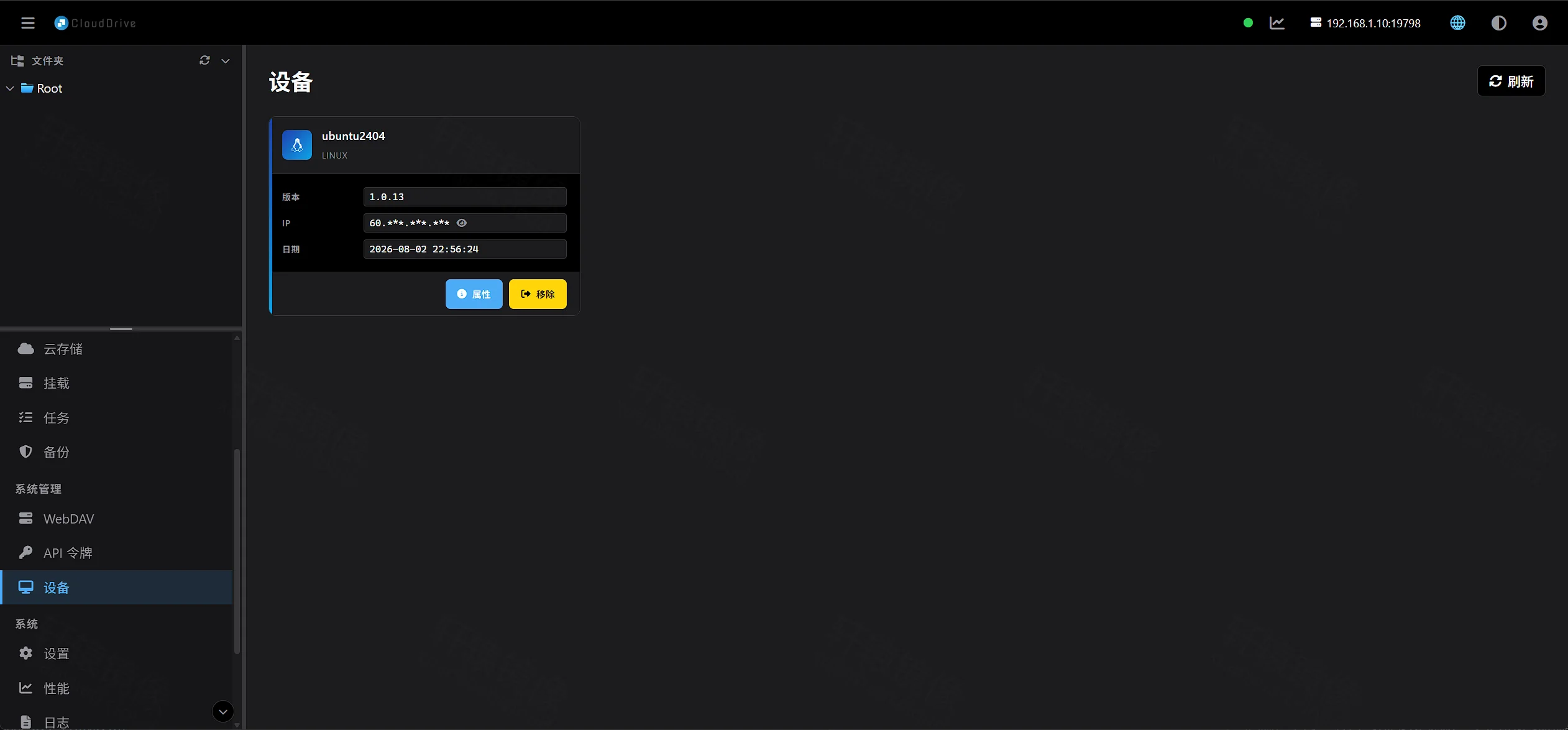
系统管理 → 设备 显示当前运行主机(实测设备名 ubuntu2404、版本 1.0.13、平台 LINUX),用于确认实例身份与多端绑定情况。
13.2 设置 · WebUI / 媒体
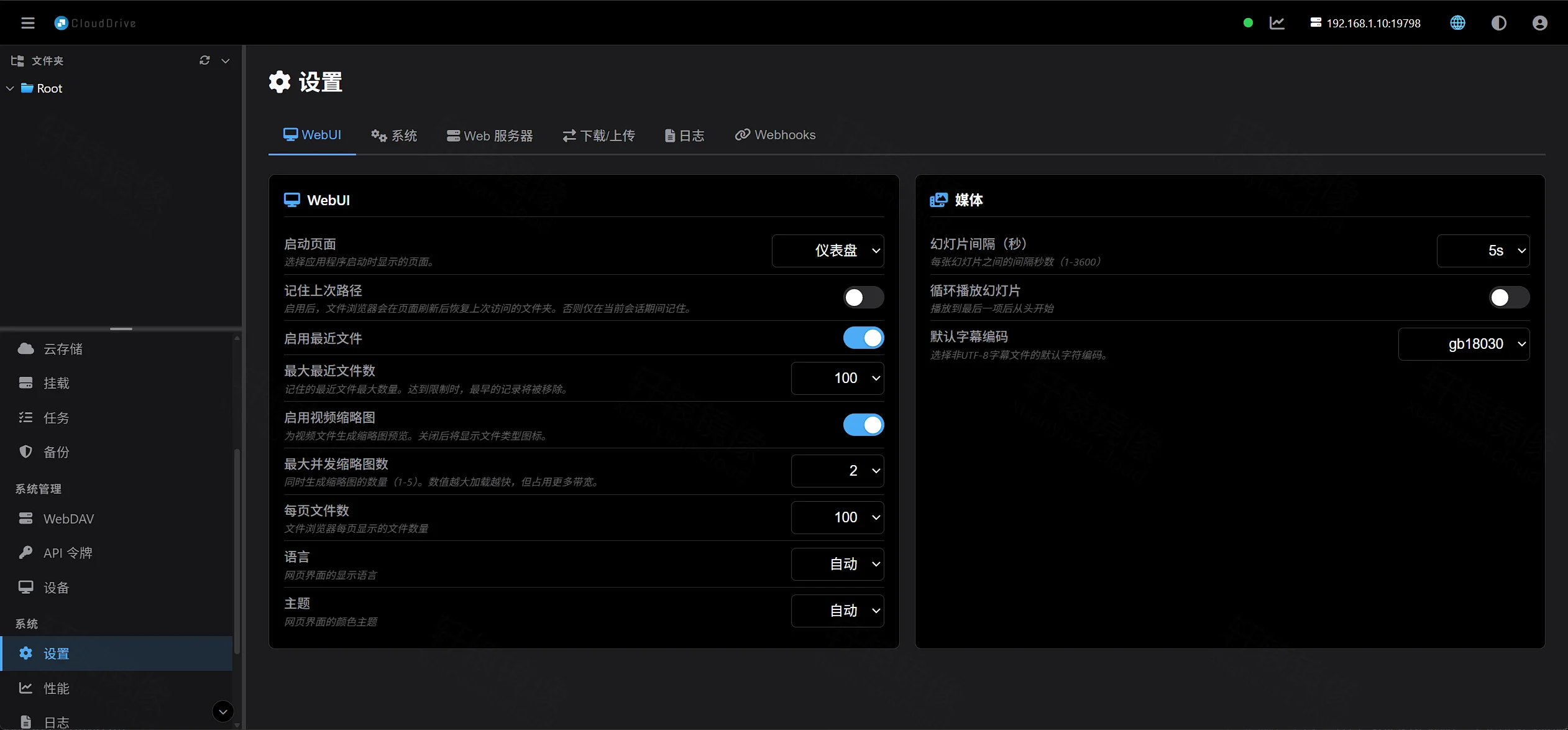
系统 → 设置 → WebUI:启动页、最近文件、视频缩略图、每页文件数、语言与主题等。右侧 媒体 可设幻灯片间隔、默认字幕编码(中文环境常见 gb18030)。
13.3 设置 · 系统 / 缓存
设置 → 系统:设备名称、启动延迟、目录缓存时间、临时文件路径(默认 /Config/temp)、文件缓冲磁盘缓存(默认 /Config/file_buffer_cache,实测上限 512MB、LRU)、更新通道(正式版)等。
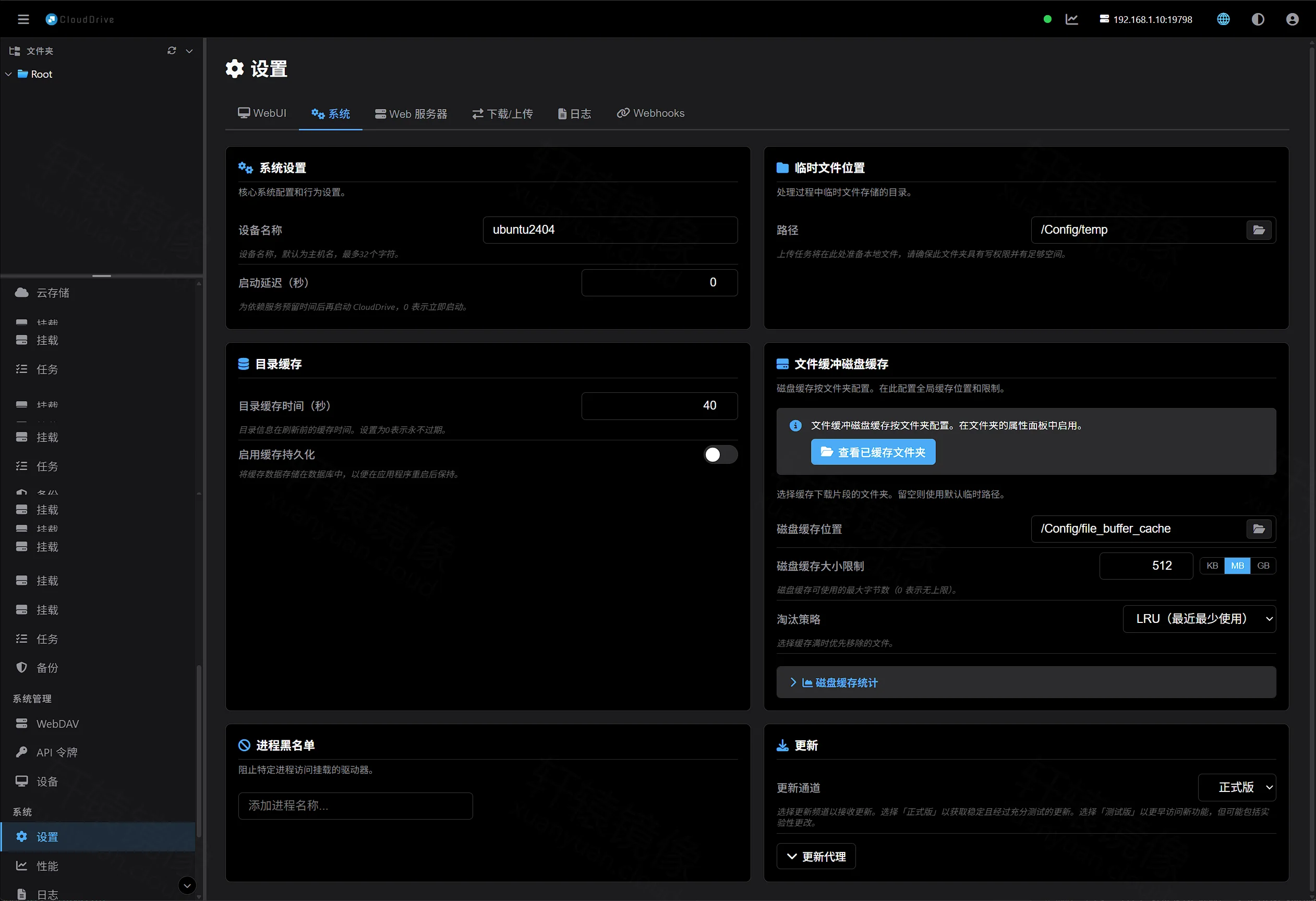
这些路径都在已映射的 /Config 下,备份 Config/ 即可带走大部分本地状态。
13.4 性能监控
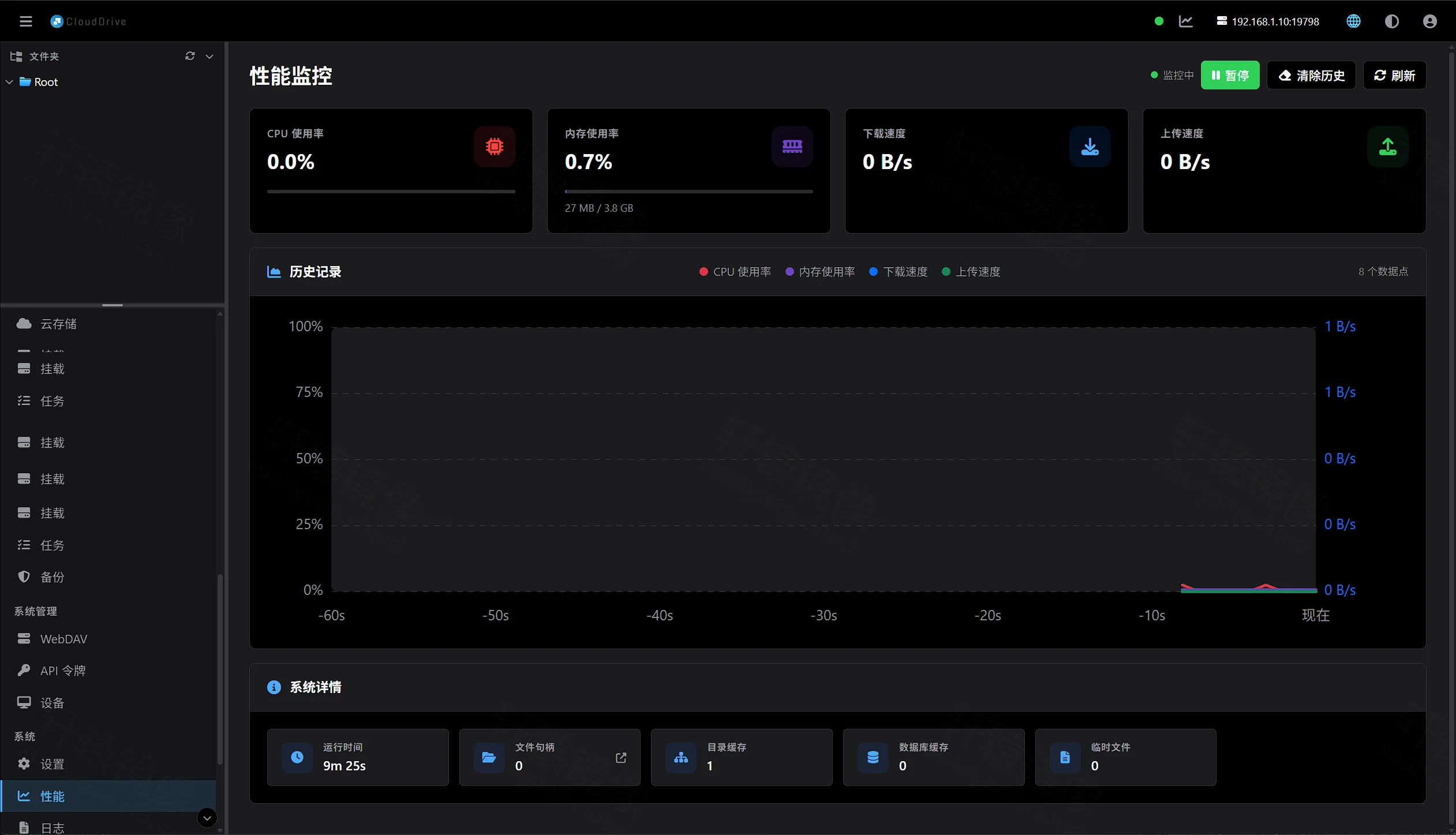
系统 → 性能:实时 CPU / 内存 / 上下行,以及近 60 秒曲线与句柄、缓存等详情,便于排查卡顿或异常流量。
十四、个人资料、会员与关于
14.1 个人资料
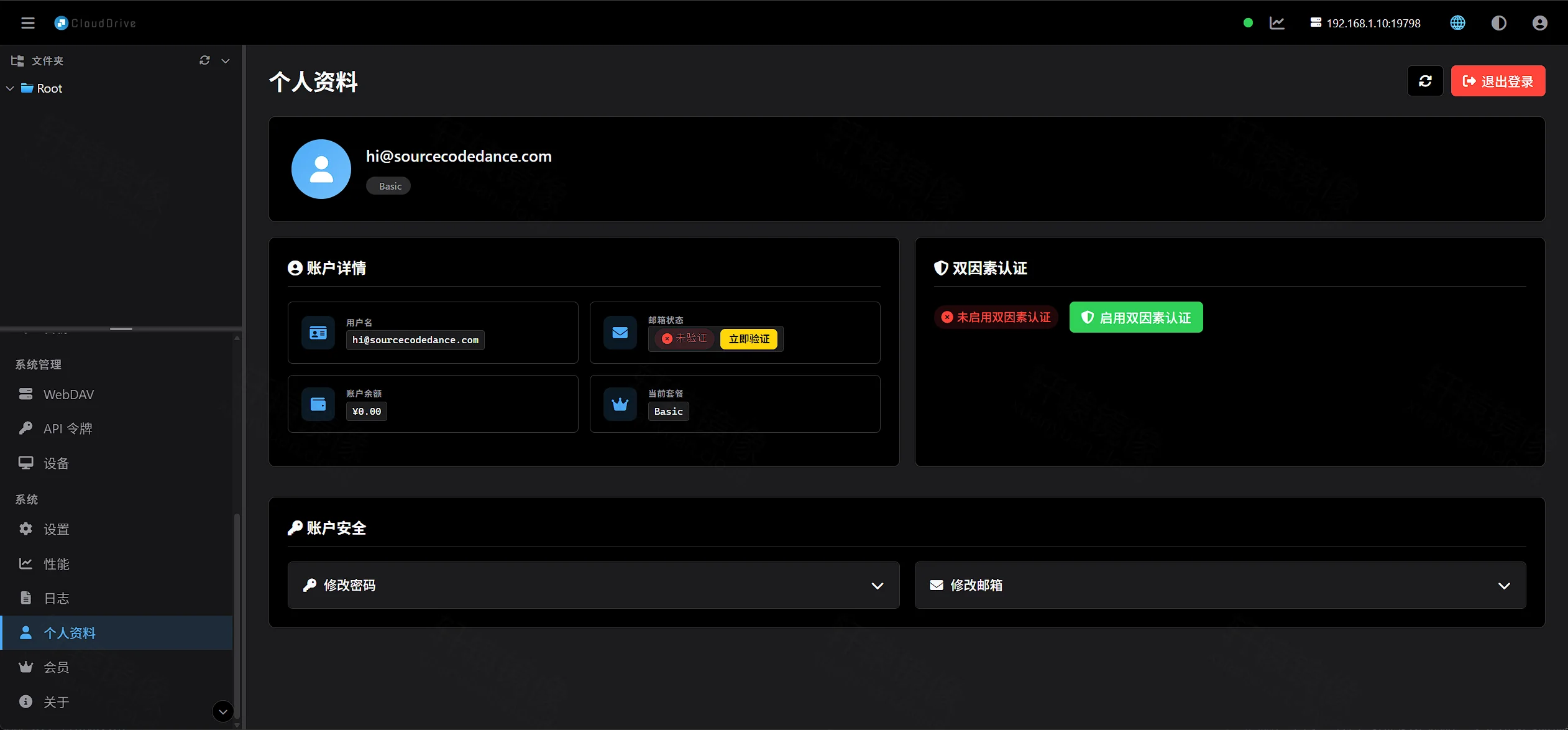
系统 → 个人资料 :查看邮箱与套餐、验证邮箱、启用双因素认证、修改密码 / 邮箱、退出登录。建议至少设置强密码;对外可访问时务必开 双因素认证。
14.2 会员与功能边界
系统 → 会员 展示当前套餐(实测 Basic)及功能开关:例如云盘账号数、挂载点数、多云备份、跨云秒传、加密、WebDAV 多用户、直链等。部分高级能力在 Basic 下为「已禁用」,需按官方会员说明开通;底部可输入激活码。
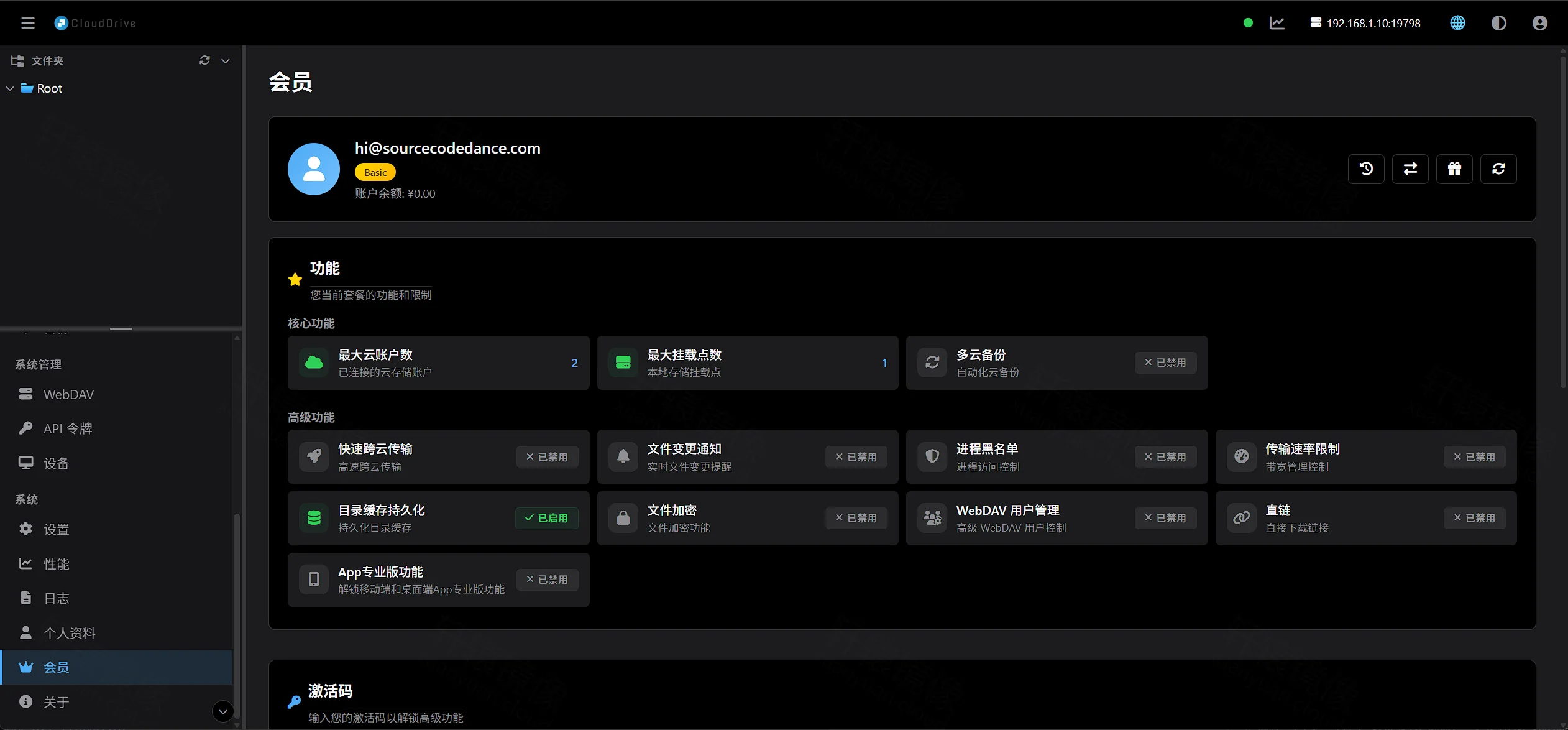
跟做部署与基础挂载一般在 Basic 即可完成;是否升级取决于你是否需要高级传输 / 加密等能力。
14.3 关于与版本
系统 → 关于 可核对产品名、版本(实测 1.0.13 Build 26-07-23 20:58:43)、CLOUDAPI / WEBUI 版本、检查更新、重启服务或清除缓存重载,并链到官网与许可协议。
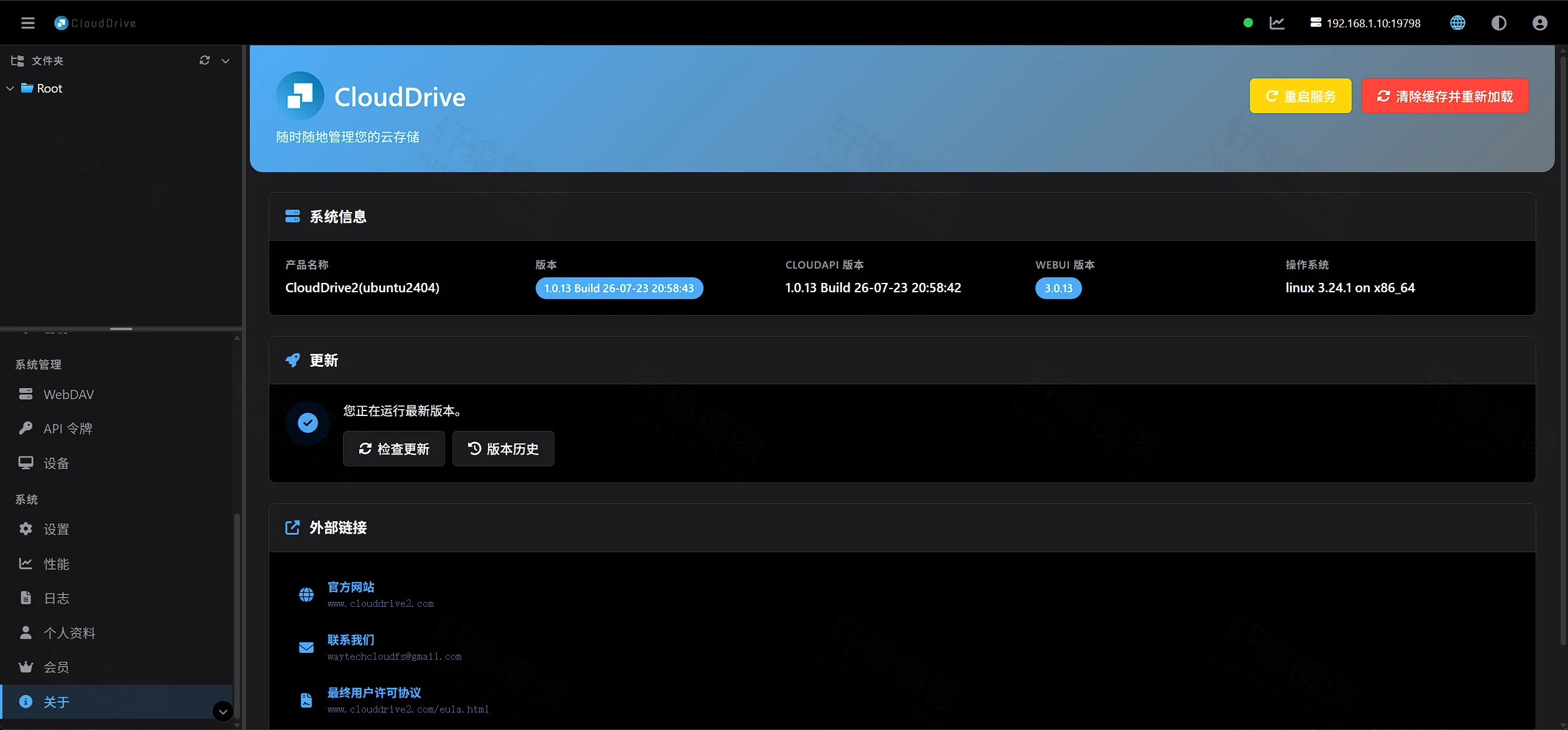
十五、日常用法速查
| 场景 | 做法 |
|---|---|
| 当本地盘用 | 宿主机访问 …/CloudNAS/(或你设的挂载子路径) |
| Web 浏览 / 整理 | 侧栏 文件,进入对应云盘目录 |
| 媒体库扫库 | Jellyfin / Emby / Plex 库路径指向 CloudNAS 下媒体目录 |
| 第三方客户端 | 启用 WebDAV:http://IP:19798/dav + 账户认证 |
| 多网盘 | 云存储 继续添加;再按需增加挂载点(受会员额度限制) |
| 换机迁移 | 备份整个 Config/,新机同样完成 FUSE / MountFlags 后再启动 |
合规与安全:请遵守各网盘服务条款;勿把管理员 Web 端口裸奔公网,建议内网访问或加反向代理 + HTTPS + 访问控制。
privileged容器权限很高,务必限制谁能访问 Docker 与宿主机。
十六、升级与备份
| 操作 | 建议 |
|---|---|
| 备份 | 停容器后备份整个 Config/;云文件在远端,一般不必备份 CloudNAS 内容本身 |
| 升级 | docker compose pull && docker compose up -d;或在 关于 页检查更新;也可钉 tags 后改 image: |
| 回滚 | 改回旧 tag,重新 up -d;保留 Config/ |
| 换机 | 拷贝 Config/(及 Compose),新机完成 FUSE / MountFlags 后再启动 |
bashcd /www/wwwroot/clouddrive2
docker compose pull
docker compose up -d
十七、常见问题 FAQ
Q1:容器 Up 了,但宿主机 CloudNAS 是空的?
多数是 未启用 shared 挂载传播 ,或 Web 里尚未添加挂载点。检查第四节 MountFlags / make-shared;Compose 卷后缀必须是 :shared;并在 挂载 页完成源目录 → /CloudNAS。
Q2:日志提示 fuse / Operation not permitted?
确认映射了 /dev/fuse,并使用 privileged: true。部分发行版仅加 SYS_ADMIN 不够。
Q3:浏览器 ERR_CONNECTION_TIMED_OUT / 打不开 :19798?
Ubuntu 24.04 实测:容器已 Up、本机 curl http://127.0.0.1:19798/ 返回 200 OK,但浏览器超时——原因是 ufw 已启用却未放行 19798。放行后即可访问。
按顺序排查:
- IP:用
hostname -I的局域网地址(本文示例环境为192.168.1.10;换机器勿照抄)。 - 本机是否已监听:
ss -lntp | grep 19798;curl -sI http://127.0.0.1:19798/。本机都不通 → 看docker logs clouddrive2。 - 防火墙(最常见):
bashsudo ufw status
sudo ufw allow 19798/tcp
sudo ufw reload
云主机还要在 安全组 放行入站 19798/tcp。
4. 仍不通:去掉 network_mode: host,改映射端口后重建:
yaml    # network_mode: "host"
    ports:
      - "19798:19798"
bashdocker compose down && docker compose up -d
Q4:和镜像页示例的 clouddrive2-unstable 有何区别?clouddrive2 偏稳定;clouddrive2-unstable 更新更勤、功能可能更新也更易变。本文用稳定坐标;尝鲜可换 unstable。
Q5:群晖 / 飞牛上能跑吗?
理论上可以,但取决于 NAS 是否提供 FUSE、是否允许 privileged。若套件限制严格,优先考虑带完整 Docker 的 Linux 主机。
Q6:拉取很慢或失败?
确认使用 docker.xuanyuan.run/cloudnas/clouddrive2:…;报错码对照 轩辕镜像常见问题 。 不要 一失败就改回直连官方源作为默认策略。
Q7:可以去掉 privileged 吗?
部分环境可试:
yaml    # privileged: true
    cap_add:
      - SYS_ADMIN
若挂载失败,改回 privileged: true。
Q8:Basic 会员不够用?
在 会员 页查看当前额度与禁用项;按需购买 / 激活官方套餐。基础「添加云盘 + 挂载 + Web 浏览」通常可先在 Basic 验证流程。
十八、命令速查
bash# 拉取
docker pull docker.xuanyuan.run/cloudnas/clouddrive2:latest

# Compose 启停
cd /www/wwwroot/clouddrive2
docker compose up -d
docker compose ps
docker compose logs -f --tail=100
docker compose down

# 宿主机看挂载
ls -la /www/wwwroot/clouddrive2/CloudNAS

# 防火墙(实测必需)
sudo ufw allow 19798/tcp && sudo ufw reload

# Web
# http://< 主机 IP>:19798
# WebDAV 示例:http://< 主机 IP>:19798/dav
十九、延伸阅读
- cloudnas/clouddrive2 镜像页(中文)
- 标签列表
- CloudDrive 官网
- 轩辕镜像使用手册
- 轩辕镜像常见问题
- 同类参考:Nextcloud AIO 部署教程(私有云同步协作,定位不同)
总结
- CloudDrive2 用 Docker + FUSE 把多网盘 挂到本机目录,浏览器 19798 管理。
- 部署关键三件套:FUSE 设备、privileged、CloudNAS 的 shared 卷(外加 MountFlags 或 make-shared);Ubuntu 上别忘了
ufw allow 19798。 - 用 轩辕镜像 加速拉取
cloudnas/clouddrive2:latest,Compose 一键启动。 - 用法主线:注册登录 → 云存储授权 → 挂载到
/CloudNAS→(可选)WebDAV / 设置与会员。











很久没更新了。
大佬,不知道过了这么久这个脚本还有没有在…
被投诉下线了。
点了那个链接?
被投诉下线了。
https://idea.hacks.t…