PicX
PicX 是一款基于 GitHub API 开发的图床工具,提供图片上传托管、生成图片链接和常用图片工具箱服务。
亮点 | Highlights
- 在线使用、无需下载、无需安装。
- 操作简单、文档完善、持续维护。
- 代码开源、数据安全、完全免费。
如何使用 | How to use
登录 PicX
PicX 图床服务功能基于 GitHub API 实现,你需要登录 GitHub 账号到 PicX 才能完整使用。
支持 GitHub OAuth 授权登录 和 填写 GitHub Token 登录 这两种方式。
GitHub OAuth 授权登录
- 安装 PicX GitHub APP**使用 GitHub OAuth 授权登录必须在 GitHub 安装 PicX GitHub APP,否则没有操作权限。**如下图,点击
安装 PicX GitHub APP立即跳转到 GitHub APP 安装页面: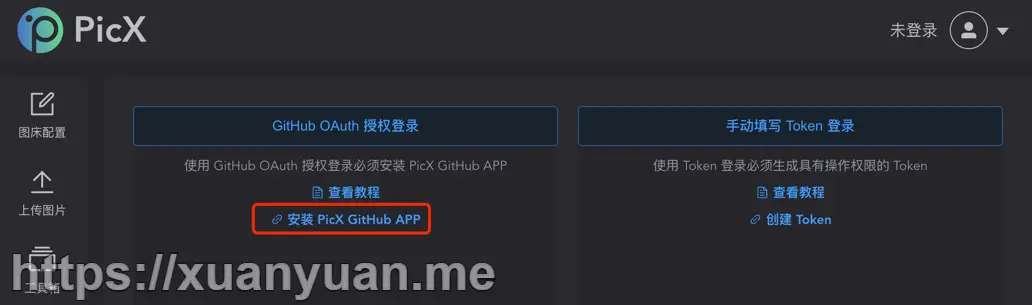
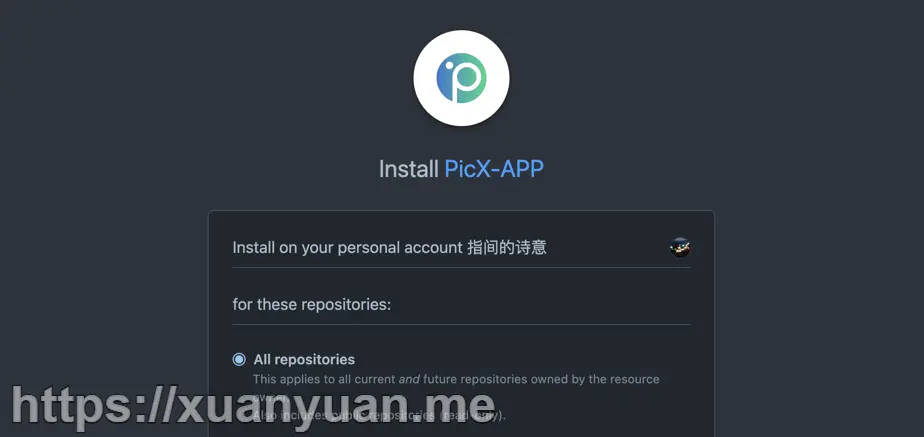
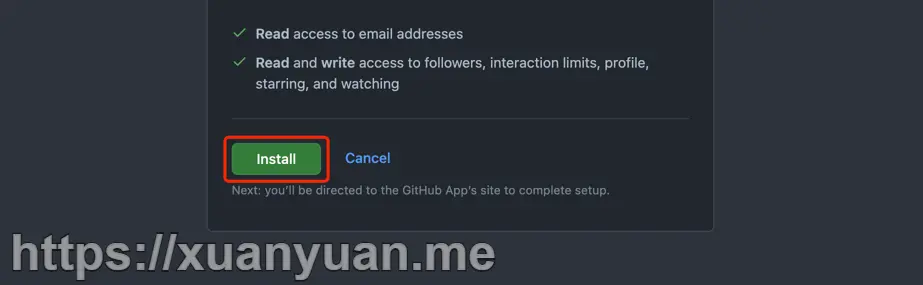 PicX GitHub APP 只需要安装一次,安装成功后,会自动跳转回到 PicX 登录页,并进行是否授权登录的询问。
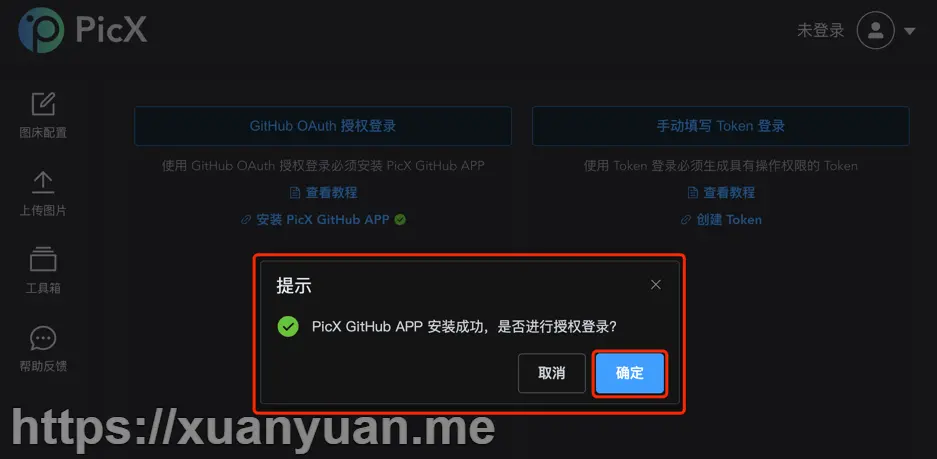
- GitHub OAuth 授权登录 PicX GitHub APP 安装成功之后,你可以在消息提示框点击
确定或者手动点击GitHub OAuth 授权登录按钮,进行授权登录。
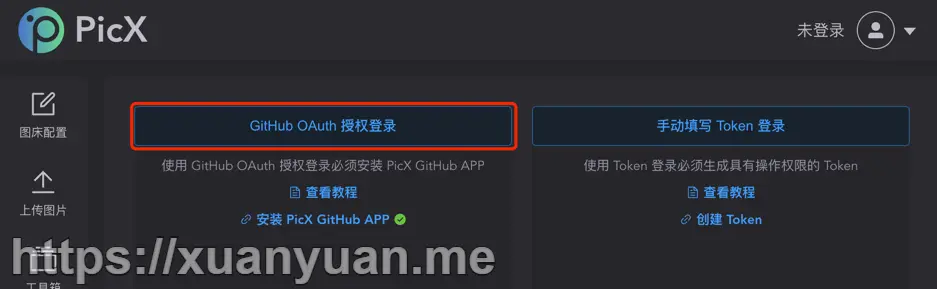


- 自动完成图床配置在 GitHub OAuth 授权登录成功之后,PicX 会自动完成该用户的图床配置,并跳转到图片上传页面。
填写 GitHub Token 登录
- 创建一个带有
repo权限的 GitHub Token 点击 https://github.com/settings/tokens/new 快速新建 GitHub Token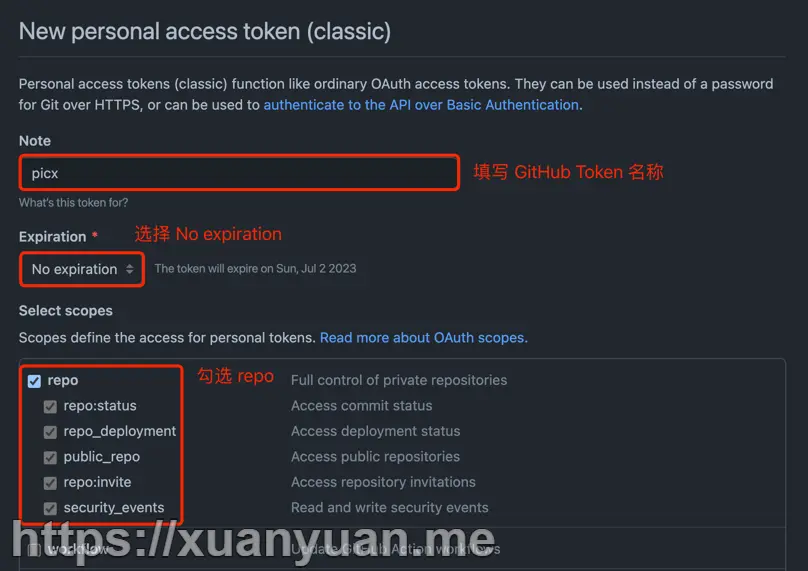 点击
Generate token按钮,生成 GitHub Token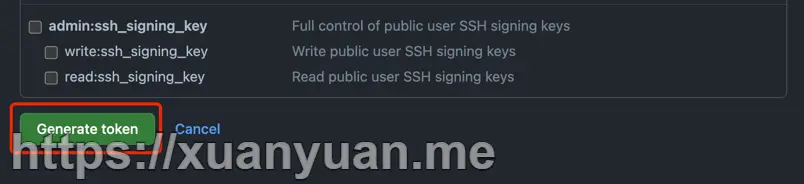
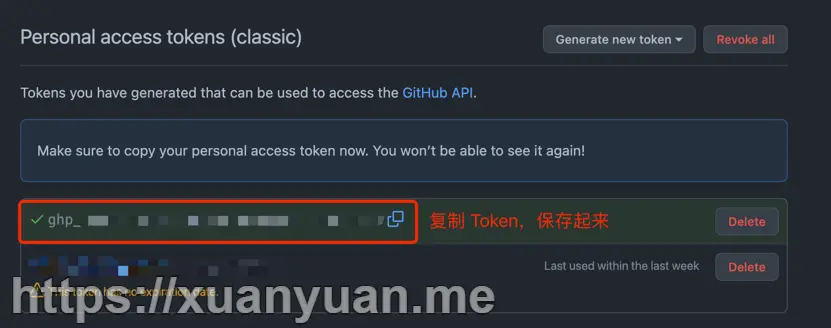 注意 新生成的 Token 只会显示一次,请妥善保存,如有遗失,重新生成即可。
- 使用创建的 GitHub Token 完成登录和图床配置
图床配置
- 使用 GitHub OAuth 授权登录成功之后,PicX 会自动创建 GitHub 仓库,完成仓库、分支和目录之间的配置,并跳转到图片上传页面。
- 填写 GitHub Token 之后,点击
一键配置PicX 会自动创建 GitHub 仓库,完成仓库、分支和目录之间的配置,并跳转到图片上传页面。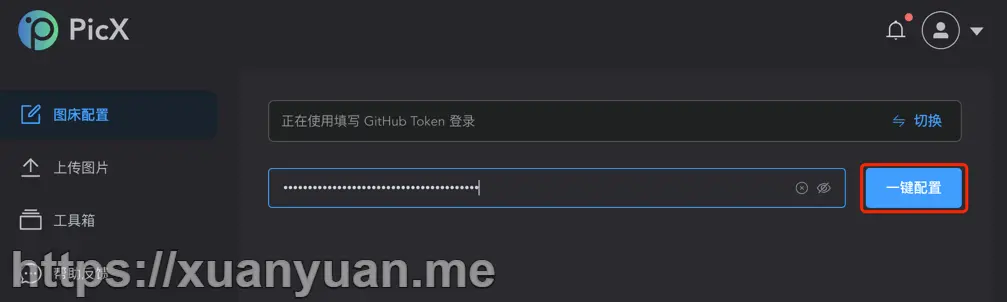
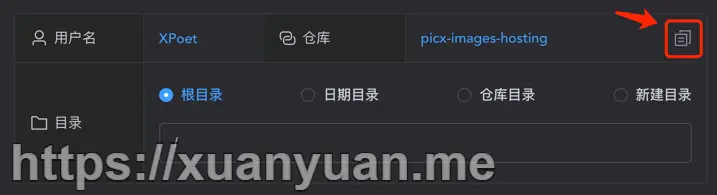
一键配置自动创建:
- 仓库
picx-images-hosting - 分支
master
注意
- PicX 为进一步简化用户操作,自 v3.0 起,不再支持自由选择仓库和分支,统一使用 PicX 内设的仓库和分支。
- 如果你需要继续使用自定义的仓库和分支,请使用 PicX v2.0。
- 或者可以使用 PicX 提供图片迁移功能,把原仓库图片复制到新仓库。
上传图片
选择图片
- 可以通过 拖拽图片 到上传区域进行上传。
- 可以通过 复制图片 ,然后 粘贴 到上传区域进行上传。 复制 图片快捷键
Ctrl + C(Windows)或Command + C(MacOS) 粘贴 图片快捷键Ctrl + V(Windows)或Command + V(MacOS) - 可以通过点击上传区域,通过 选择文件 的方式选择需要上传的图片。
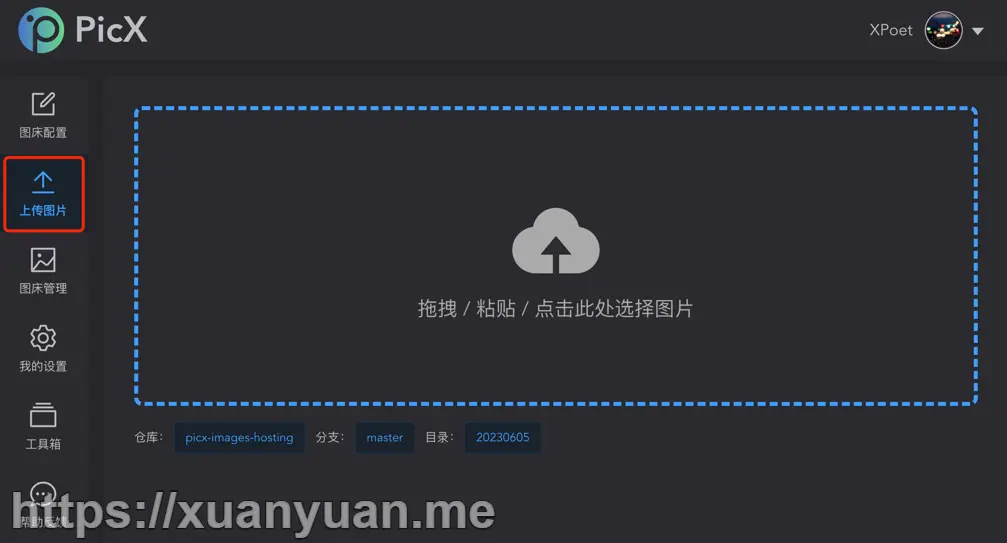
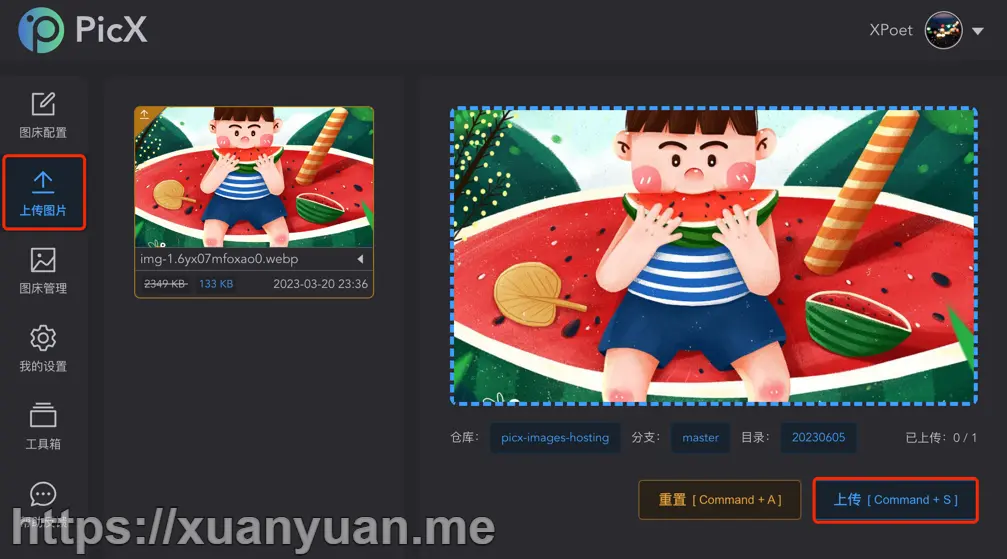
上传图片
点击 上传 按钮或使用 PicX 提供的快捷键 Ctrl + S 或 Command + S 进行上传图片。
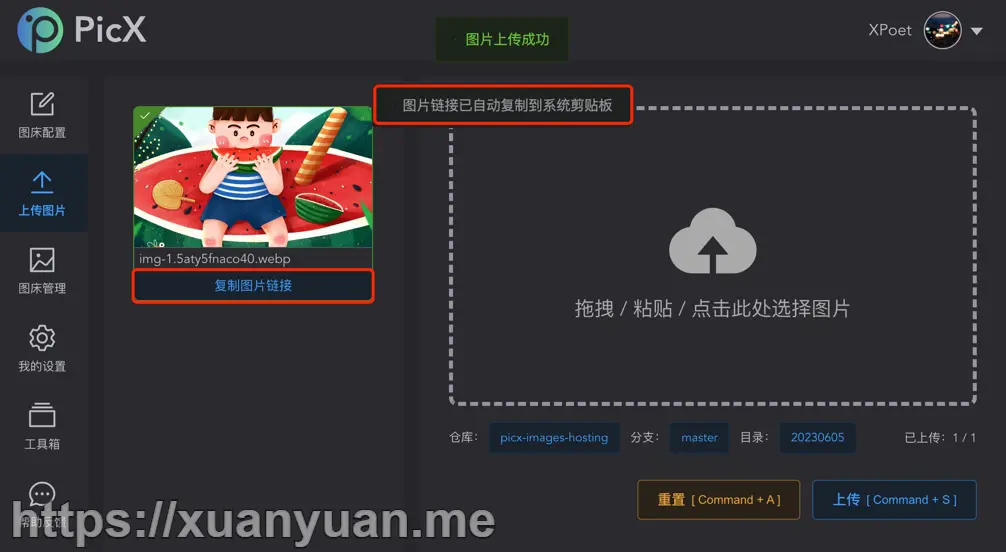
复制图片链接
图片上传成功后,PicX 会自动复制图片链接到系统剪贴板,你也可以手动点击 复制图片链接 ,然后通过快捷键 Ctrl + V 或 Command + V 粘贴使用。
动图演示
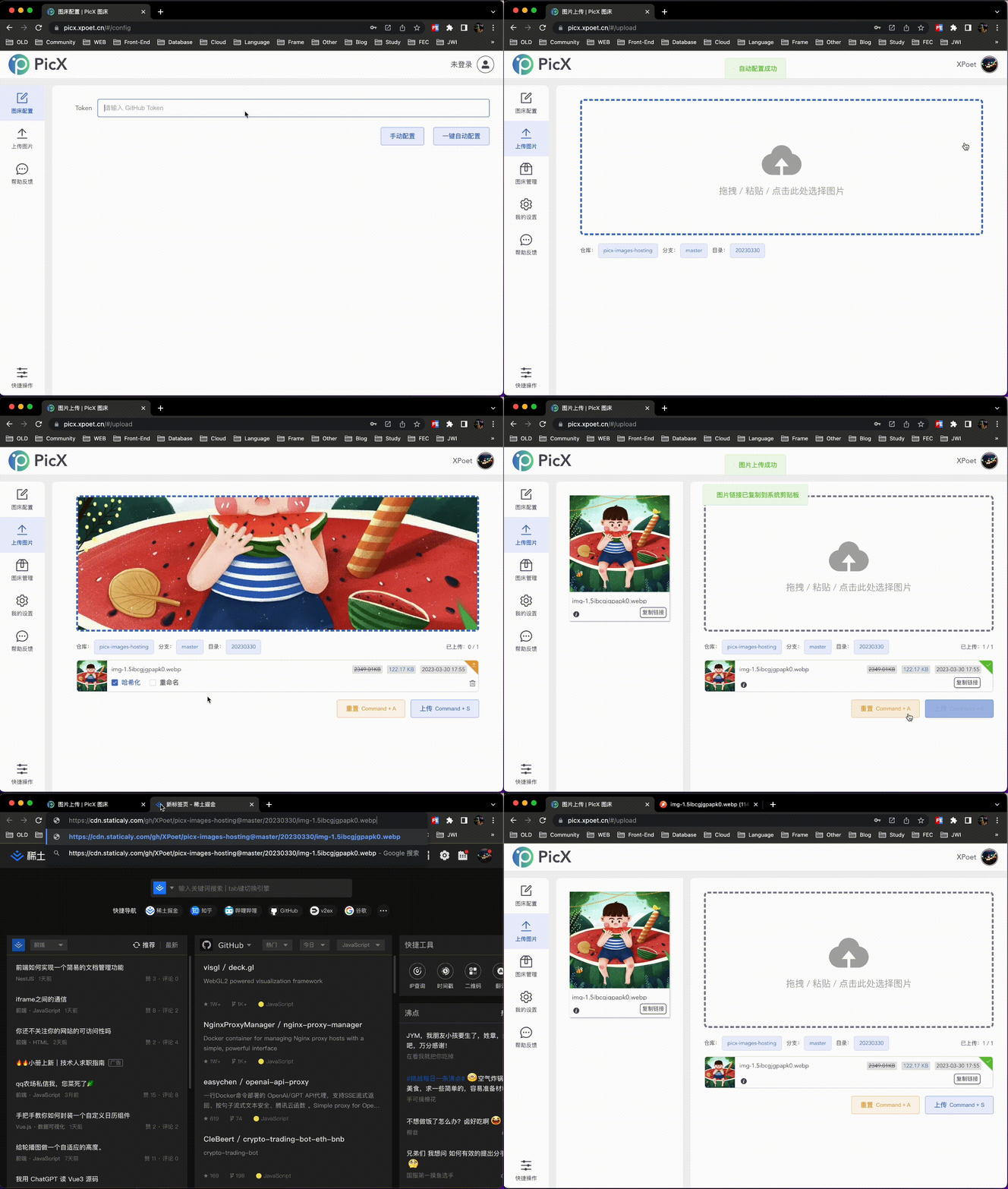
观看下方 GIF 动图,20 秒学会使用 PicX。