共计 6404 个字符,预计需要花费 17 分钟才能阅读完成。
本文基于 corentinth/it-tools:latest,实测版本 v2024.10.22-7ca5933,Nginx 1.26.2,测试平台 Ubuntu 24.04 Linux。
写代码、查接口、改配置时,经常要临时算哈希、加解密一段文本、美化 SQL / YAML / JSON、生成 UUID 或二维码。很多人随手打开搜索引擎里的「在线工具」:站点一多难记,更麻烦的是 Token、密钥、内网 URL 一旦贴进公网页,等于把敏感串交给未知第三方。
内网与小团队更常见的诉求是:工具箱跑在自己服务器上、浏览器打开即用,且不必再维护数据库和账号体系。商业开发者门户过重;自己拼一堆静态页又难统一体验。
IT Tools(it-tools.tech)是面向开发者与 IT 从业者的开源工具集合:加密、转换、开发与文本类小工具集中在一个 Web 界面。镜像 corentinth/it-tools(见 镜像页)把前端放进 Nginx,容器内监听 80——静态站、无数据库、无登录,适合个人与小团队自托管。
部署跑通之后,你实际能做这些事:
| 场景 | 部署后怎么用 |
|---|---|
| 个人 / 实验室工具箱 | 浏览器打开 http:// 服务器 IP:8080,切中文后搜索或分类进入工具 |
| 内网敏感串处理 | 在自家实例上做哈希、加解密、密码强度评估 |
| Compose / 配置整理 | 用 SQL / YAML / JSON 美化、文本比较处理粘贴片段 |
| 临时运维辅助 | 二维码、RSA 密钥对、Emoji 等随手生成 |
本文按「能跟做」写完整链路:用 轩辕镜像 加速拉取 corentinth/it-tools:latest,Docker Compose 映射宿主机 8080 → 容器 80,浏览器切换简体中文并演示常用工具;另附 docker run 备选。文内附 13 张实测界面截图。
上手要点
- 部署 :默认 Compose(第五节);临时试玩见 第八节 docker run
- 端口:宿主机 8080 → 容器 80
- 数据卷 :默认 无需挂载(静态站;收藏等偏好多在浏览器本地)
- 账号:无登录——打开即用
- 标签:跟做用
latest(实测 v2024.10.22-7ca5933);生产钉同款日期标签- 暴露:公网建议反代 + HTTPS;敏感内容只用测试串演示
镜像说明见 corentinth/it-tools,标签列表见 tags。项目:GitHub · CorentinTh/it-tools。许可证:GNU GPLv3。
一、IT Tools 是什么?
| 类别 | 典型工具 |
|---|---|
| 加密 | Hash 文本、加解密文本、RSA 密钥对、密码强度分析、Token / UUID / ULID、Bcrypt |
| 转换 / 开发 | 日期时间与进制转换、SQL / YAML / JSON 美化、Crontab、Docker run→Compose、正则 |
| 文本 / 图片 | 文本比较、Emoji、二维码、Lorem Ipsum |
| IT Tools(本文) | 公网零散在线工具 | |
|---|---|---|
| 数据 | 自托管;多数运算在浏览器本地 | 可能经第三方服务器 |
| 入口 | 一个 IP: 端口或域名 | 每个功能换一个网站 |
| 运维 | 单容器静态站,无库无账号 | 无需自维,但隐私不可控 |
text浏览器 ──:8080──▶ Nginx(容器内 :80)── 静态前端
二、环境要求
| 项目 | 建议 |
|---|---|
| 系统 | Linux,建议 Ubuntu 24.04 |
| Docker | Engine + Compose V2 |
| 内存 | ≥ 256~512 MB 可用 |
| 磁盘 | CONTENT SIZE 约 22.6 MB(DISK USAGE 约 83.8 MB) |
| 端口 | 宿主机 8080(可改;保持 宿主机:80) |
bashdocker --version
docker compose version
Linux 未装 Docker 可使用轩辕镜像一键安装脚本:
bashbash <(wget -qO- https://xuanyuan.cloud/docker.sh)
更多见 轩辕镜像使用手册。
8080 已被占用时,Compose 改为
"18080:80",访问http://IP:18080。
三、标签怎么选
| 标签 | 含义 | 推荐 |
|---|---|---|
latest |
稳定发布线(实测 v2024.10.22-7ca5933) | 跟做 / 实验室(本文) |
2024.10.22-7ca5933 等日期标签 |
固定构建 | 生产钉版本 |
nightly |
较新构建 | 仅尝鲜 |
完整列表:tags。
四、拉取镜像
用 轩辕镜像 加速拉取:
bashdocker pull docker.xuanyuan.run/corentinth/it-tools:latest
Ubuntu 24.04 实测:
textlatest: Pulling from corentinth/it-tools
45a30f47e80f: Pull complete
9dc0279166b1: Pull complete
4c64d3291c88: Pull complete
d3b17590914c: Pull complete
43c4264eed91: Pull complete
50d6cfdb81c6: Pull complete
c5f5268086b8: Pull complete
6592d833752c: Pull complete
65e7766bfa53: Pull complete
f4cab7bcfad1: Pull complete
343a00c2f45a: Download complete
Digest: sha256:8b8128748339583ca951af03dfe02a9a4d7363f61a216226fc28030731a5a61f
Status: Downloaded newer image for docker.xuanyuan.run/corentinth/it-tools:latest
docker.xuanyuan.run/corentinth/it-tools:latest
bashdocker images docker.xuanyuan.run/corentinth/it-tools:latest
textIMAGE                                            ID             DISK USAGE   CONTENT SIZE   EXTRA
docker.xuanyuan.run/corentinth/it-tools:latest   8b8128748339       83.8MB         22.6MB
生产把 Compose 与命令中的 latest 换成日期标签(如 2024.10.22-7ca5933)。
五、Docker Compose 部署(推荐)
工作目录:/www/wwwroot/it-tools(可改 $HOME/it-tools)。
5.1 创建目录
bashmkdir -p /www/wwwroot/it-tools
chown -R "$USER:$USER" /www/wwwroot/it-tools
cd /www/wwwroot/it-tools
非 root 时给 mkdir / chown 加 sudo。
5.2 编写 docker-compose.yml
bashcat > docker-compose.yml <<'EOF'
services:
  it-tools:
    image: docker.xuanyuan.run/corentinth/it-tools:latest
    container_name: it-tools
    restart: unless-stopped
    ports:
      - "8080:80"
    environment:
      - TZ=Asia/Shanghai
EOF
| 项 | 说明 |
|---|---|
ports |
宿主机 8080 → 容器 80 |
无 volumes |
静态站默认不需要持久化卷 |
TZ |
可选 |
5.3 启动并验证
bashdocker compose up -d
docker compose ps
docker compose logs --tail 50
Ubuntu 24.04 实测:
text[+] Running 2/2
 ✔ Network it-tools_default  Created
 ✔ Container it-tools        Started
textNAME       IMAGE                                            COMMAND                  SERVICE    CREATED         STATUS         PORTS
it-tools   docker.xuanyuan.run/corentinth/it-tools:latest   "/docker-entrypoint.…"   it-tools   5 seconds ago   Up 5 seconds   0.0.0.0:8080->80/tcp, [::]:8080->80/tcp
日志关键行:
textit-tools  | /docker-entrypoint.sh: Configuration complete; ready for start up
it-tools  | 2026/08/05 12:03:21 [notice] 1#1: nginx/1.26.2
it-tools  | 2026/08/05 12:03:21 [notice] 1#1: start worker processes
bashcurl -s -o /dev/null -w "%{http_code}\n" http://127.0.0.1:8080/
text200
六、浏览器首次访问
浏览器打开(将 YOUR_SERVER_IP 换成服务器 IP):
texthttp://YOUR_SERVER_IP:8080
本机可用 http://127.0.0.1:8080。无需注册、登录。
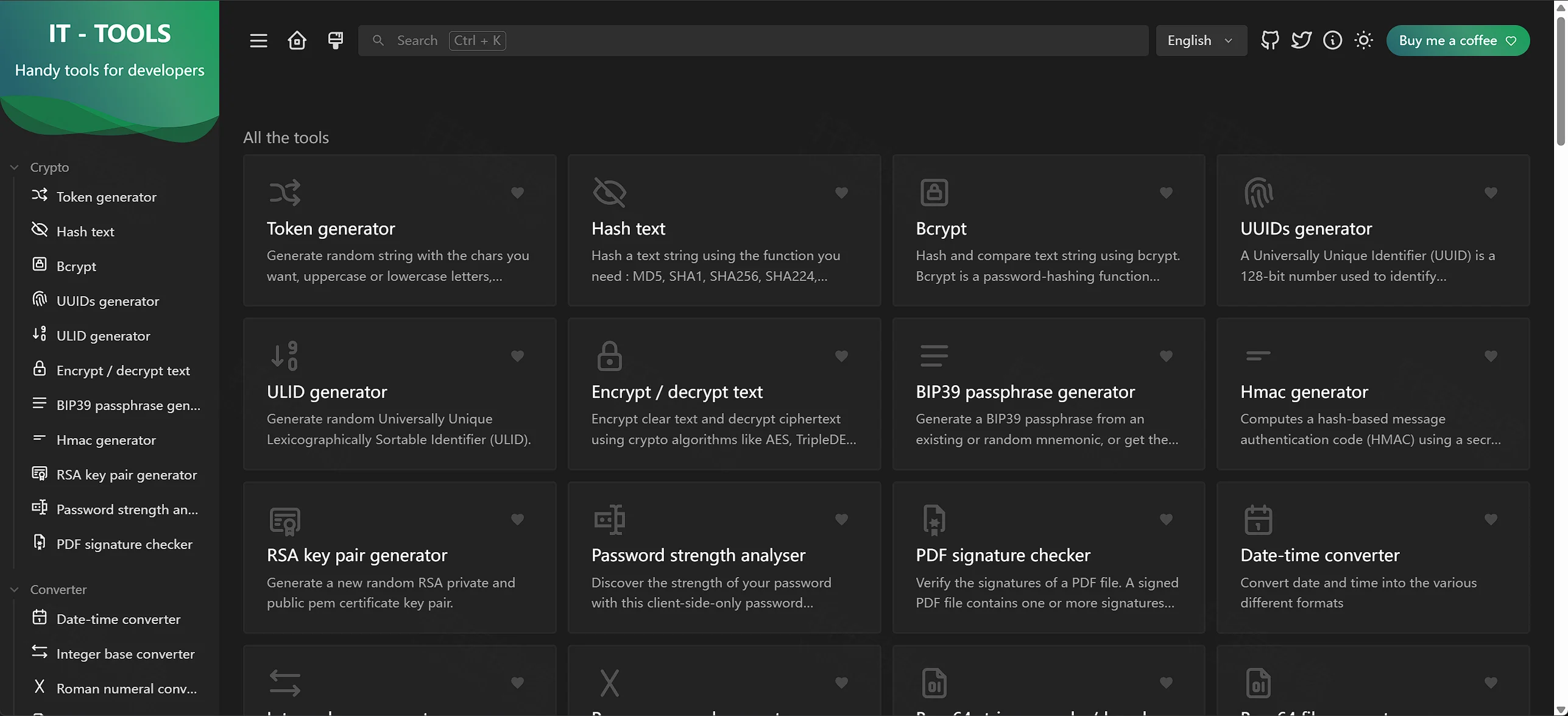
6.1 首页(默认英文)
首次多为英文界面:顶栏搜索(Ctrl + K)、左侧分类、中间工具卡片。页面能打开即说明端口映射正常。
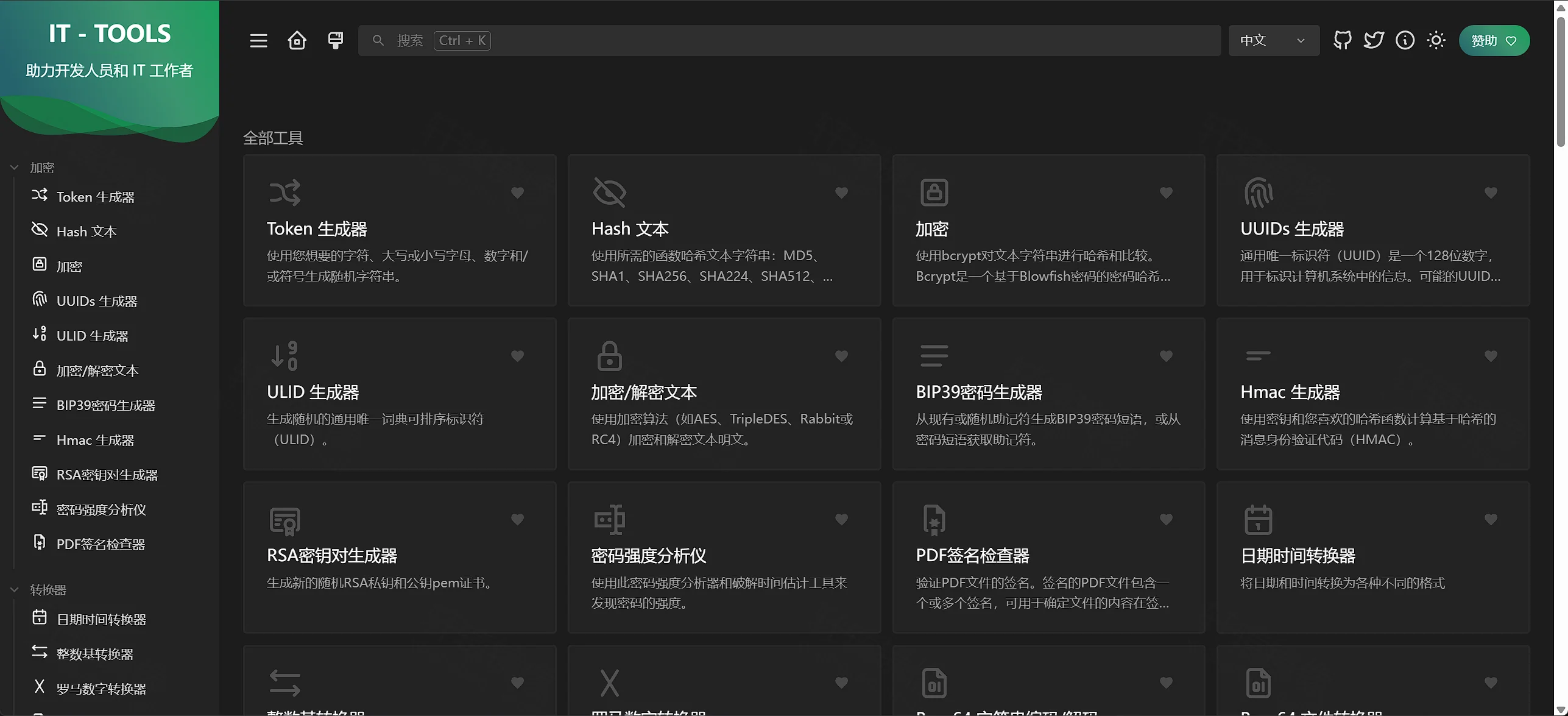
6.2 切换简体中文
右上角语言从 English 改为 中文。首页变为「全部工具」,侧栏出现「加密」「转换器」等分类。
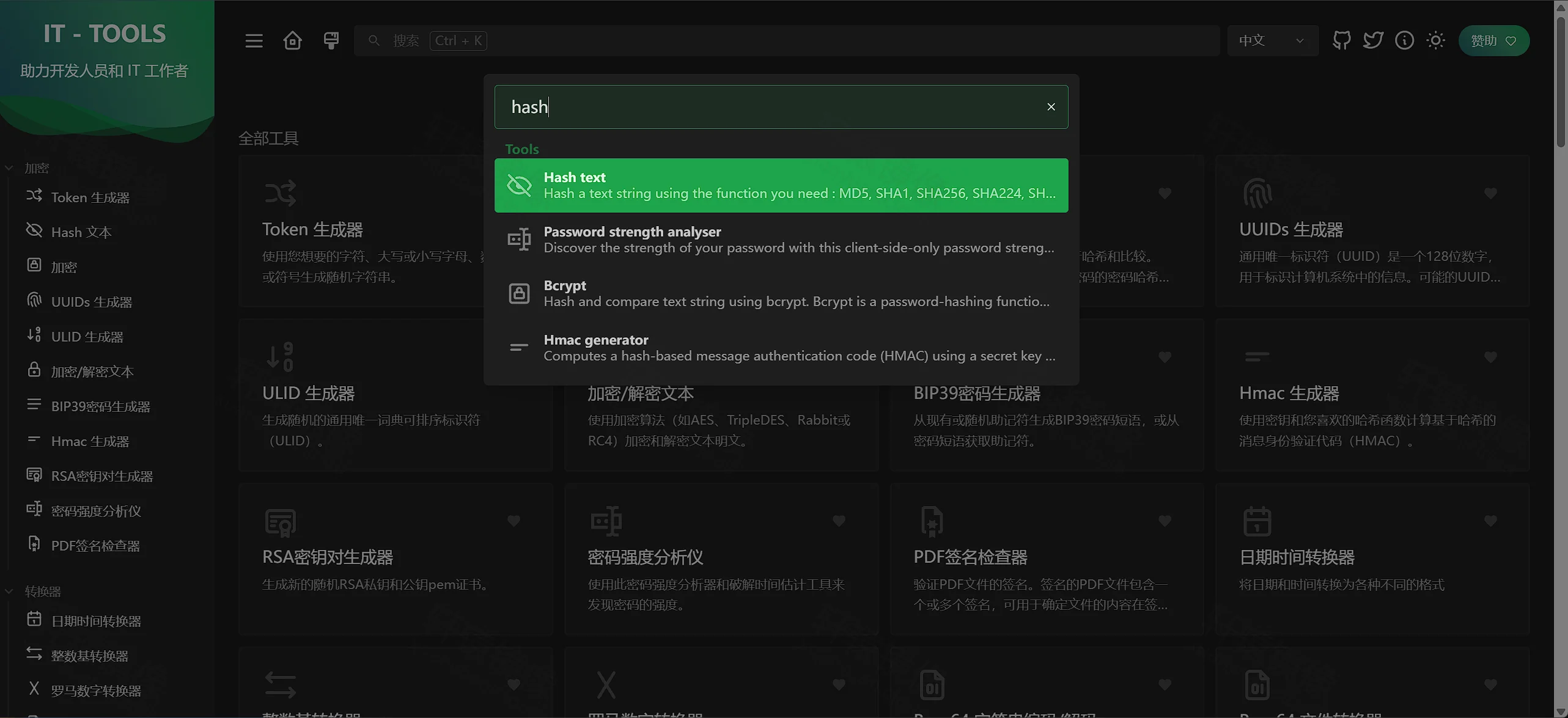
6.3 搜索进入工具
顶栏搜索输入 hash,下拉匹配 Hash text 等(工具内部名可能仍为英文);点选进入,或直接点侧栏 / 首页卡片。
七、常用工具演示
演示请用测试串,不要粘贴仍有效的生产密钥或 Token。
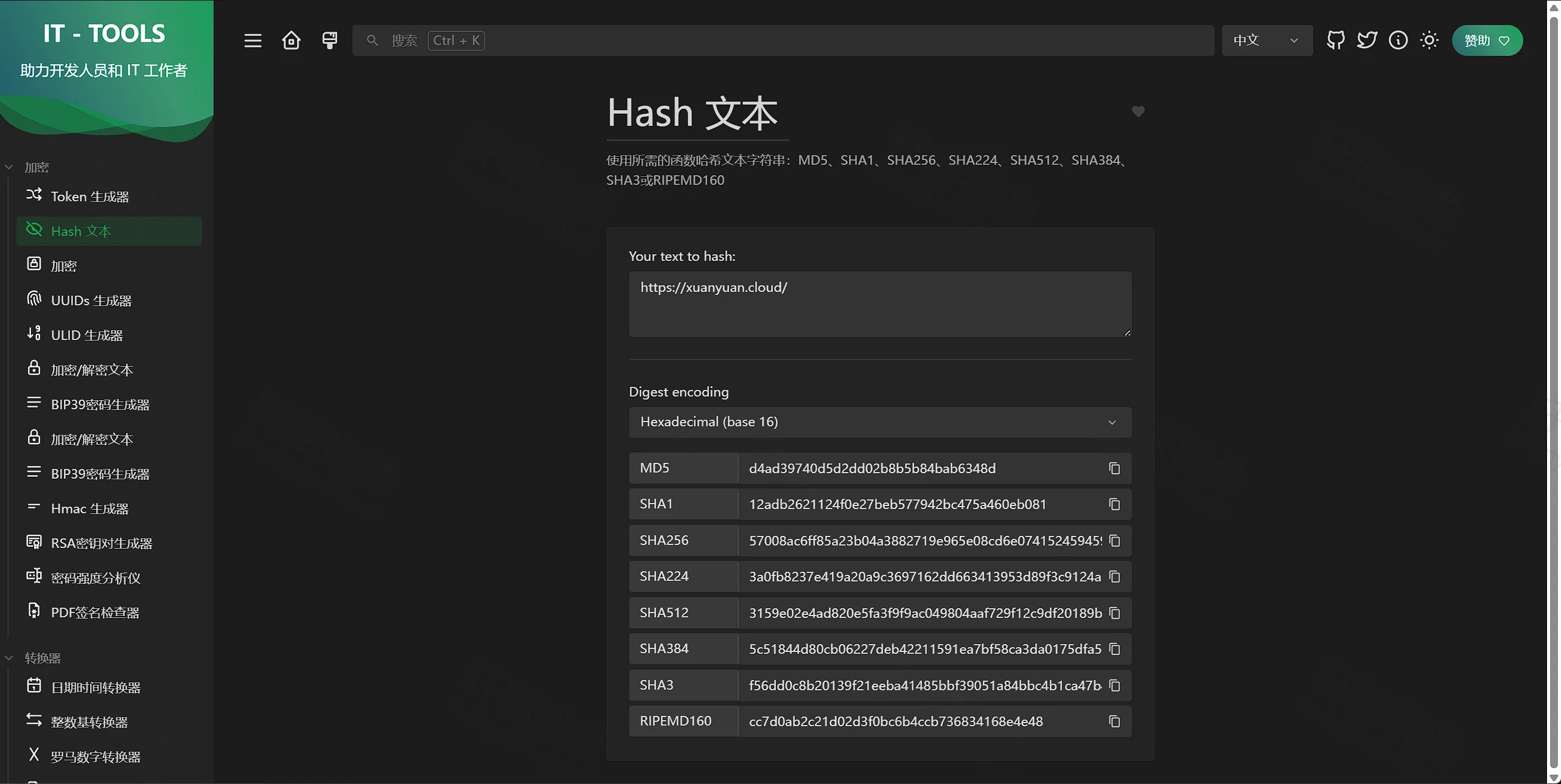
7.1 Hash 文本
加密 → Hash 文本。输入例如 https://xuanyuan.cloud/,Digest encoding 选 Hexadecimal,下方即时给出 MD5、SHA1、SHA256 等摘要,可复制。
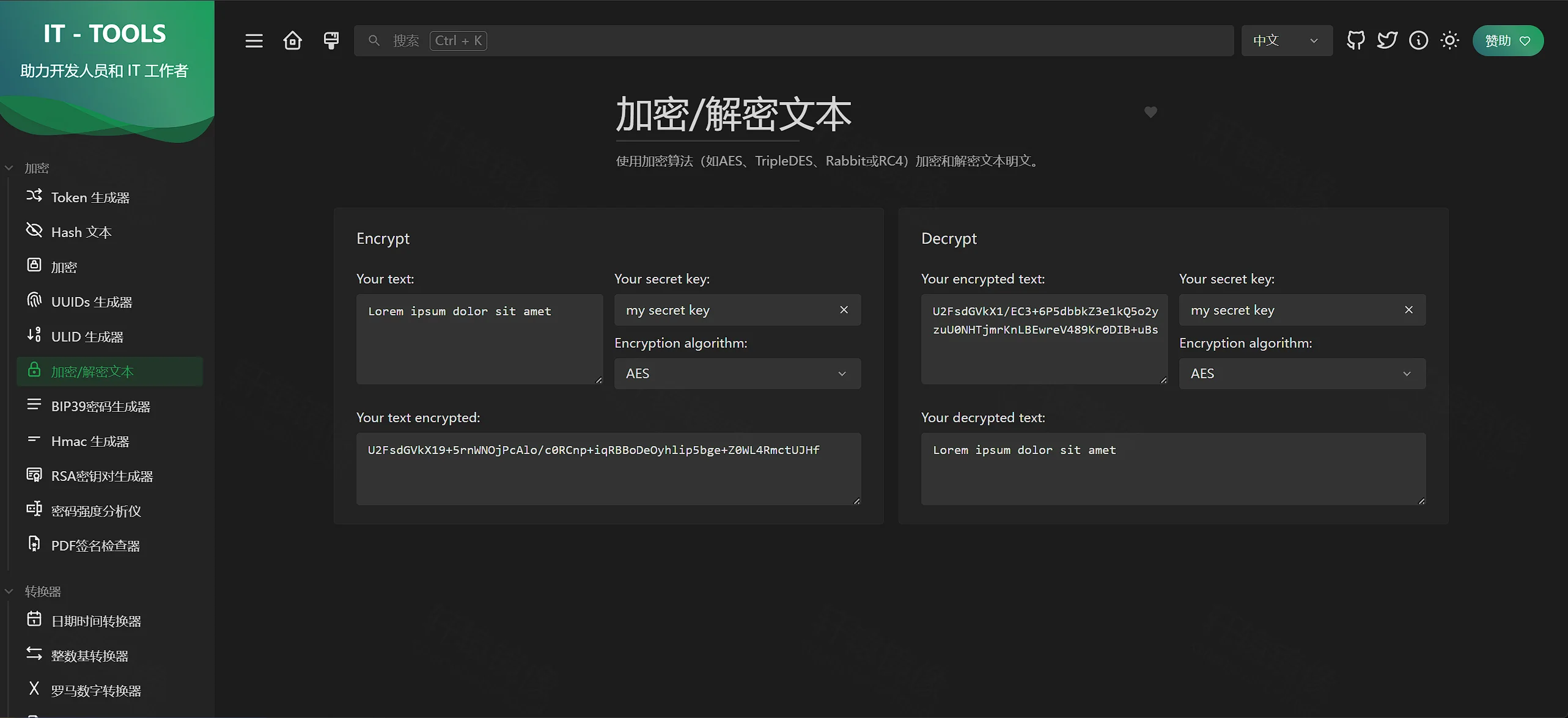
7.2 加密 / 解密文本
加密 → 加密 / 解密文本。左侧选 AES(或其它算法)与密钥加密,右侧用同一密钥解密,确认还原一致。
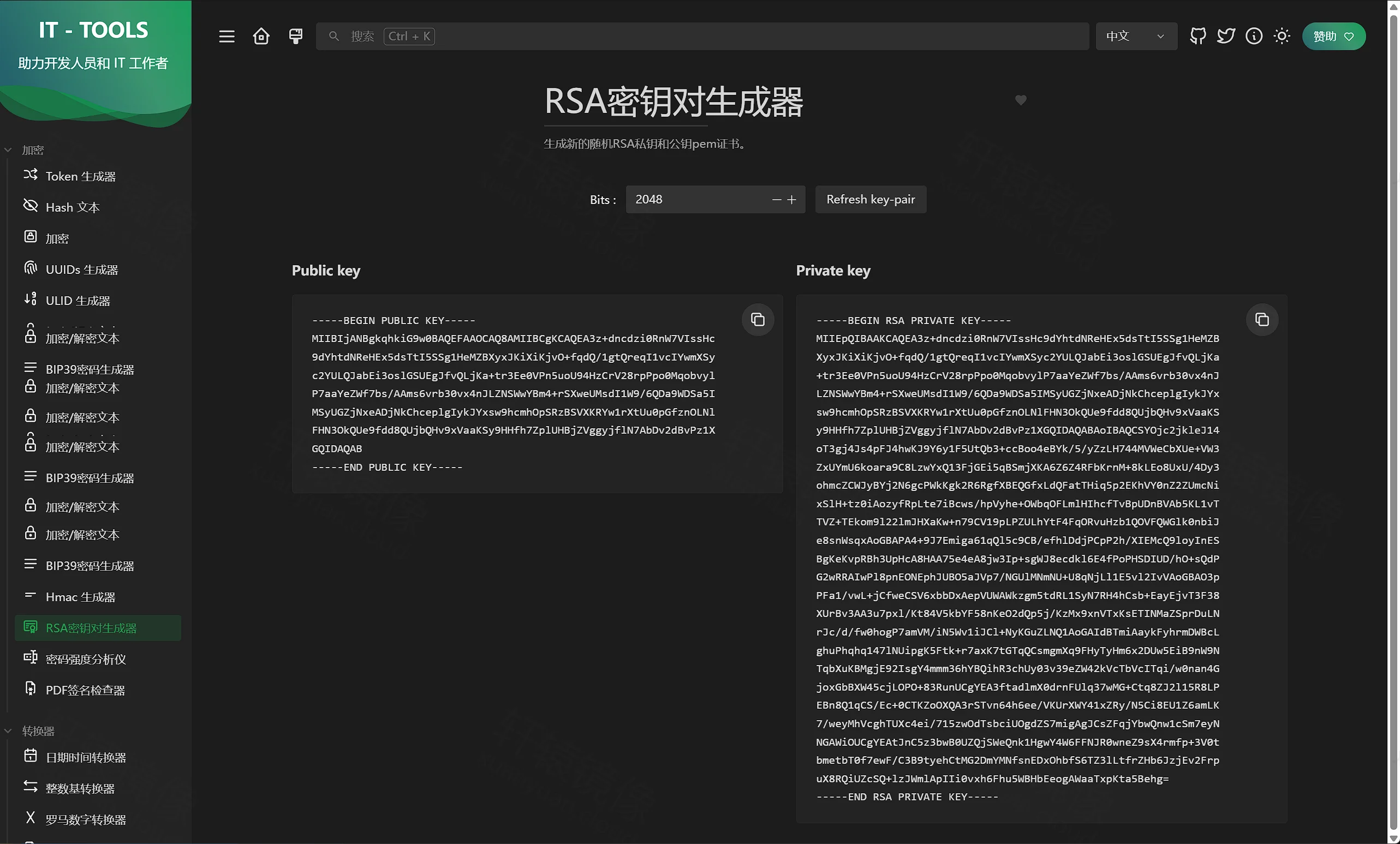
7.3 RSA 密钥对生成器
加密 → RSA 密钥对生成器。位数选 2048,Refresh 后复制 PEM 公钥 / 私钥。测试密钥勿提交到公共仓库。
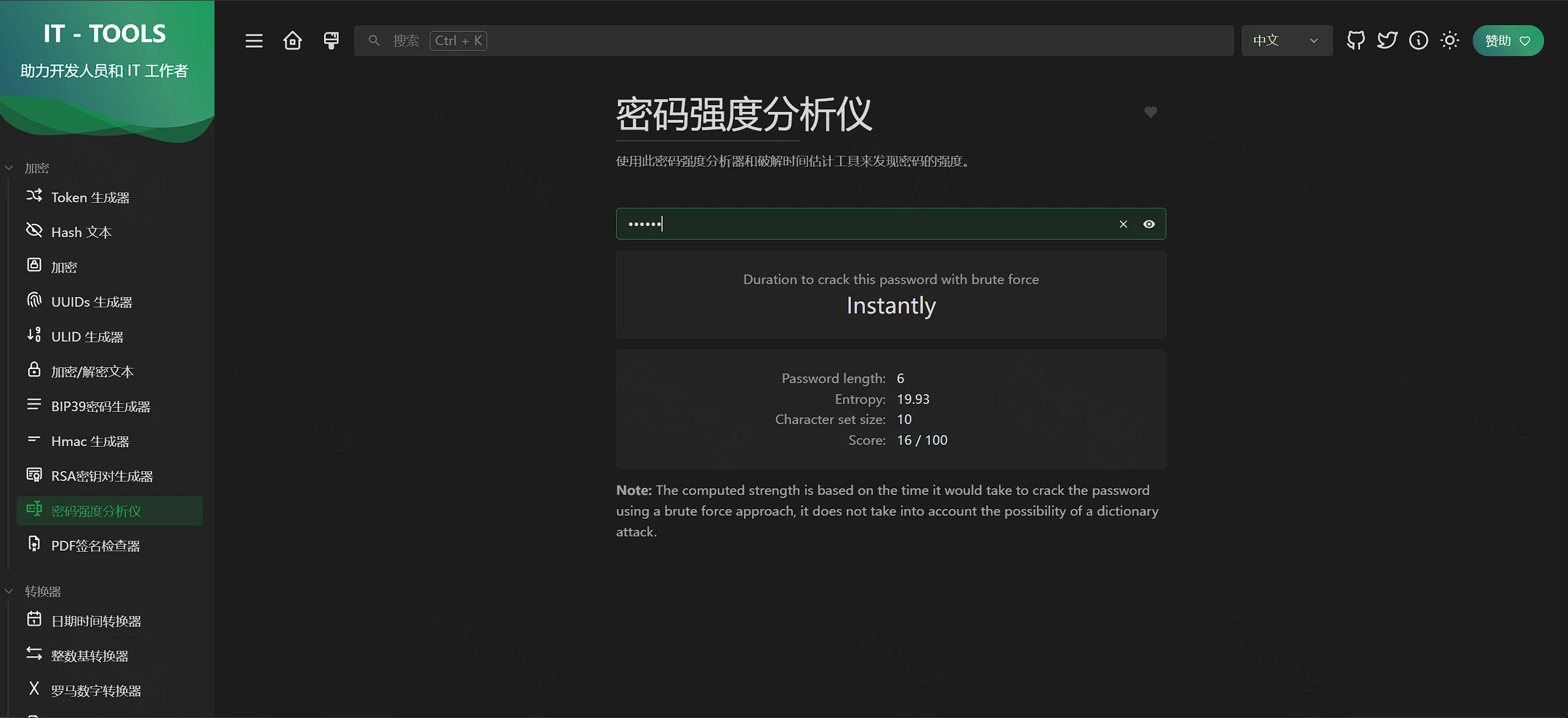
7.4 密码强度分析仪
加密 → 密码强度分析仪。输入口令后查看估时、熵与分数;弱口令会提示 Instantly。结果侧重暴力估算,不含字典攻击。
7.5 SQL / YAML / JSON 美化
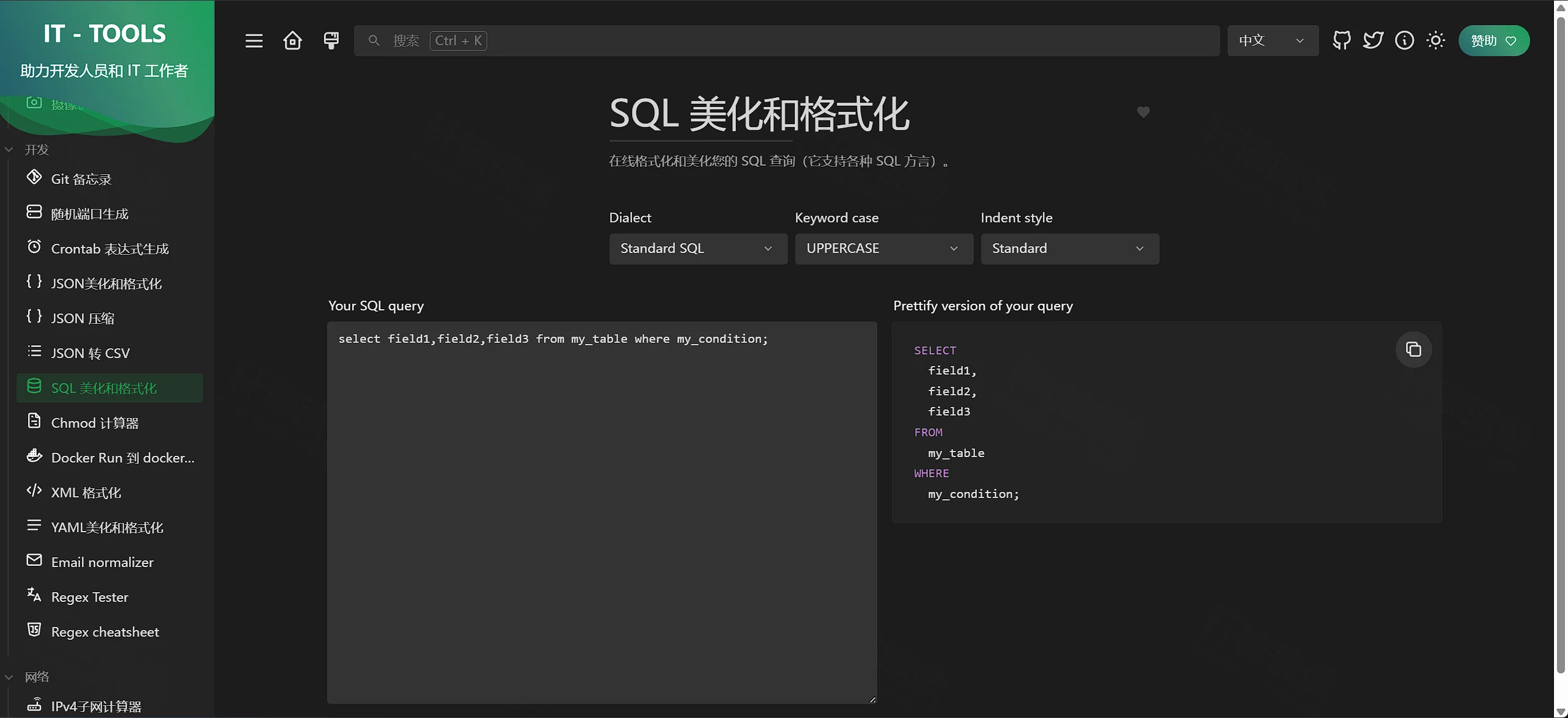
开发 分类下三个格式化工具用法相同:粘贴原文 → 调选项 → 复制右侧结果。
- SQL 美化和格式化:单行 SQL 可按方言与关键字大小写展开。
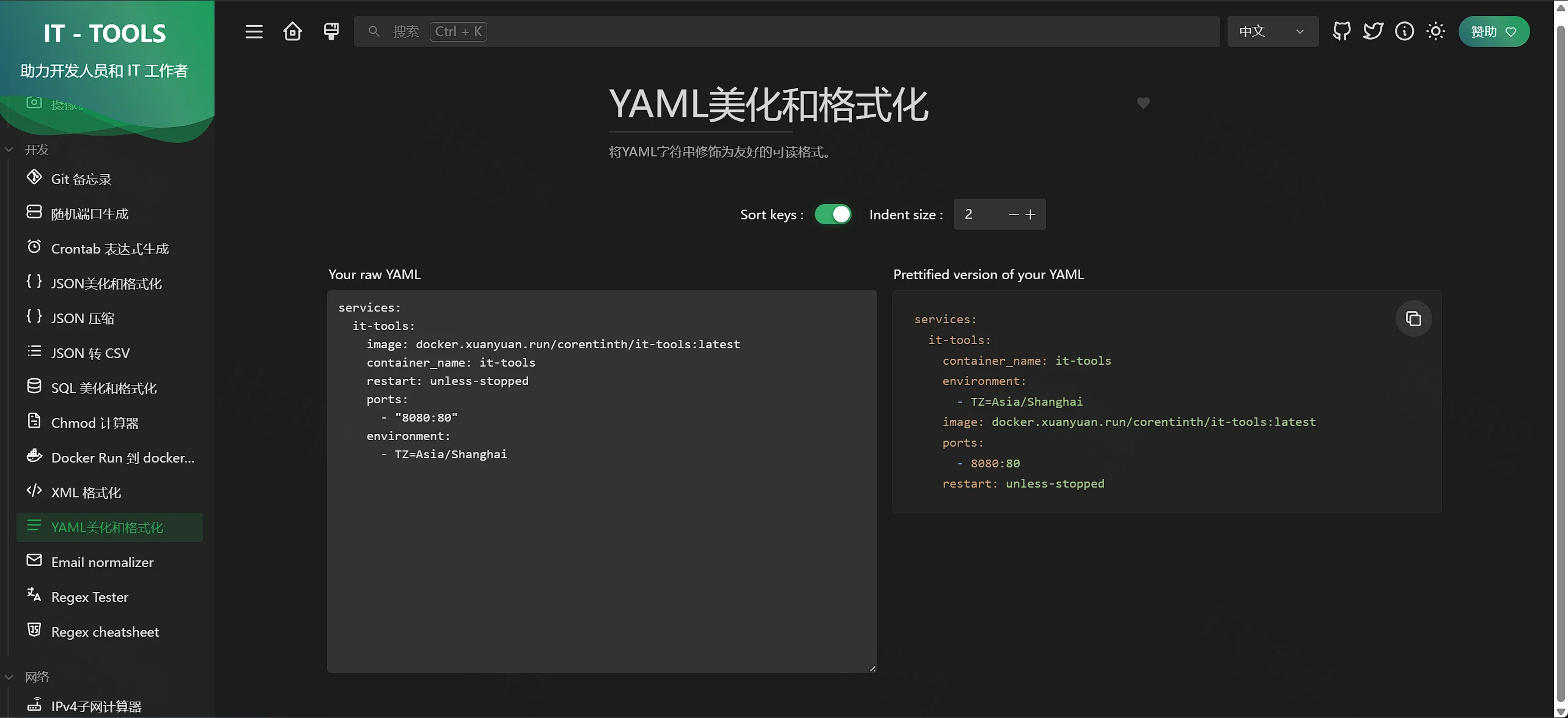
- YAML 美化和格式化:可粘贴第五节的
docker-compose.yml。开启 Sort keys 时键会按字母重排,仅便于阅读,不必原样写回生产文件。
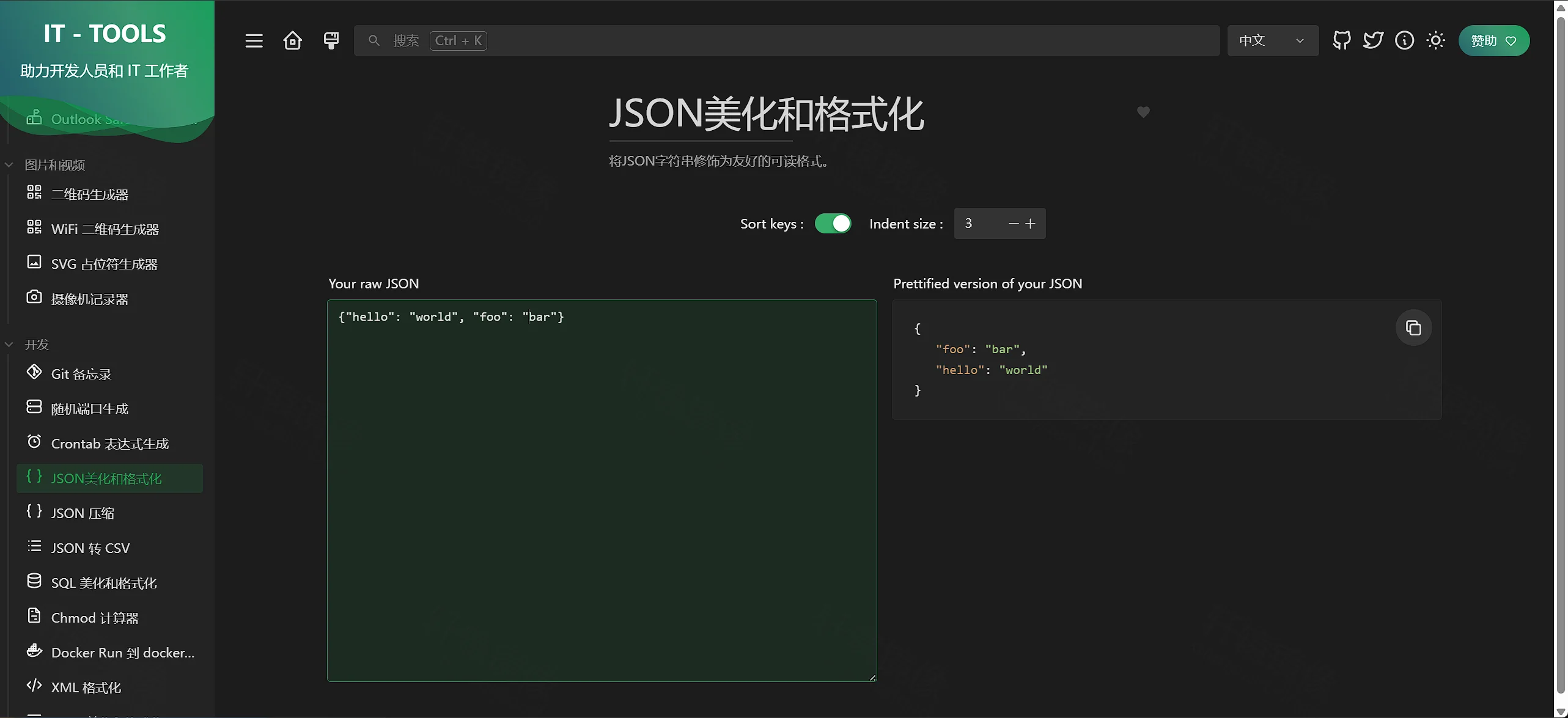
- JSON 美化和格式化:压缩 JSON 展开;Sort keys 同样会重排键名。
7.6 文本比较
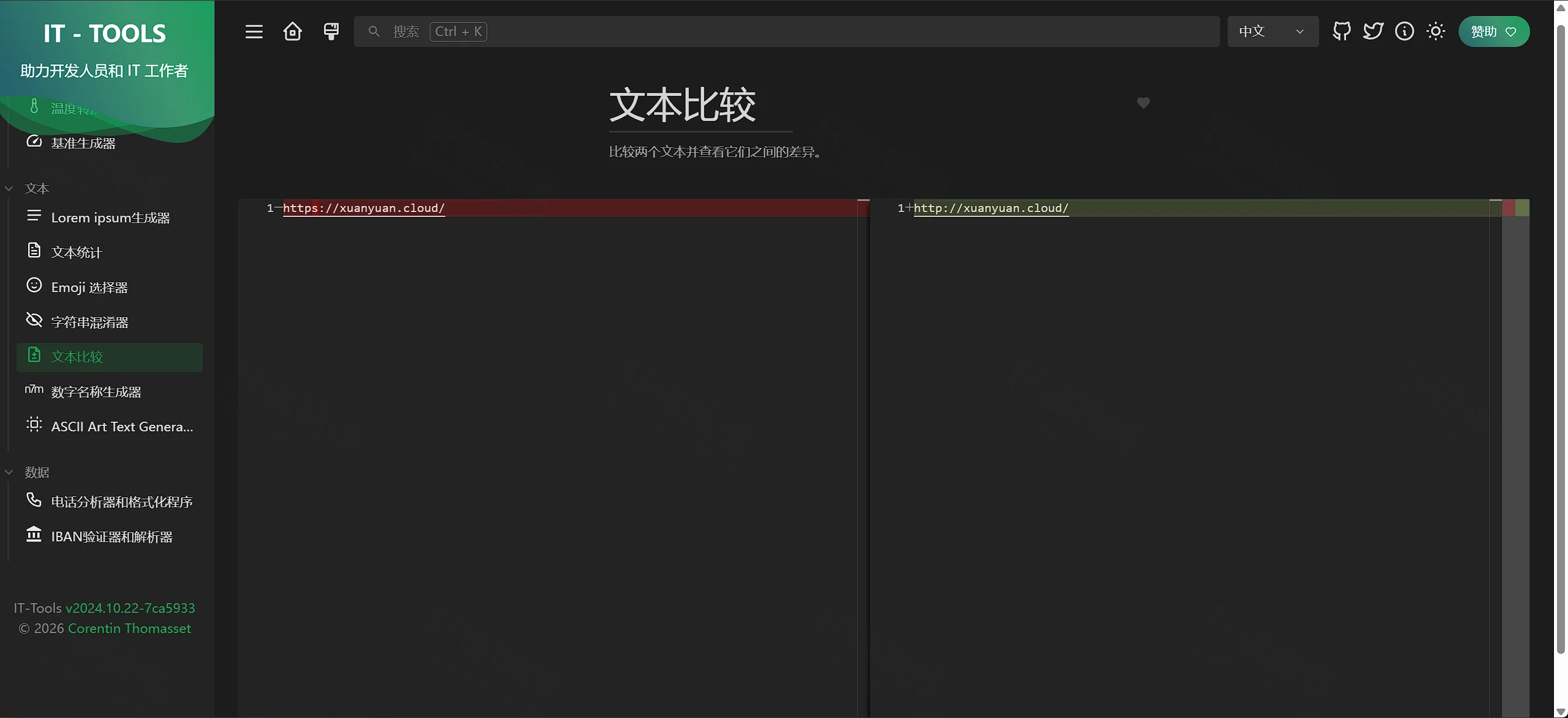
文本 → 文本比较。左右粘贴两段文本,差异红绿高亮(示例:https:// 与 http://)。
7.7 Emoji 与二维码
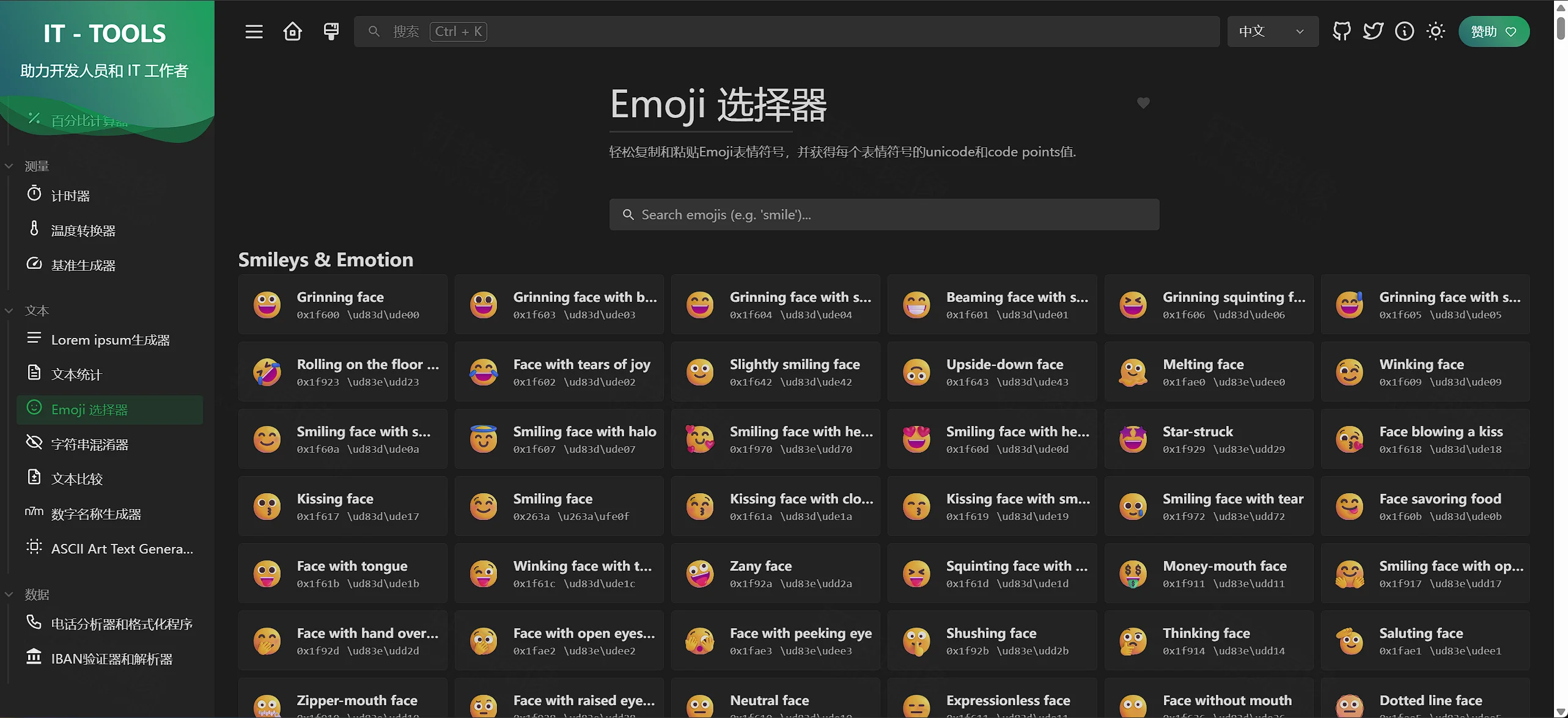
- 文本 → Emoji 选择器:按分类浏览,复制 Unicode / code points。
- 图片和视频 → 二维码生成器:输入 URL 或文本,调颜色与容错后下载。
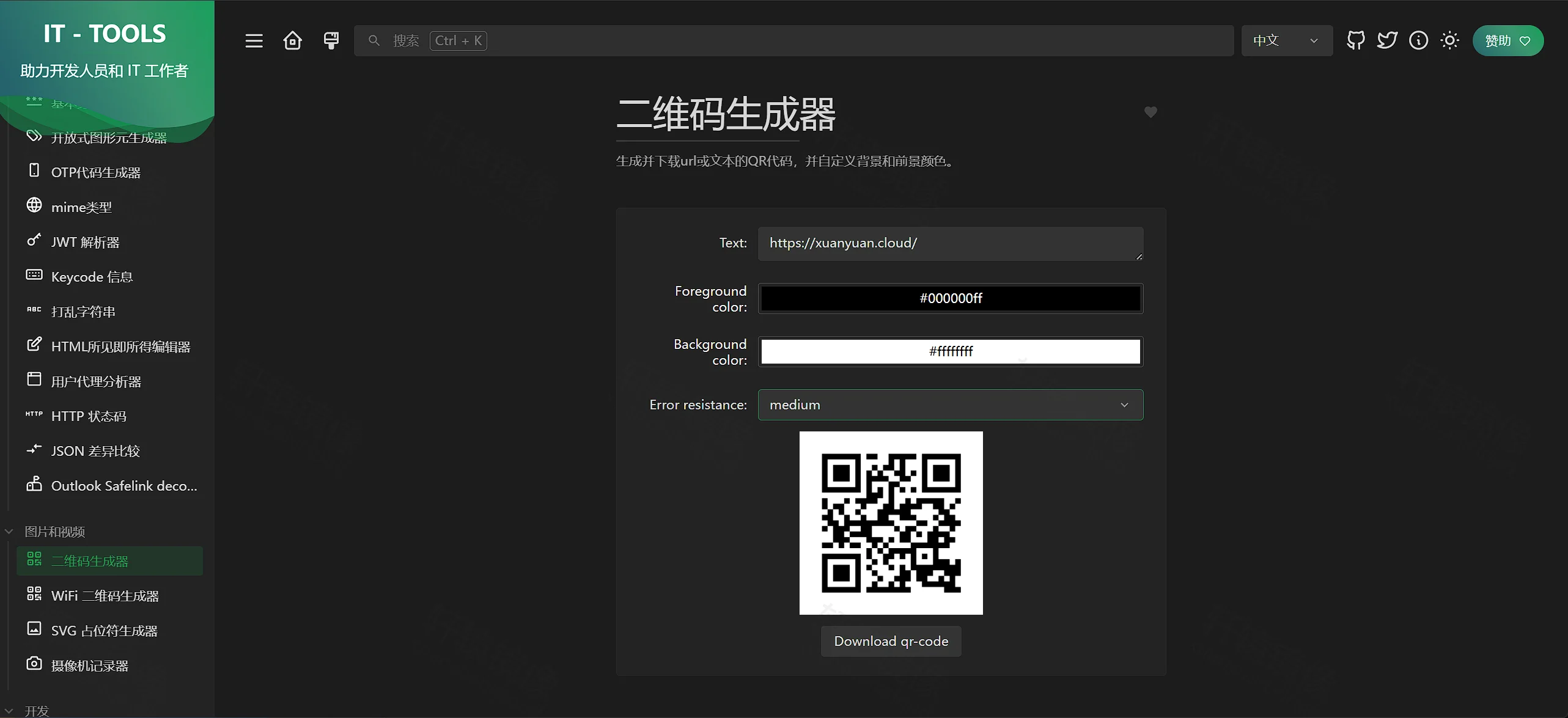
JWT 解析、UUID、Crontab、正则等路径相同:侧栏选工具 → 输入 → 复制结果。
八、备选:docker run
仅临时试玩或没有 Compose 时使用;日常跟做仍用第五节。
bashdocker run -d \
  --name it-tools \
  --restart unless-stopped \
  -p 8080:80 \
  -e TZ=Asia/Shanghai \
  docker.xuanyuan.run/corentinth/it-tools:latest
访问同样是 http://IP:8080。与 Compose 容器重名时先 docker compose down 或换 --name。
bashdocker ps | grep it-tools
curl -s -o /dev/null -w "%{http_code}\n" http://127.0.0.1:8080/
九、生产加固与升级
| 项 | 建议 |
|---|---|
| 版本 | image: 钉日期标签,避免 latest 静默变化 |
| HTTPS | 前置 Nginx / Caddy / Traefik |
| 暴露面 | 优先内网或 VPN;公网评估扫描与滥用风险 |
| 升级 | 改标签或 docker compose pull && docker compose up -d |
| 备份 | 无业务库;保留 docker-compose.yml 与反代配置即可 |
bashcd /www/wwwroot/it-tools
docker compose pull
docker compose up -d
十、常见问题 FAQ
Q1:打不开 :8080?
看 docker compose ps 是否 Up、本机 curl 是否 200、安全组 / 防火墙是否放行;冲突则改 "18080:80"。
Q2:镜像页命令带 -it?
官方 Self-host 推荐 -d --restart unless-stopped -p 8080:80。跟做用后台运行即可,不必依赖 -it。
Q3:要挂数据卷吗?
默认不用。静态站;收藏等多在浏览器本地。
Q4:有默认账号吗?
没有,打开即用。
Q5:latest 还是 nightly?
跟做与生产用 latest 或日期标签;nightly 仅尝鲜。latest 不一定每天更新。
Q6:ARM 拉取失败?
若报 no matching manifest,到 标签页 确认该 tag 是否支持你的架构。
Q7:能映射到宿主机 3000 吗?
容器内是 80。宿主机可映射任意空闲口;本系列默认避开宿主机 3000(常与前端开发冲突)。
Q8:和 sharevb/it-tools 等增强版?
本文只讲官方 corentinth/it-tools,端口与功能勿与社区分支混用。
Q9:日志出现 default.conf differs from the packaged version?
镜像内置了项目 nginx.conf,属入口脚本提示。只要有 Configuration complete 与 nginx/1.26.2 启动 worker,可忽略。
十一、命令速查
bashdocker pull docker.xuanyuan.run/corentinth/it-tools:latest

cd /www/wwwroot/it-tools
docker compose up -d
docker compose ps
docker compose logs -f --tail 100
curl -s -o /dev/null -w "%{http_code}\n" http://127.0.0.1:8080/
# 浏览器 http:// 服务器 IP:8080

docker compose down
备选:
bashdocker run -d --name it-tools --restart unless-stopped -p 8080:80 \
  docker.xuanyuan.run/corentinth/it-tools:latest
十二、延伸阅读
- corentinth/it-tools 镜像页 · 标签列表
- GitHub · CorentinTh/it-tools · 在线演示 it-tools.tech
- Docker Hub · corentinth/it-tools
- 轩辕镜像使用手册
总结
- Compose 拉起
corentinth/it-tools:latest:8080→80,curl返回 200,日志为 nginx/1.26.2。 - 无库无登录;切中文后即可用哈希、加解密、格式化、二维码等工具。
- 生产钉日期标签,公网加 HTTPS / 访问控制。











很久没更新了。
大佬,不知道过了这么久这个脚本还有没有在…
被投诉下线了。
点了那个链接?
被投诉下线了。
https://idea.hacks.t…