共计 14174 个字符,预计需要花费 36 分钟才能阅读完成。
本文基于 homeassistant/home-assistant:2026.7.1 镜像,Ubuntu 24.04 服务器 实测(IP 192.168.1.18,端口 8123);群晖 NAS 同样推荐 SSH + docker run 部署,Web 访问与初始化步骤一致
米家、涂鸦、各品牌 App 各管各的,数据还往云端跑?Home Assistant 是开源家庭自动化平台——主打 本地控制与隐私优先 ,把灯、传感器、打印机、摄像头等设备统一接入,自动化规则跑在你自己的服务器上,断网也能继续工作。典型场景:Ubuntu / 云服务器、 群晖 / 威联通等 NAS 7×24 常开,作为家庭智能家居中枢。
本文带你用 Docker 单容器 跑通 Home Assistant Container:轩辕镜像加速拉取、SSH docker run 一键启动(Ubuntu 与群晖均推荐命令行)、持久化 /config 挂载,再跟做 Web 初始化向导——Ubuntu 24.04 全程实测,附 18 张截图 与完整命令;文末 FAQ 收录 UFW / 群晖 DSM 防火墙 8123 未放行 踩坑修复,并演示自动发现并集成局域网 HP Smart Tank 打印机。
国内用户从 Docker Hub 拉取可能较慢,本文使用 轩辕镜像 加速。官方安装说明见 Home Assistant Installation,Container 专项文档见 Install on Linux — Container。
一、Home Assistant 是什么?
Home Assistant 是一款开源家庭自动化工具,由全球社区维护,适合部署在树莓派、NAS 或本地服务器上。核心理念:数据留在本地、用户掌握设备管理权,同时支持上千种设备集成与灵活自动化。
| 能力 | 说明 |
|---|---|
| 设备集成 | 支持灯、开关、传感器、打印机、摄像头等数千种设备 |
| 自动化 | 基于触发器 / 条件 / 动作创建场景与规则 |
| 仪表盘 | 浏览器自定义控制面板,手机 App 可远程访问(需额外配置) |
| 本地优先 | 断网后本地自动化仍可运行,隐私数据不上传云端 |
典型使用场景:Ubuntu / 云服务器、群晖 / 威联通等 NAS 作为家庭智能家居中枢;替代各品牌云端 App,私有化统一管理 设备与自动化。
Container 与 HA OS 的区别
Home Assistant 有两种主流安装方式。本文采用 Home Assistant Container(Docker 单容器),适合已有 Linux + Docker 或 群晖 Container Manager 的用户:
| 功能 | HA OS(推荐新手) | Container(本文) |
|---|---|---|
| 自动化 / 仪表盘 / 集成 | ✅ | ✅ |
| Add-on 商店 | ✅ | ❌ |
| 一键系统更新 | ✅ | 需手动 pull 镜像 |
| Thread / Z-Wave Add-on | ✅ | ❌(需自行配置) |
| 部署复杂度 | 需专用镜像 / 硬件 | 已有 Docker 即可 |
部署要点 :Container 模式 必须 使用
--network=host, 不能 用-p 8123:8123简单端口映射替代;配置持久化在宿主机/config目录。无 Add-on 商店,Thread、Z-Wave 等需 HA OS 的集成在 Container 下需额外方案。
架构示意:
text浏览器 ──HTTP:8123──▶ Home Assistant 容器(host 网络)宿主机 config 目录 ──▶ /config(配置、数据库、自动化)· Ubuntu:/www/wwwroot/homeassistant/config
  · 群晖:/volume1/docker/homeassistant/config
容器 ──mDNS/ 局域网──▶ 智能设备(打印机、灯、传感器等)USB Zigbee 棒(可选)──▶ --device /dev/ttyUSB0
二、环境要求
2.1 Ubuntu 服务器(本文实测)
| 项目 | 建议 |
|---|---|
| 操作系统 | Linux(本文 Ubuntu 24.04) |
| Docker | Docker Engine ≥ 23.0(须 Engine,Docker Desktop 不适用) |
| 内存 | ≥ 2 GB(推荐 4 GB) |
| CPU | 双核 2.0 GHz 以上 |
| 磁盘 | ≥ 10 GB(镜像约 3.42 GB + /config 持久化) |
| 端口 | 8123(Web 界面,host 网络直接占用) |
| 工作目录 | /www/wwwroot/homeassistant(独立目录,勿与其他项目混用) |
验证 Docker:
bashdocker --version
docker compose version
若尚未安装 Docker,可使用轩辕镜像一键脚本:
bashbash <(wget -qO- https://xuanyuan.cloud/docker.sh)
2.2 群晖 NAS(推荐 SSH 部署)
| 项目 | 建议 |
|---|---|
| 设备 | 群晖 NAS(DS920plus 等 x86 / arm64 均可,需确认架构与镜像标签匹配) |
| 系统 | DSM 7.x,已安装 Container Manager(原 Docker 套件) |
| 内存 | ≥ 2 GB(建议 4 GB,HA 常驻内存占用高于轻量容器) |
| CPU | 双核 2.0 GHz 以上 |
| 磁盘 | ≥ 10 GB(镜像约 3.42 GB + /config 持久化) |
| 端口 | 8123(host 网络模式下 DSM 直接占用) |
| SSH | 建议开启,本文推荐 SSH 命令行部署(与 MT Photos 等同理) |
| 工作目录 | /volume1/docker/homeassistant |
验证 Docker(SSH 终端):
bashdocker --version
群晖 NAS 镜像加速配置见 群晖 NAS Docker 镜像源配置教程。
为何群晖也推荐 SSH? Home Assistant Container 必须
--network=host与--privileged,Container Manager 图形界面配置 host 网络、特权模式较繁琐且易漏项;SSH 一条docker run与 Ubuntu 完全相同,复制即用。部署完成后,浏览器访问http:// 群晖 IP:8123,Web 初始化向导与下文第八~十节完全一致,无需重复操作。
更多安装说明见 轩辕镜像使用手册。
镜像标签怎么选?
Home Assistant 在 Docker Hub 提供多种标签,完整列表见 轩辕镜像标签页。常用标签与拉取命令如下:
bashdocker pull docker.xuanyuan.run/homeassistant/home-assistant:2026.7.1   # 本文实测,固定版本号
docker pull docker.xuanyuan.run/homeassistant/home-assistant:stable     # 当前稳定版通道
docker pull docker.xuanyuan.run/homeassistant/home-assistant:latest     # 最新稳定构建
docker pull docker.xuanyuan.run/homeassistant/home-assistant:beta       # 测试版,含未正式发布功能
docker pull docker.xuanyuan.run/homeassistant/home-assistant:rc         # 候选发布版,稳定版发布前验证用
| 标签 | 更新频率 | 适用场景 | 生产环境建议 |
|---|---|---|---|
2026.7.1(版本号) |
固定不变 | 文档复现、生产锁定、升级可控 | 推荐。本文采用;升级时手动改版本号 |
stable |
随稳定版发布推进 | 希望 pull 时始终拿到当前稳定版 |
可用;每次 pull 可能跨小版本,升级前建议备份 /config |
latest |
通常指向最新稳定构建 | 快速体验、个人测试 | 可用但不建议生产;标签指向可能随仓库策略变化 |
beta |
每轮开发周期更新 | 尝鲜新功能、参与测试 | 不推荐 生产;可能含未稳定特性 |
rc |
稳定版发布前夕 | 验证即将发布的版本 | 不推荐 生产;仅预发布验证 |
选型建议:
- 家庭 / 生产 NAS 长期运行:优先
2026.7.1等具体版本号,或stable+ 定期备份后手动升级 - 个人尝鲜:
latest或beta - 升级前:无论哪种标签,先备份
/config,再docker pull→ 重建容器
官方 GHCR 镜像(
ghcr.io/home-assistant/home-assistant:stable)与 Docker Hub 标签体系类似;本文统一使用轩辕加速的 Docker Hub 路径homeassistant/home-assistant。
镜像大小参考(Ubuntu 24.04 实测 2026.7.1):
| 项目 | 数值 |
|---|---|
| 磁盘占用(DISK USAGE) | 3.42 GB |
| 镜像内容大小(CONTENT SIZE) | 622 MB(压缩层) |
| 建议预留磁盘 | ≥ 10 GB(镜像 + /config 数据库与日志增长) |
三、拉取镜像
SSH 登录 Ubuntu 服务器 或群晖 NAS,拉取 Home Assistant 镜像(命令相同)。标签选择见 第二节「镜像标签怎么选」;更多版本见 homeassistant/home-assistant 标签列表。
bashdocker pull docker.xuanyuan.run/homeassistant/home-assistant:2026.7.1
成功时终端类似输出:
text2026.7.1: Pulling from homeassistant/home-assistant
5835c1c32669: Pull complete
...
Digest: sha256:f73512ba4fe06bb4d57636fe3578d0820cdec46f81e8f837ab59e451662ff3cb
Status: Downloaded newer image for docker.xuanyuan.run/homeassistant/home-assistant:2026.7.1
docker.xuanyuan.run/homeassistant/home-assistant:2026.7.1
拉取完成后,可用 docker images 确认本地镜像(2026.7.1 磁盘占用约 3.42 GB):
bashdocker images
实测输出(摘要):
textIMAGE                                                       ID             DISK USAGE   CONTENT SIZE   EXTRA
docker.xuanyuan.run/homeassistant/home-assistant:2026.7.1   f73512ba4fe0       3.42GB          622MB    U
| 官方镜像 | 轩辕镜像加速拉取 | 说明 |
|---|---|---|
homeassistant/home-assistant:2026.7.1 |
docker pull docker.xuanyuan.run/homeassistant/home-assistant:2026.7.1 |
本文主镜像,固定版本 |
homeassistant/home-assistant:stable |
docker pull docker.xuanyuan.run/homeassistant/home-assistant:stable |
当前稳定版通道 |
homeassistant/home-assistant:latest |
docker pull docker.xuanyuan.run/homeassistant/home-assistant:latest |
最新稳定构建 |
homeassistant/home-assistant:beta |
docker pull docker.xuanyuan.run/homeassistant/home-assistant:beta |
测试版 |
homeassistant/home-assistant:rc |
docker pull docker.xuanyuan.run/homeassistant/home-assistant:rc |
候选发布版 |
镜像页:homeassistant/home-assistant · 标签列表:tags
四、创建数据目录
Home Assistant 所有配置、数据库、自动化规则写入容器内 /config,必须 挂载到宿主机持久化。删除容器后,只要保留该目录,重建容器即可恢复全部配置。
4.1 Ubuntu
bashmkdir -p /www/wwwroot/homeassistant/config
cd /www/wwwroot/homeassistant
| 宿主机目录 | 容器内路径 | 用途 |
|---|---|---|
/www/wwwroot/homeassistant/config |
/config |
必挂:配置、SQLite 数据库、自动化、集成数据 |
4.2 群晖 NAS
SSH 登录群晖后执行:
bashmkdir -p /volume1/docker/homeassistant/config
cd /volume1/docker/homeassistant
| 宿主机目录 | 容器内路径 | 用途 |
|---|---|---|
/volume1/docker/homeassistant/config |
/config |
必挂:配置、数据库、自动化、集成数据 |
也可在 File Station 中手动创建 docker/homeassistant/config 文件夹,效果相同。
五、启动容器(docker run)
Home Assistant Container 必须 使用 host 网络与 privileged 模式。Ubuntu 与群晖命令结构相同,仅 /config 挂载路径不同。
注意 : 不要 使用
-p 8123:8123替代 host 网络——会导致 mDNS 发现失败及部分集成异常。
5.1 Ubuntu 服务器
bashdocker run -d \
  --name homeassistant \
  --privileged \
  --restart=unless-stopped \
  -e TZ=Asia/Shanghai \
  -v /www/wwwroot/homeassistant/config:/config \
  -v /run/dbus:/run/dbus:ro \
  --network=host \
  docker.xuanyuan.run/homeassistant/home-assistant:2026.7.1
5.2 群晖 NAS(SSH,推荐)
bashdocker run -d \
  --name homeassistant \
  --privileged \
  --restart=unless-stopped \
  -e TZ=Asia/Shanghai \
  -v /volume1/docker/homeassistant/config:/config \
  -v /run/dbus:/run/dbus:ro \
  --network=host \
  docker.xuanyuan.run/homeassistant/home-assistant:2026.7.1
| 参数 | 说明 |
|---|---|
--network=host |
必须。HA 监听宿主机 8123,mDNS 设备发现依赖 host 网络 |
--privileged |
设备发现、部分硬件集成需要;群晖上同样必填 |
-e TZ=Asia/Shanghai |
时区,国内建议上海 |
-v ...:/config |
持久化配置与数据库(路径见第四节) |
-v /run/dbus:/run/dbus:ro |
蓝牙集成可选;无蓝牙可省略 |
--restart=unless-stopped |
系统 / 群晖重启后自动恢复 |
若有 Zigbee / Z-Wave USB 棒,追加设备映射(先用 lsusb 确认):
bash--device /dev/ttyUSB0:/dev/ttyUSB0
群晖 USB 设备路径可能为 /dev/ttyUSB0 或 /dev/ttyACM0,以 ls -l /dev/serial/by-id/ 为准。
六、验证启动与防火墙
6.1 确认容器运行
bashdocker ps -a | grep homeassistant
正常时状态为 Up:
text9fae6b9a3846 docker.xuanyuan.run/homeassistant/home-assistant:2026.7.1 "/init" ... Up ... homeassistant
6.2 查看日志
bashdocker logs -f homeassistant
首次启动 s6 初始化后,日志可能出现 Python SyntaxWarning,可忽略。首次完整启动通常需 2~20 分钟。
6.3 确认 8123 端口监听
bashss -tlnp | grep 8123
有输出表示 HA 核心已启动:
textLISTEN 0      128          0.0.0.0:8123       0.0.0.0:*    users:(("python3",pid=3555006,fd=9))
LISTEN 0      128             [::]:8123          [::]:*    users:(("python3",pid=3555006,fd=11))
6.4 本机 curl 测试
bashcurl -I http://127.0.0.1:8123
返回 HTTP/1.1 405 Method Not Allowed 表示 服务已响应(curl -I 发送 HEAD 请求,HA 仅允许 GET,属正常)。用 GET 验证:
bashcurl -s -o /dev/null -w "%{http_code}\n" http://127.0.0.1:8123
返回 200 或 302 即 Web 正常。
6.5 Ubuntu:UFW 防火墙放行 8123(实测踩坑)
若本机 curl 正常、Windows 浏览器访问 http://192.168.1.18:8123 出现 ERR_CONNECTION_TIMED_OUT,检查 UFW:
bashufw status
本文实测 UFW 为 active,放行列表中 无 8123,导致局域网无法访问。执行:
bashufw allow 8123/tcp
若使用 宝塔面板:安全 → 额外放行 8123 端口。
确认服务器 IP:
baship addr | grep 192.168.1
本文输出:inet 192.168.1.18/24 ... enp0s25
6.6 群晖:DSM 防火墙放行 8123
群晖无 UFW,若浏览器访问 http:// 群晖 IP:8123 超时,检查 控制面板 → 安全性 → 防火墙:
- 确认防火墙已启用时,新增规则允许 TCP 8123 端口入站
- 或在同一局域网内测试时,临时关闭防火墙验证是否为拦截原因
SSH 本机测试(与 Ubuntu 相同):
bashcurl -s -o /dev/null -w "%{http_code}\n" http://127.0.0.1:8123
返回 200 或 302 表示 HA 已就绪,此时若外网 / 其他设备仍无法访问,优先排查 DSM 防火墙规则。
七、Docker Compose 方案(可选)
验证 docker run 正常后,可改用 Compose 便于后续维护。
7.1 Ubuntu
在 /www/wwwroot/homeassistant/docker-compose.yml:
yamlservices:
  homeassistant:
    container_name: homeassistant
    image: docker.xuanyuan.run/homeassistant/home-assistant:2026.7.1
    volumes:
      - /www/wwwroot/homeassistant/config:/config
      - /etc/localtime:/etc/localtime:ro
      - /run/dbus:/run/dbus:ro
    restart: unless-stopped
    privileged: true
    network_mode: host
    environment:
      TZ: Asia/Shanghai
迁移步骤:
bashdocker stop homeassistant
docker rm homeassistant
cd /www/wwwroot/homeassistant
docker compose up -d
7.2 群晖 Container Manager 图形界面(可选)
若偏好 DSM 可视化管理,可用 Container Manager → 项目 创建 Compose 项目,路径建议:/volume1/docker/homeassistant-project。
docker-compose.yml:
yamlservices:
  homeassistant:
    container_name: homeassistant
    image: docker.xuanyuan.run/homeassistant/home-assistant:2026.7.1
    volumes:
      - /volume1/docker/homeassistant/config:/config
      - /etc/localtime:/etc/localtime:ro
      - /run/dbus:/run/dbus:ro
    restart: unless-stopped
    privileged: true
    network_mode: host
    environment:
      TZ: Asia/Shanghai
注意:
- 若已用 SSH
docker run创建同名容器,需先docker stop homeassistant && docker rm homeassistant,避免容器名冲突。- Compose 中
network_mode: host与privileged: true不可省略;图形界面创建项目时务必核对这两项。- 仍建议首次部署用 第五节 SSH
docker run验证通过后再迁移 Compose,排错更直观。
群晖上 Compose 启动后,在 Container Manager → 容器 中可看到 homeassistant 状态为运行中,Web 访问方式与 Ubuntu 完全相同:http:// 群晖 IP:8123。
八、Web 初始化向导
浏览器访问(Ubuntu 与群晖格式相同,将 IP 换为你的设备地址):
texthttp://192.168.1.18:8123        # Ubuntu 实测
http:// 你的群晖 IP:8123           # 群晖 NAS
说明:无论部署在 Ubuntu 还是群晖,Web 界面、初始化向导、设备集成步骤完全一致。下文截图基于 Ubuntu 实测,群晖用户跟做即可。
8.1 欢迎页
首次进入显示欢迎界面,点击 「创建我的智能家居」 开始全新配置(亦可上传备份还原):
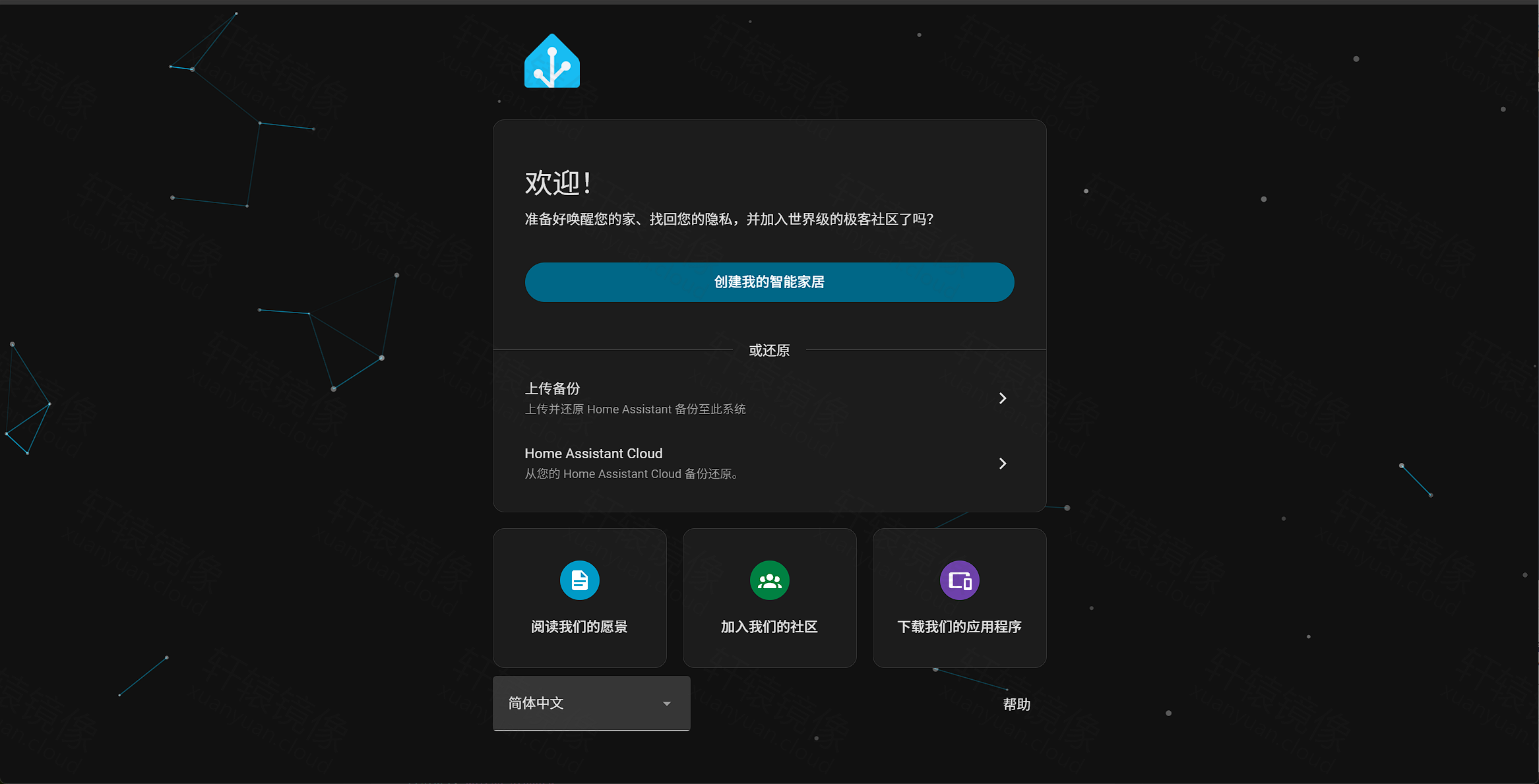
图 1:欢迎页;左下角语言已切换为简体中文
8.2 创建用户
填写姓名、用户名、密码,点击 「创建账户」:
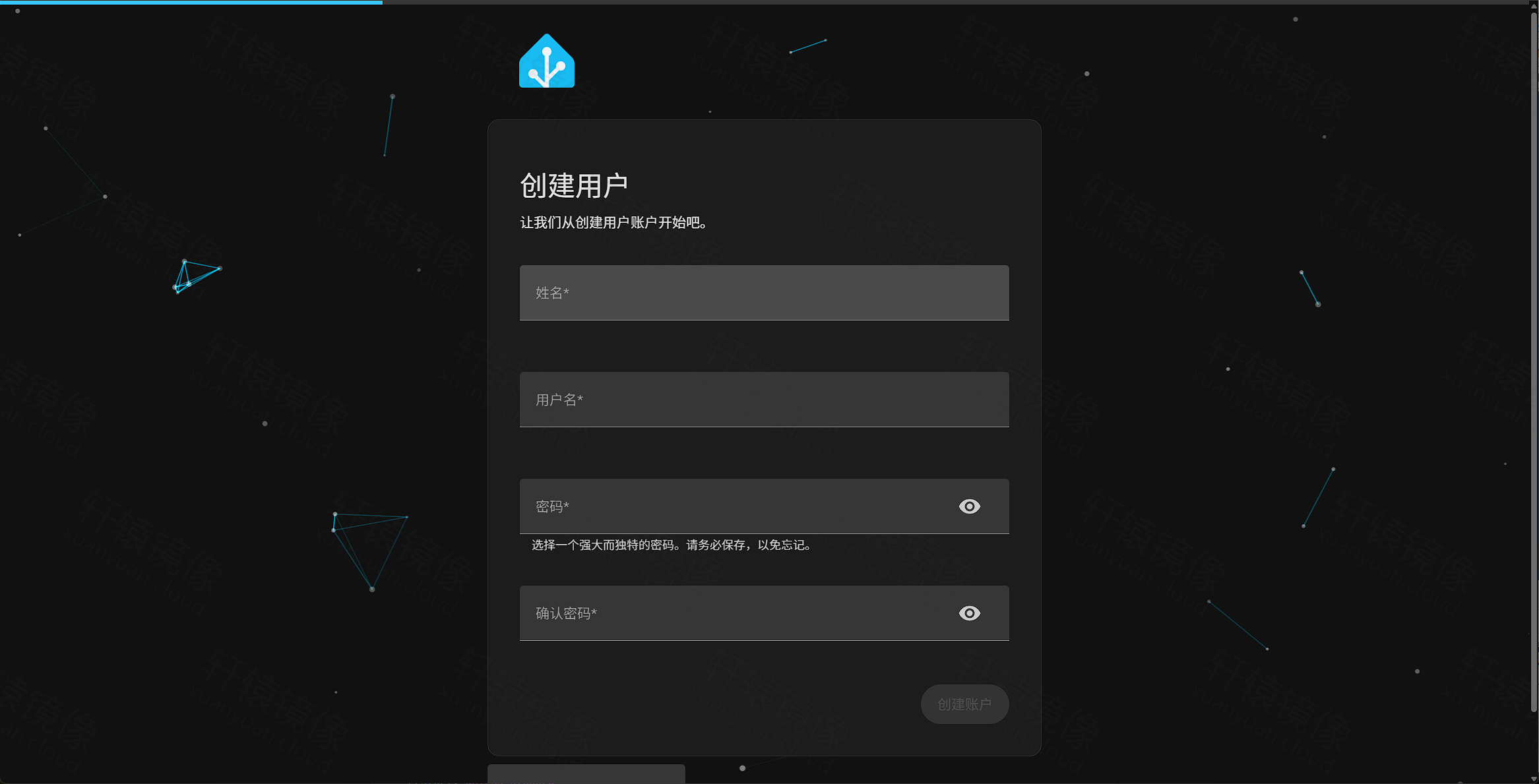
图 2:创建首个管理员账户(本文用户 Sean Chang)
安全提示:请选择强密码并妥善保存,该账户拥有 Home Assistant 全部管理权限。
8.3 设置家的位置
搜索并选择家庭所在城市(本文选择 杭州市),地图会定位到对应坐标——影响日出日落、天气等集成:
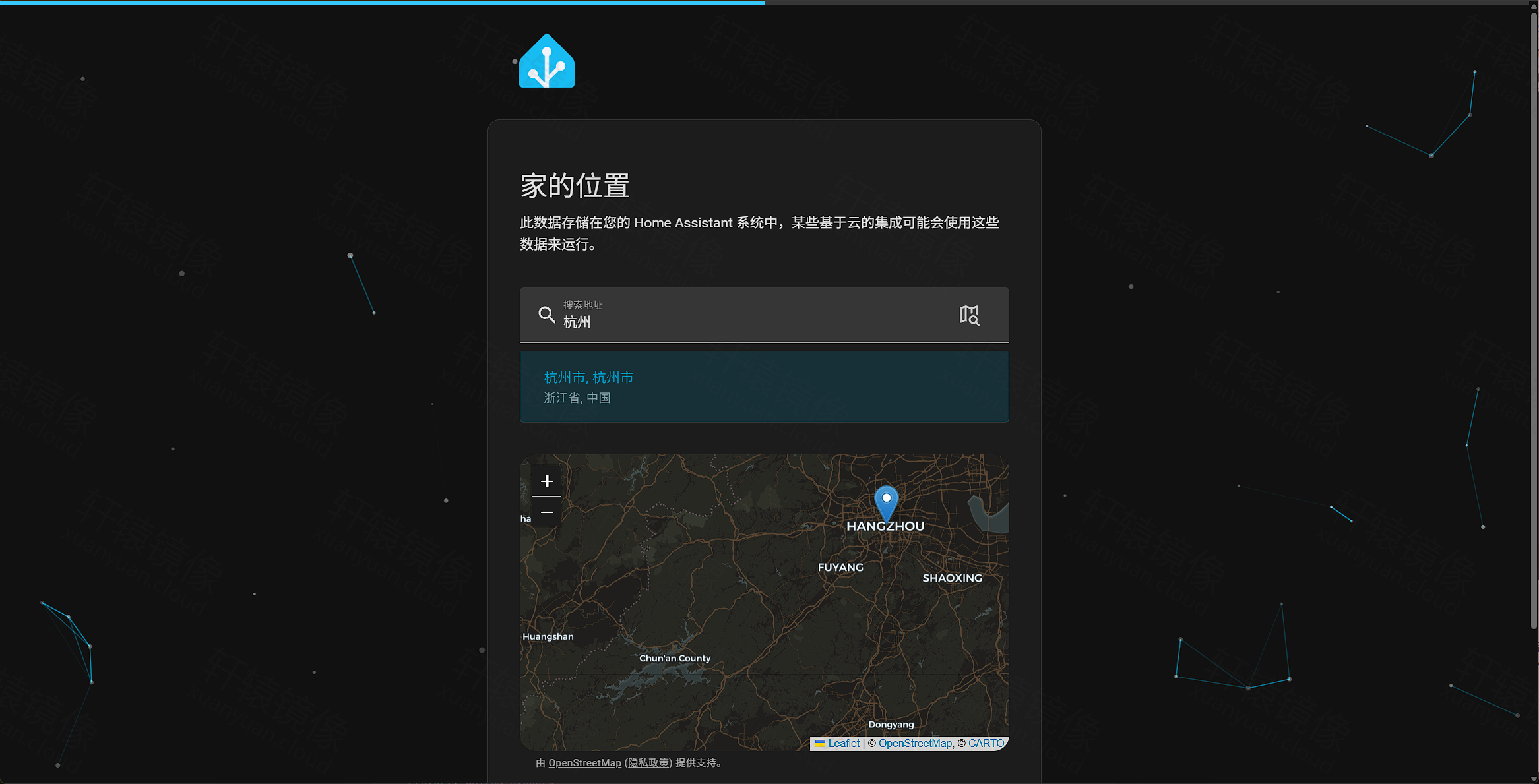
图 3:设置家庭地理位置
8.4 分析与隐私
Home Assistant 询问是否分享匿名使用数据,可按需开关各项,点击 「下一步」:
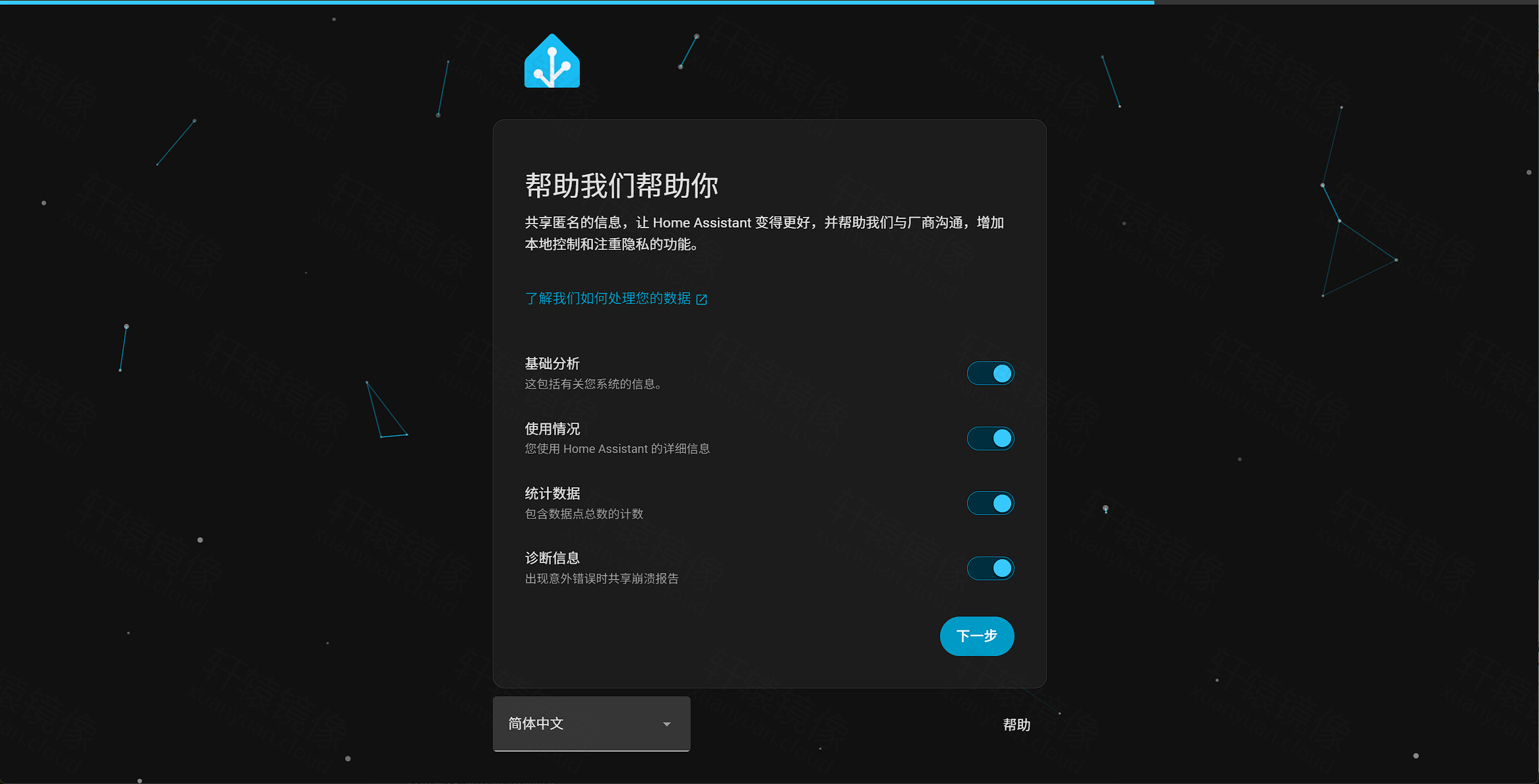
图 4:分析与隐私设置(可全部关闭)
8.5 自动发现设备
向导扫描局域网,本文自动发现 Internet Printing Protocol (IPP) 打印机集成,点击 「完成」:
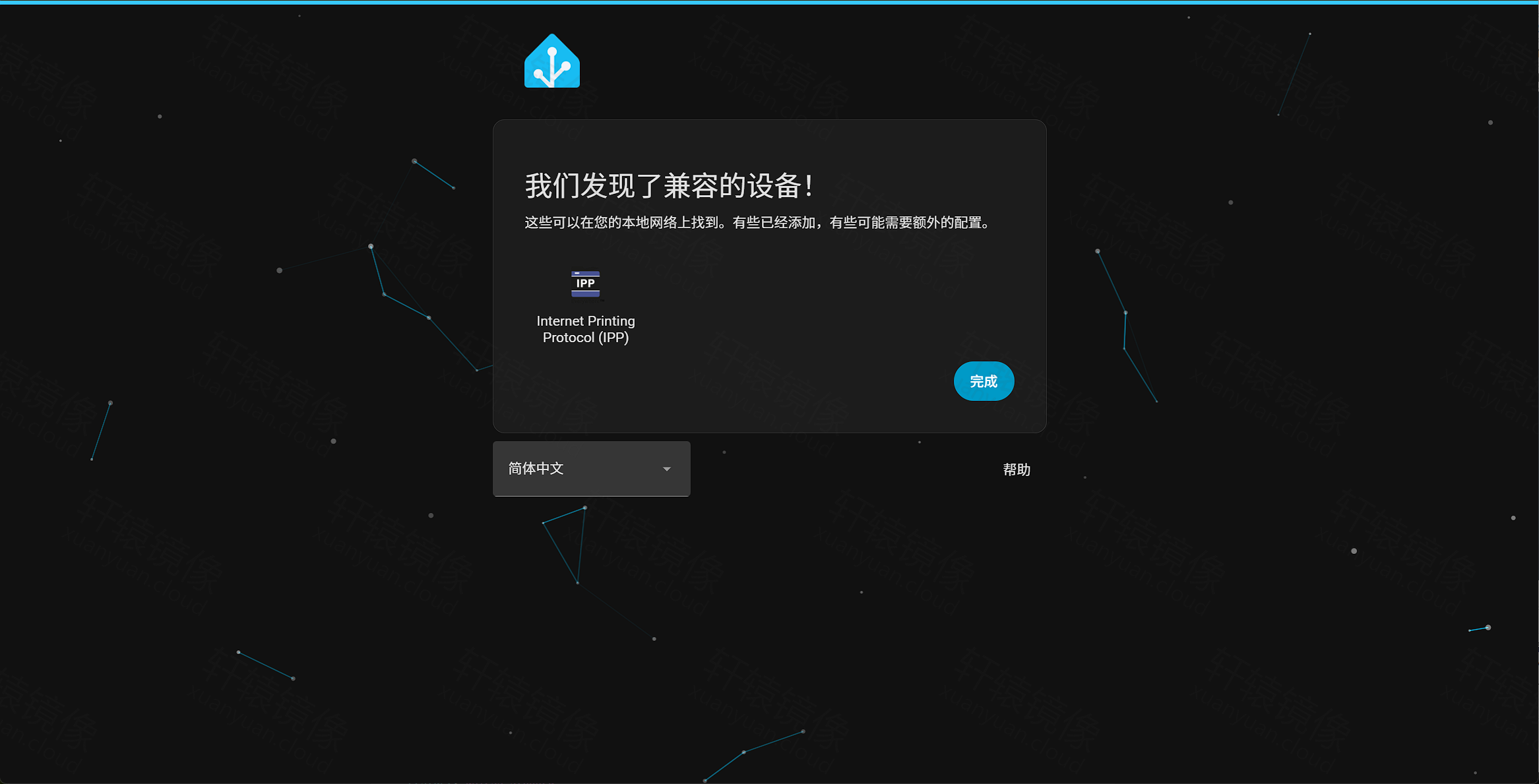
图 5:局域网设备自动发现
九、主界面功能概览
初始化完成后进入 Home Assistant 主界面。左侧为导航栏,右侧为各功能模块。
9.1 概览仪表盘
默认 概览 页显示欢迎语、区域卡片(客厅 / 厨房 / 卧室 / 设备)与右侧摘要(已发现设备、天气):
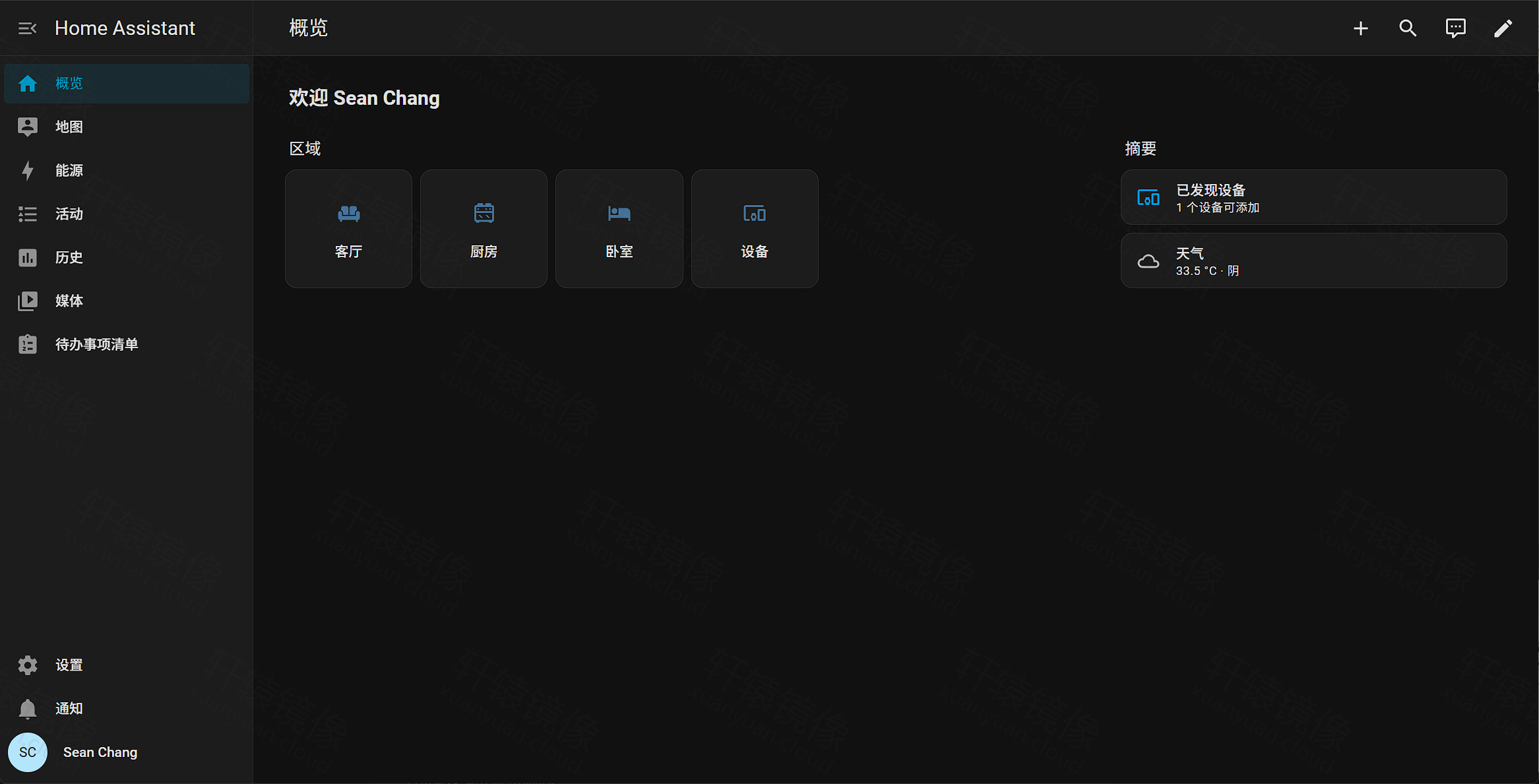
图 6:概览页;右侧显示 1 个设备可添加、杭州天气
9.2 地图
地图 页在 OpenStreetMap 上显示家庭位置标记(杭州市):
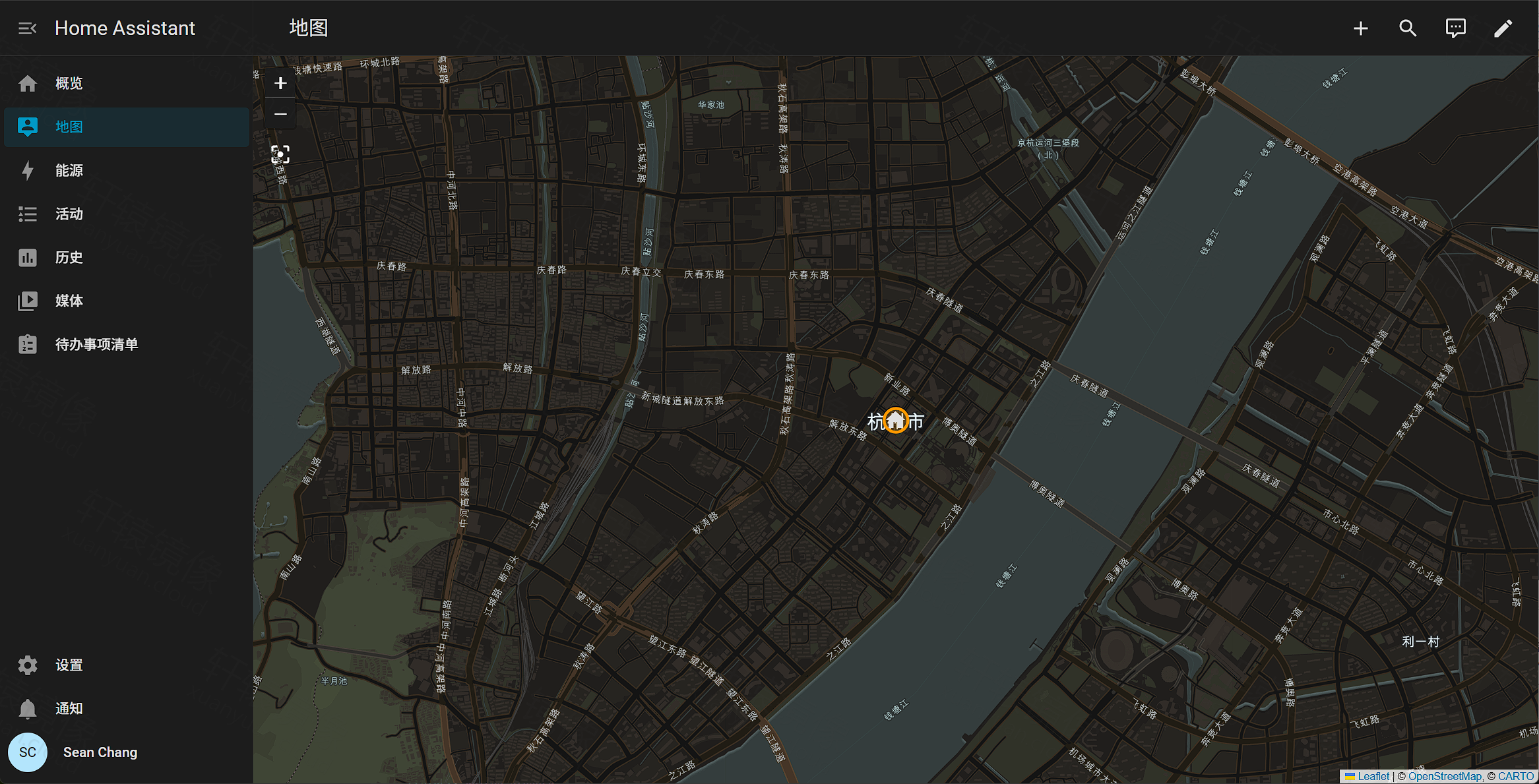
图 7:地图模块
9.3 能源
能源 模块引导配置电网、太阳能等能源监控(6 步向导,可按需跳过):
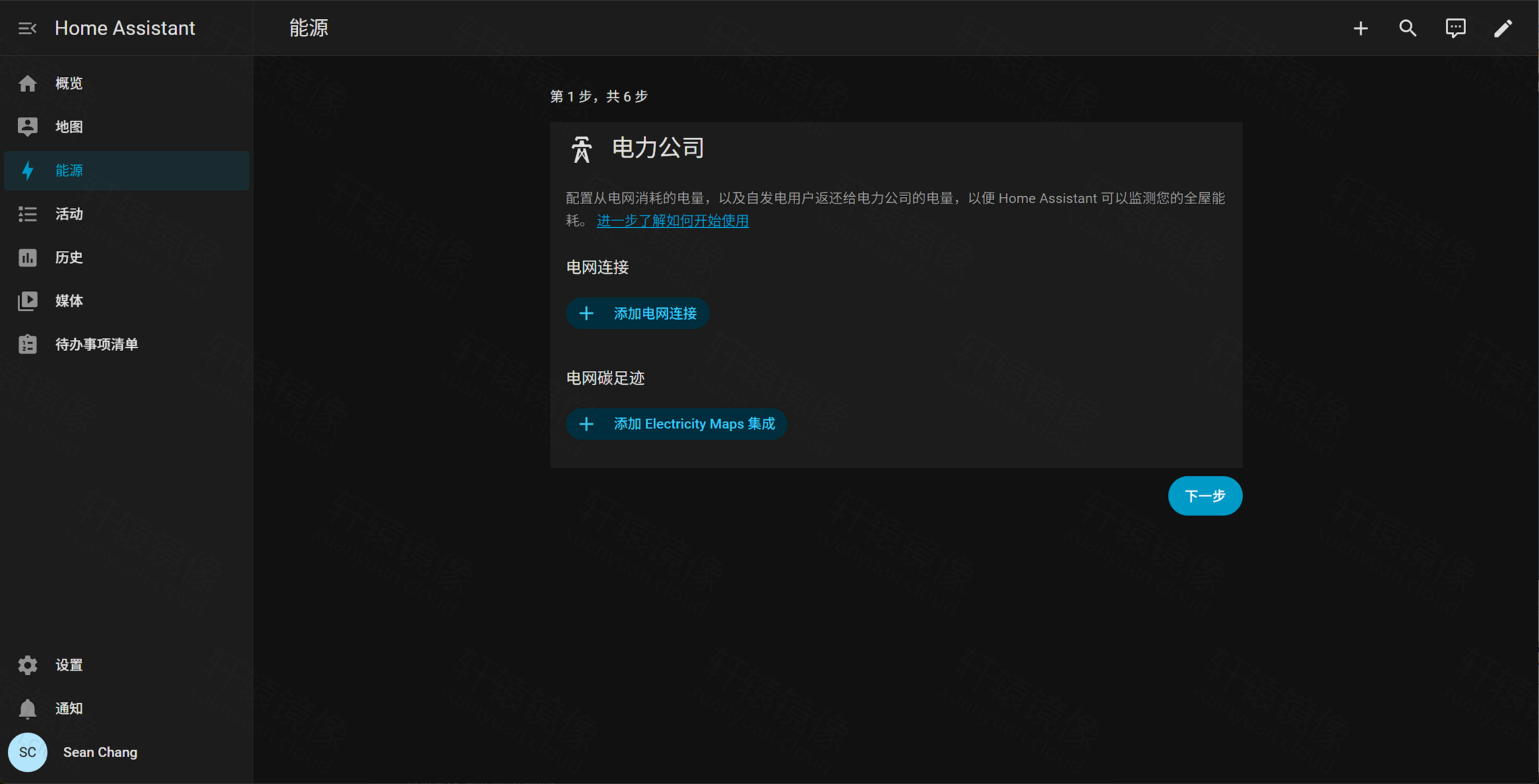
图 8:能源模块初始化(第 1 步,共 6 步)
9.4 活动(日志)
活动 页记录系统事件。本文可见 Home Assistant started 及 Sun 实体日出日落变更:
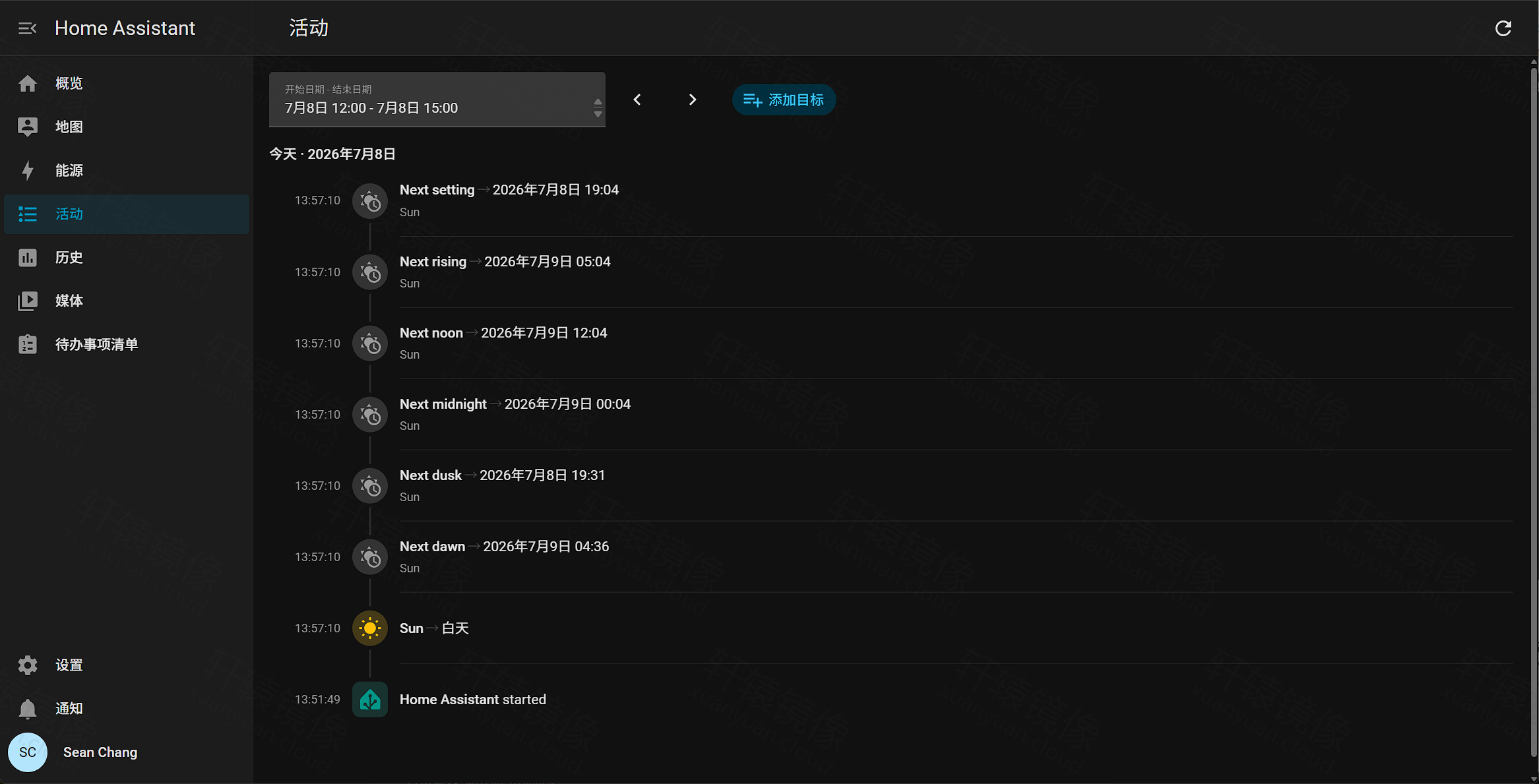
图 9:活动日志;启动时间 13:51:49 与容器日志一致
9.5 媒体
媒体 页提供 AI 生成图片、摄像头、Radio Browser、文字转语音等媒体源:
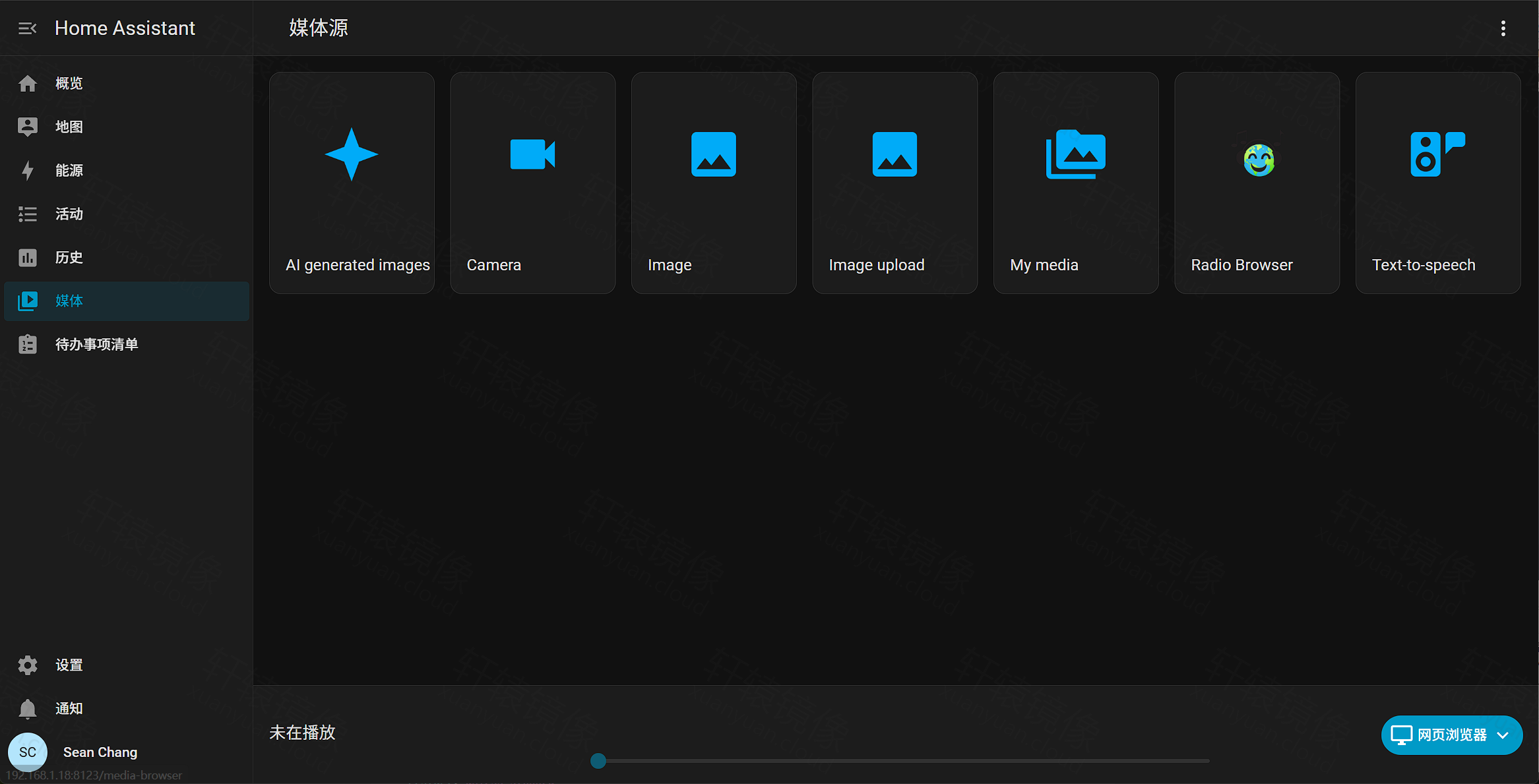
图 10:媒体浏览器
9.6 待办事项清单
内置 购物清单 待办列表,可新建其他清单:
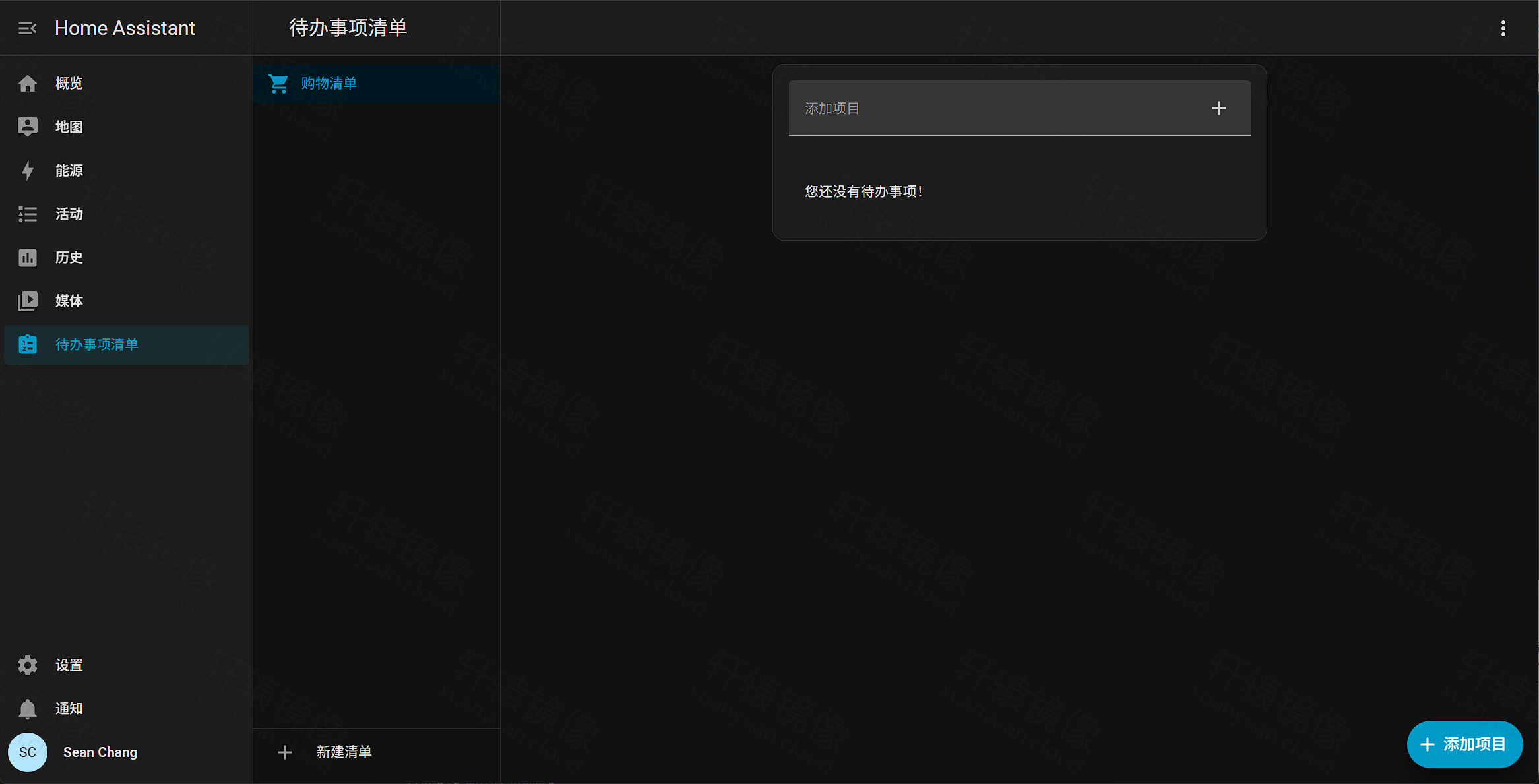
图 11:待办事项 / 购物清单
9.7 设置
设置 页集中管理集成、自动化、区域、人员、系统备份与重启:
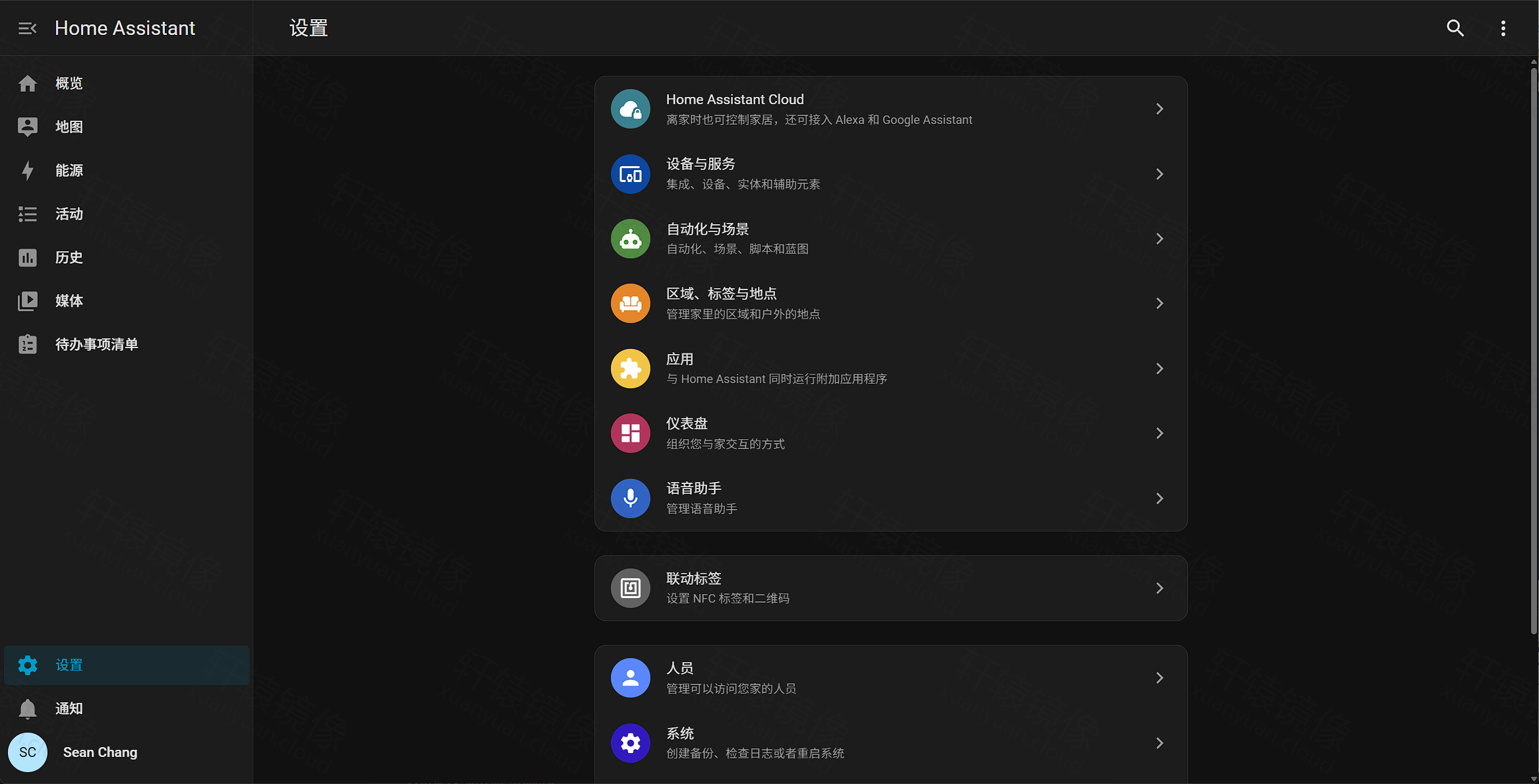
图 12:设置主页
十、添加首个设备:HP Smart Tank 打印机
Home Assistant 在局域网自动发现了 HP Smart Tank 210-220 series 网络打印机(与 CUPS 部署教程 中同一台设备)。以下演示从发现到集成的完整流程。
10.1 发现设备弹窗
概览页弹出 「您想要添加什么?」,已发现列表中显示 HP Smart Tank:
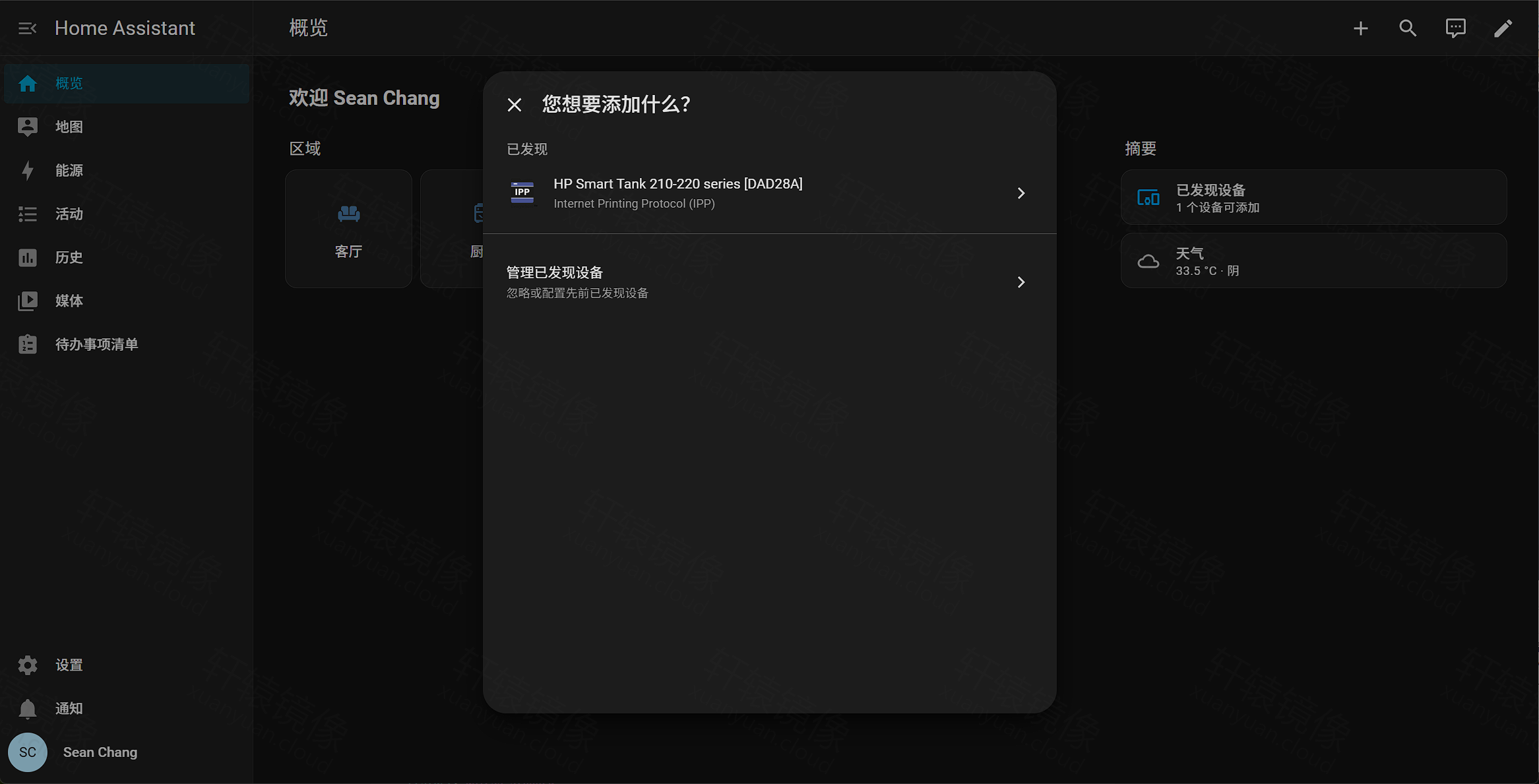
图 13:概览页设备发现弹窗
10.2 确认添加打印机
点击 HP Smart Tank 条目,确认 「您想设置 HP Smart Tank 210-220 series [DAD28A] 吗?」,点击 「提交」:
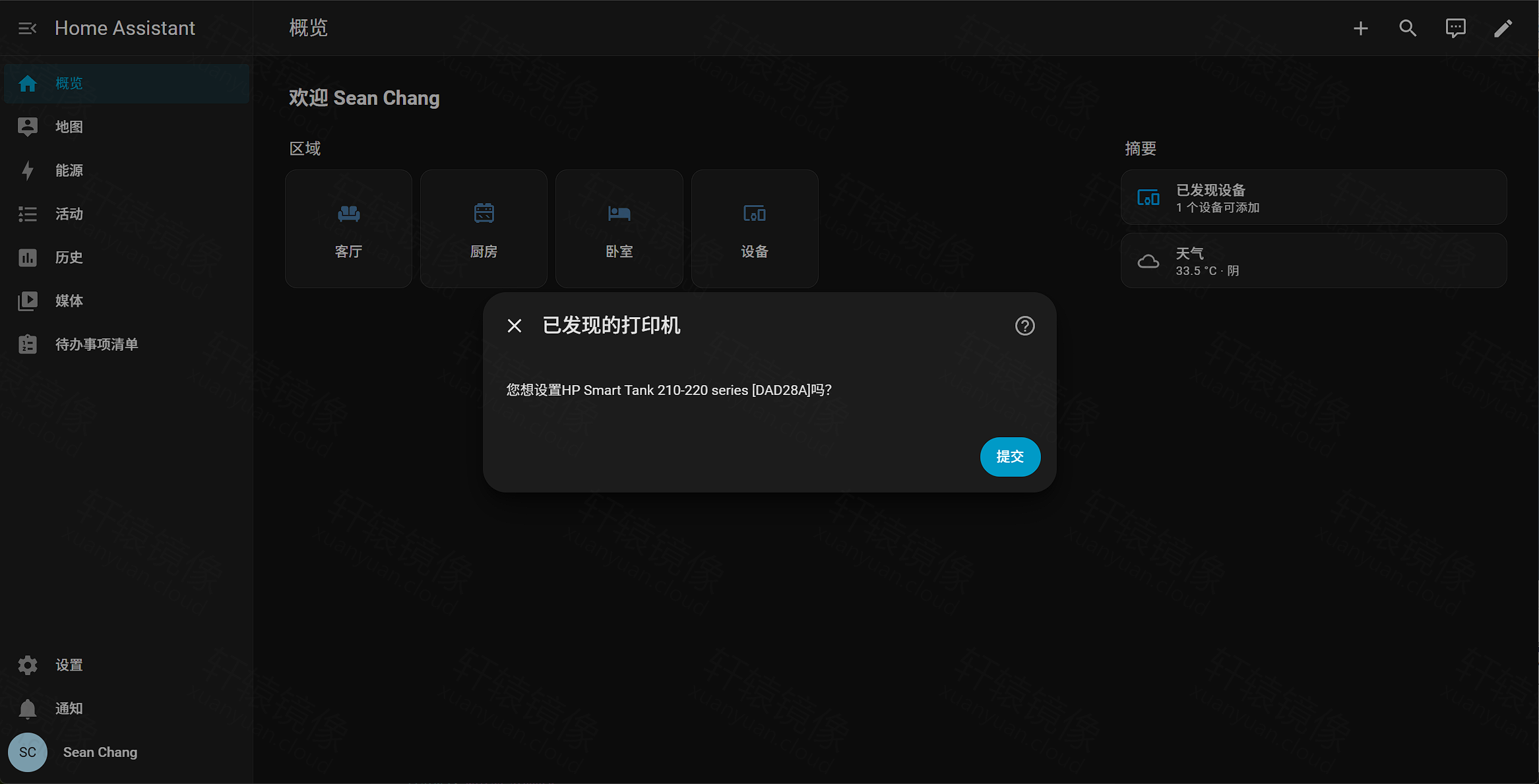
图 14:确认添加打印机
10.3 命名与分配区域
为设备命名(默认 HP Smart Tank 210-220 series),分配到 客厅 区域,点击 「完成」:
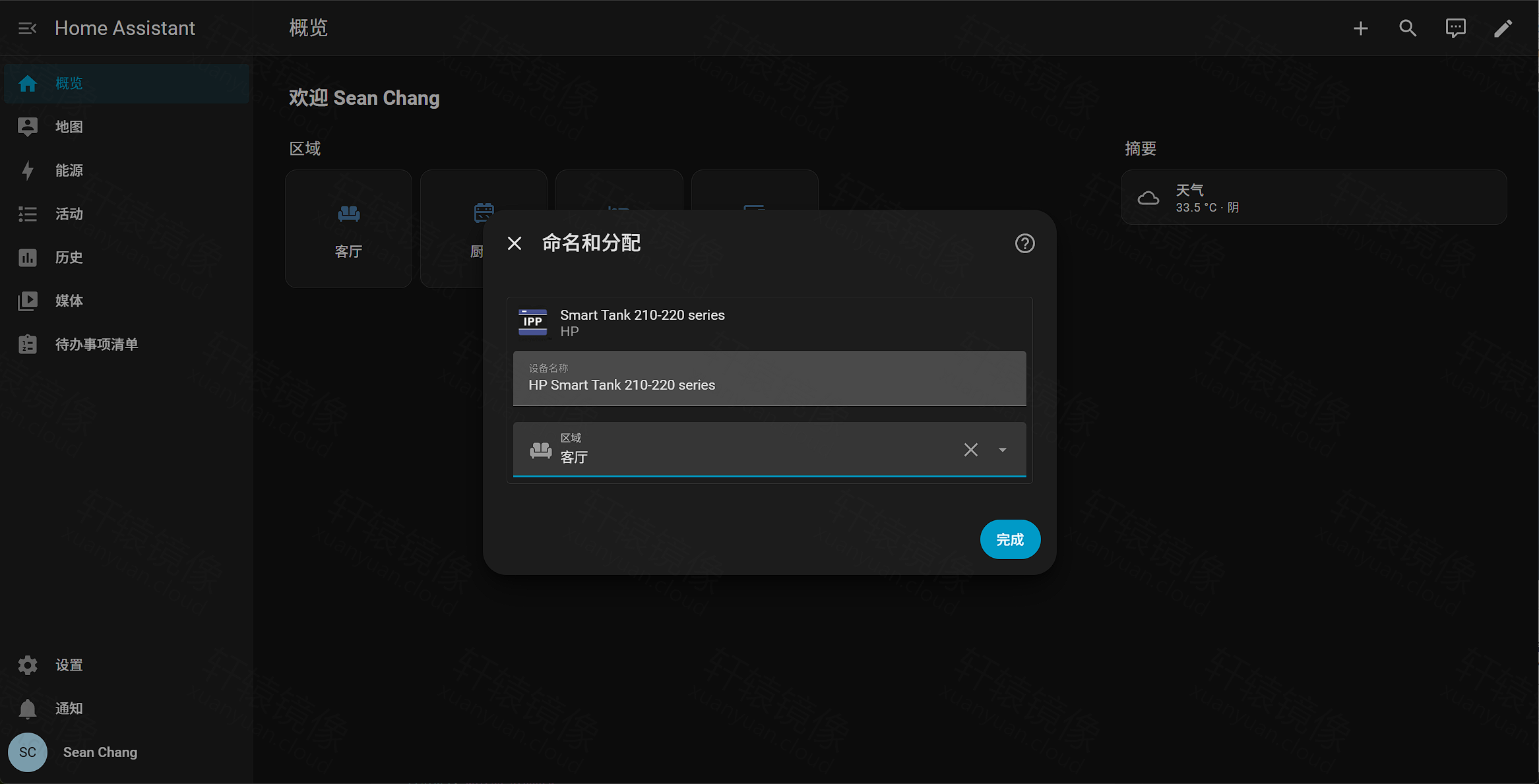
图 15:命名设备并分配区域
10.4 客厅仪表盘
集成成功后,客厅 区域卡片显示打印机状态:四色墨盒余量 100%,打印机状态 空闲:
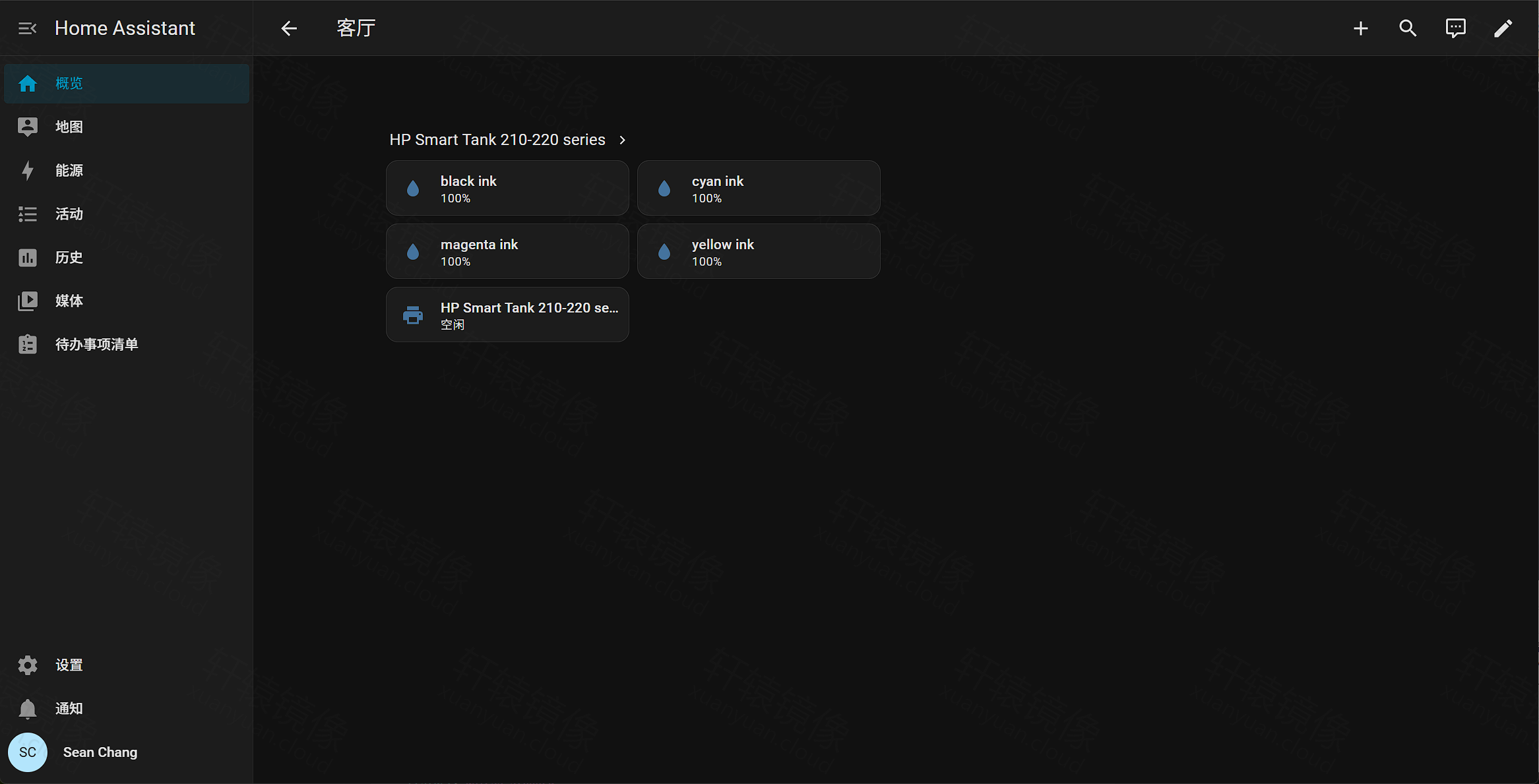
图 16:打印机集成后的客厅仪表盘
10.5 设备详情
进入设备页查看制造商 HP、固件版本、序列号及 IPP 集成信息;传感器显示墨盒余量与状态:
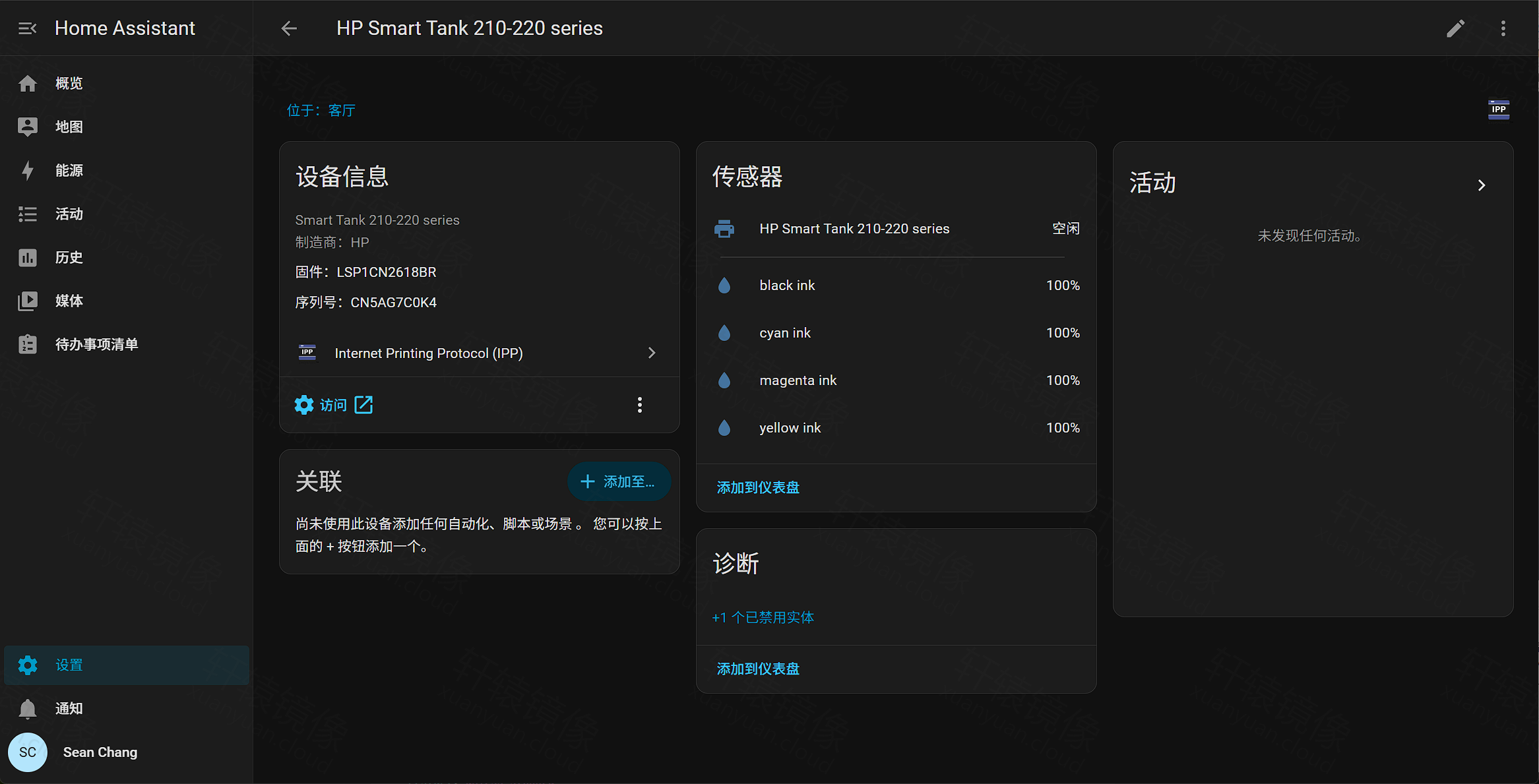
图 17:HP Smart Tank 设备详情与传感器
10.6 创建自动化(可选)
设备页可将打印机作为触发器 / 条件 / 动作,快速创建自动化或脚本:
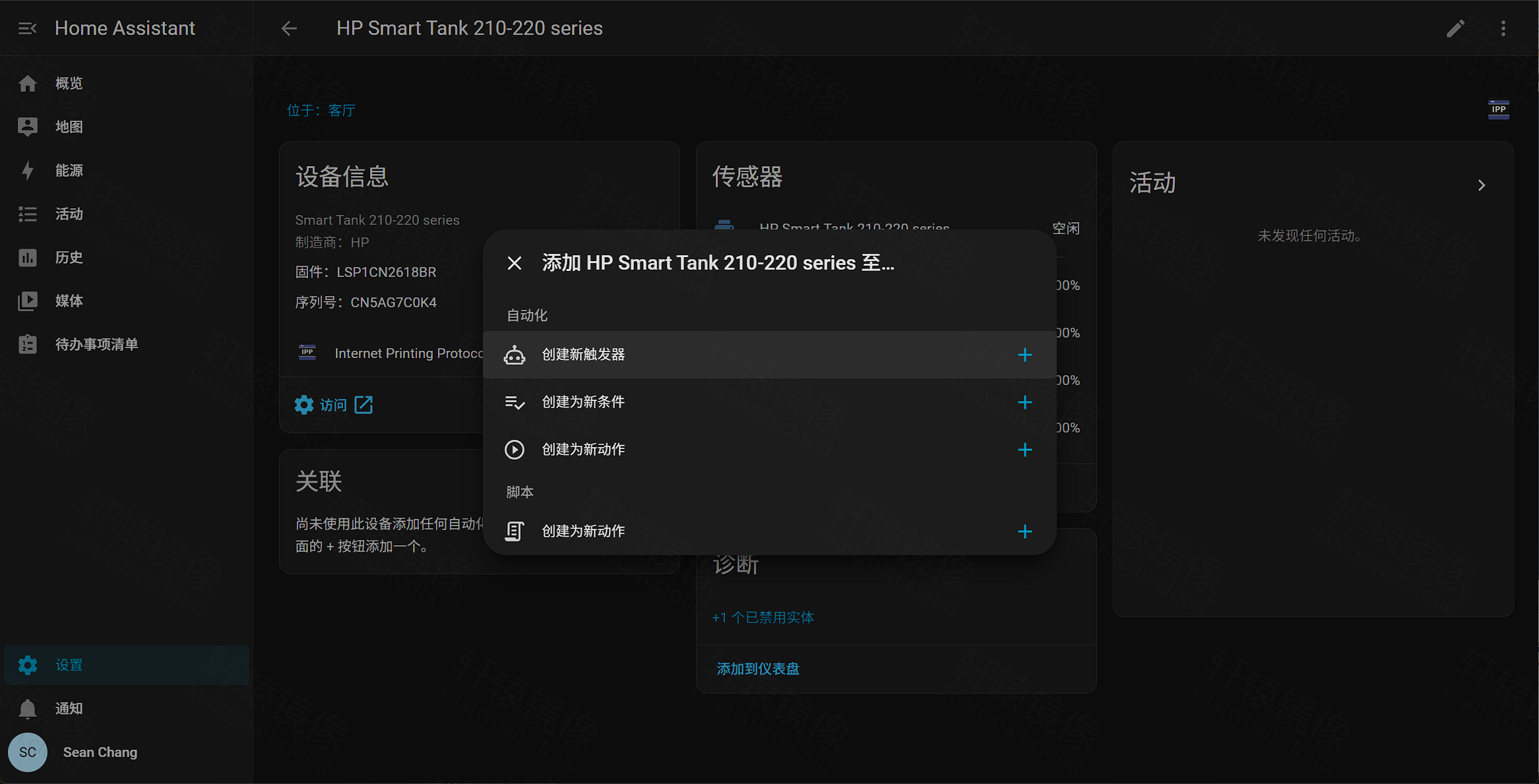
图 18:基于打印机创建自动化或脚本
十一、可选扩展
11.1 USB Zigbee / Z-Wave 棒
Container 模式无 Add-on,但可通过 --device 映射 USB 控制器:
bash# docker run 追加
--device /dev/ttyUSB0:/dev/ttyUSB0
Compose 等效:
yamldevices:
  - /dev/ttyUSB0:/dev/ttyUSB0
11.2 蓝牙集成
需挂载 D-Bus(本文 docker run 已包含):
bash-v /run/dbus:/run/dbus:ro
11.3 ARM 设备 jemalloc 报错
部分 ARM64 硬件(页大小 > 4K)可能出现 Unsupported system page size,追加环境变量:
bash-e DISABLE_JEMALLOC=true
十二、生产环境建议
12.1 固定镜像 digest
bashdocker pull docker.xuanyuan.run/homeassistant/home-assistant:2026.7.1
docker inspect docker.xuanyuan.run/homeassistant/home-assistant:2026.7.1 --format='{{index .RepoDigests 0}}'
本文拉取 digest:sha256:f73512ba4fe06bb4d57636fe3578d0820cdec46f81e8f837ab59e451662ff3cb
12.2 备份 /config
Ubuntu:
bashtar -czf homeassistant-config-backup-$(date +%Y%m%d).tar.gz -C /www/wwwroot/homeassistant config
群晖:
bashtar -czf /volume1/docker/homeassistant-config-backup-$(date +%Y%m%d).tar.gz -C /volume1/docker/homeassistant config
也可在 设置 → 系统 → 备份 中创建完整备份(Ubuntu / 群晖 Web 界面相同)。
12.3 更新镜像
bashdocker pull docker.xuanyuan.run/homeassistant/home-assistant:2026.7.1
cd /www/wwwroot/homeassistant
docker compose down    # 或 docker stop homeassistant && docker rm homeassistant
docker compose up -d   # 或重新 docker run
12.4 Nginx 反向代理(示例)
若需通过域名 + HTTPS 访问(生产建议配合 Authentik 或 HA 信任代理配置):
nginxserver {
    listen 443 ssl;
    server_name ha.example.com;

    location / {
        proxy_pass http://127.0.0.1:8123;
        proxy_set_header Host $host;
        proxy_set_header X-Real-IP $remote_addr;
        proxy_set_header X-Forwarded-For $proxy_add_x_forwarded_for;
        proxy_set_header X-Forwarded-Proto $scheme;

        # WebSocket 支持
        proxy_http_version 1.1;
        proxy_set_header Upgrade $http_upgrade;
        proxy_set_header Connection "upgrade";
    }
}
需在 Home Assistant configuration.yaml 中配置 http: 信任代理,详见 官方反向代理文档。
十三、常见问题 FAQ
Q1:浏览器访问 8123 超时,但 curl 127.0.0.1:8123 正常?
- Ubuntu:UFW 或宝塔未放行 8123。执行
ufw allow 8123/tcp,宝塔安全面板同步放行。本文实测即为此场景。 - 群晖 :检查 控制面板 → 安全性 → 防火墙,新增允许 TCP 8123 入站规则。
Q2:群晖能用 Container Manager 图形界面部署吗?
可以,但 更推荐 SSH + docker run(见第五节 5.2)。HA 必须 network_mode: host + privileged: true,图形界面容易漏配;命令与 Ubuntu 仅路径不同。部署完成后访问 http:// 群晖 IP:8123,Web 初始化与 Ubuntu 完全相同。
Q3:能否用 -p 8123:8123 代替 host 网络?
不建议。官方要求 Container 使用 host 网络,否则 mDNS 发现、部分集成(如 Cast、Sonos)可能异常。
Q4:首次启动多久能访问?
通常 2~20 分钟。用 ss -tlnp | grep 8123 确认端口监听后再访问浏览器。
Q5:curl -I 返回 405 是报错吗?
不是。HA 对 HEAD 请求返回 405,表示服务已运行。浏览器 GET 请求正常。
Q6:Container 与 HA OS 怎么选?
已有 Linux + Docker、熟悉命令行 → Container(本文)。想要 Add-on 商店、一键更新、Thread/Z-Wave 官方 Add-on → 选 HA OS 或 Green/Yellow 硬件。
Q7:日志里 SyntaxWarning 需要处理吗?
本文出现的 py.warnings ... SyntaxWarning: 'return' in a 'finally' block 来自依赖库,可忽略,不影响运行。
Q8:如何重启 Home Assistant?
bashdocker restart homeassistant
# 或 Compose
docker compose restart
也可在 设置 → 系统 中点击重启。
Q9:8123 端口被占用怎么办?
bashss -tlnp | grep 8123
确认无其他进程占用。Home Assistant 仅支持改 configuration.yaml 中 http: 端口,但 host 网络下改端口后访问地址也需同步变更。
Q10:如何远程访问?
生产环境建议 Nginx 反向代理 + HTTPS + 强认证,或使用 Home Assistant Cloud(Nabu Casa)安全隧道。勿将 8123 裸暴露到公网。
Q11:配置存在哪里?
- Ubuntu:
/www/wwwroot/homeassistant/config - 群晖:
/volume1/docker/homeassistant/config
删除容器不丢数据,重建时挂载同目录即可恢复。
Q12:群晖上需要像 MT Photos 那样设置 PUID/PGID 吗?
不需要。Home Assistant 容器以 root 在 /config 内写数据,群晖上直接挂载 /volume1/docker/homeassistant/config 即可,无 MT Photos 的 PostgreSQL 权限踩坑。
Q13:stable、latest、beta、rc 和 2026.7.1 怎么选?
- 生产 / 长期运行:用
2026.7.1等具体版本号(本文推荐),升级时改版本号并备份/config - 想始终跟稳定版:用
stable或latest,每次docker pull可能跨版本,升级前务必备份 - 尝鲜测试 :
beta/rc, 不要 用于生产
完整标签与拉取命令见 轩辕镜像标签列表 及本文第二节。
十四、命令速查
| 操作 | Ubuntu | 群晖 NAS |
|---|---|---|
| 拉取镜像 | docker pull docker.xuanyuan.run/homeassistant/home-assistant:2026.7.1 |
同左 |
| 创建目录 | mkdir -p /www/wwwroot/homeassistant/config |
mkdir -p /volume1/docker/homeassistant/config |
| 启动容器 | 见 5.1(/www/wwwroot/... 挂载) |
见 5.2(/volume1/docker/... 挂载) |
| 查看日志 | docker logs -f homeassistant |
同左 |
| 本机测试 | curl -s -o /dev/null -w "%{http_code}\n" http://127.0.0.1:8123 |
同左 |
| 防火墙 | ufw allow 8123/tcp |
控制面板 → 安全性 → 防火墙 → 允许 8123 |
| Web 访问 | http:// 服务器 IP:8123 |
http:// 群晖 IP:8123(界面相同) |
| 停止服务 | docker stop homeassistant && docker rm homeassistant |
同左 |
总结
本文完成了 Home Assistant 2026.7.1 单容器 Container 私有化部署(Ubuntu 24.04 实测 + 群晖 NAS SSH 部署说明):
- 使用轩辕镜像加速拉取 homeassistant/home-assistant:2026.7.1
- Ubuntu / 群晖均推荐 SSH +
docker run,host 网络 + privileged,/config持久化 - Ubuntu 工作目录
/www/wwwroot/homeassistant;群晖/volume1/docker/homeassistant - UFW / 群晖 DSM 防火墙 8123 未放行 导致局域网超时,放行后恢复正常
- Web 初始化向导 5 步跟做:Ubuntu 与群晖访问
:8123后步骤完全相同 - 自动发现并集成局域网 HP Smart Tank 210-220 打印机(18 张配图)
延伸阅读:











很久没更新了。
大佬,不知道过了这么久这个脚本还有没有在…
被投诉下线了。
点了那个链接?
被投诉下线了。
https://idea.hacks.t…