共计 7028 个字符,预计需要花费 18 分钟才能阅读完成。
本文基于 grafana/grafana:11.6.16-ubuntu 镜像,Ubuntu 24.04 服务器 实测(IP 192.168.1.10,宿主机端口 3002)
Prometheus、Loki、InfluxDB 装了不少,可看着命令行和原始指标发愁?Grafana 是开源的数据可视化与监控分析平台——把多种数据源统一成仪表盘,浏览器里一屏看清系统状态。数据与面板都落在你自己的服务器上,不必依赖云监控大盘。
本文带你用 Docker Compose 跑通 Grafana:轩辕镜像 加速拉取、处理同机 3000 被 PM2 占用 、命名卷持久化、浏览器登录,再切换 简体中文,并逛一眼探索、导入仪表盘、连接与警报。Ubuntu 24.04 全程实测,附 11 张截图 与 FAQ。
国内用户从 Docker Hub 拉取可能较慢,本文使用 轩辕镜像 加速。镜像说明见 grafana/grafana 镜像页,官方 Docker 文档见 Run Grafana Docker image,总文档见 Grafana Docs。
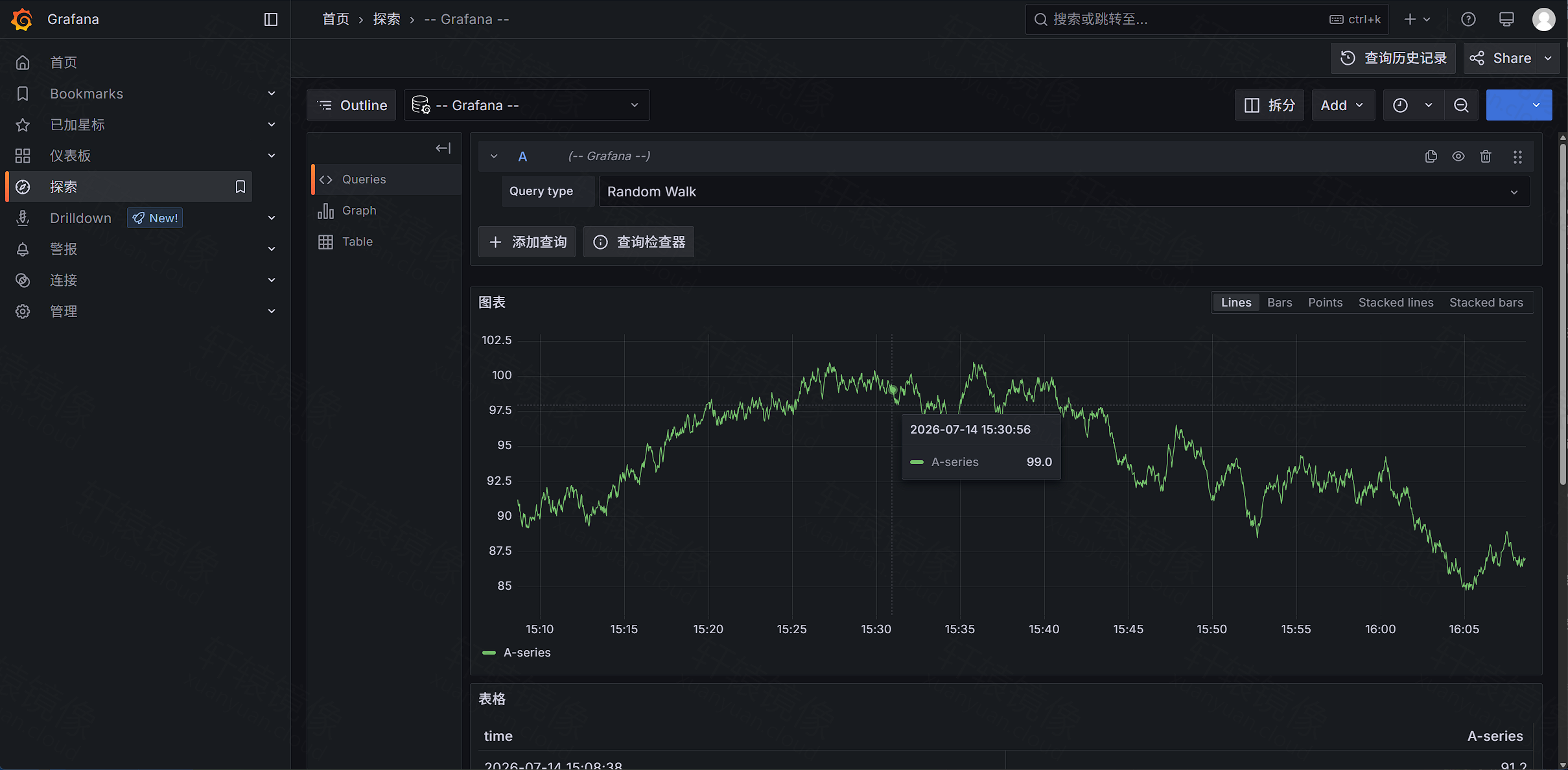
图 0:Docker 部署 Grafana 封面
一、Grafana 是什么?
Grafana 是 Grafana Labs 维护的开源 可观测性可视化平台,专注把指标、日志、链路等数据画成图表与仪表盘。核心能力:
| 能力 | 说明 |
|---|---|
| 多数据源 | Prometheus、Loki、InfluxDB、MySQL、Elasticsearch、Tempo 等 |
| 仪表盘 | 面板组合、导入 grafana.com 社区大盘、告警联动 |
| 探索查询 | Explore / Drilldown 临时查图,无需先建 Dashboard |
| 插件 | 面板、数据源、应用插件可扩展 |
| 自托管 | Docker 一容器即可跑;默认内嵌 SQLite 存配置 |
典型使用场景:
- 对接 Prometheus,看服务器 / 容器 / 应用指标
- 对接 Loki,在同一界面查日志与指标
- 小团队 私有监控大盘,数据不出机房
与云监控的区别 :Grafana 自托管需自己维护实例与数据源,胜在 面板自由、插件丰富、数据本地可控。官方也提供
grafana/grafana-enterprise(默认推荐版,免费含 OSS 能力);本文使用你已拉取的 OSS 镜像grafana/grafana。
架构示意:
text浏览器 ──HTTP:3002──▶ Grafana 容器:3000
命名卷 grafana-storage ──▶ /var/lib/grafana(用户、仪表盘、SQLite)Prometheus / Loki / MySQL 等 ──▶ 数据源连接(按需配置)
二、环境要求
| 项目 | 建议 |
|---|---|
| 操作系统 | Linux(本文 Ubuntu 24.04) |
| Docker | 已安装 Docker 与 Docker Compose V2 |
| 内存 | ≥ 512 MB(推荐 1 GB+) |
| CPU | 单核即可;双核更从容 |
| 磁盘 | ≥ 1 GB(镜像 + 数据卷;仪表盘与插件会增长) |
| 端口 | 容器内 3000;本文宿主机映射 3002(因 3000 被 PM2 占用) |
| 工作目录 | /www/wwwroot/grafana(独立目录,勿与其他项目混用) |
验证 Docker:
bashdocker --version
docker compose version
若尚未安装 Docker,可使用轩辕镜像一键脚本:
bashbash <(wget -qO- https://xuanyuan.cloud/docker.sh)
更多安装说明见 轩辕镜像使用手册。
三、拉取镜像
本文固定标签 11.6.16-ubuntu(官方 Ubuntu 变体,版本可复现)。生产环境也可按标签页选择其他小版本;不建议生产用裸 latest。
bashdocker pull docker.xuanyuan.run/grafana/grafana:11.6.16-ubuntu
Ubuntu 24.04 实测完整输出:
text11.6.16-ubuntu: Pulling from grafana/grafana
78941f24d8bc: Pull complete
03a01e64b9c3: Pull complete
bb0c2c218eab: Pull complete
97e1ee089ace: Pull complete
71e476caffdd: Pull complete
38fae3ff381c: Pull complete
c65e3eecd58e: Pull complete
cb660065e50e: Pull complete
ad1342d6d05d: Pull complete
4f4fb700ef54: Pull complete
Digest: sha256:b8ec2df4415a1e8e2d0a177c4e8db4b639c5b98e8adddc4e5591adf809843be4
Status: Downloaded newer image for docker.xuanyuan.run/grafana/grafana:11.6.16-ubuntu
docker.xuanyuan.run/grafana/grafana:11.6.16-ubuntu
国内建议全程使用
docker.xuanyuan.run加速域。更多标签见 镜像标签列表。
四、部署前:检查端口
Grafana 容器内监听 3000。若宿主机 3000 已被占用,只需改映射左侧端口。本文同机还跑过 WPS 等服务,实测:
bashss -tlnp | grep -E ':3000|:3001|:3002'
textLISTEN 0 511 0.0.0.0:3000 0.0.0.0:* users:(("PM2 v7.0.1: God",pid=1266811,fd=3))
| 端口 | 状态 | 结论 |
|---|---|---|
| 3000 | 被 PM2 占用 | 不可用 |
| 3001 | 本文 grep 未占用(留给 WPS HTTPS 等) | 避让 |
| 3002 | 空闲 | Grafana 宿主机端口 |
定稿映射:"3002:3000",浏览器访问 http://192.168.1.10:3002。
五、Docker Compose 部署
5.1 创建目录
bashmkdir -p /www/wwwroot/grafana
cd /www/wwwroot/grafana
5.2 编写 docker-compose.yml
推荐 Docker 命名卷 挂载 /var/lib/grafana(比 bind mount 少踩 UID 472 权限坑):
yamlservices:
  grafana:
    image: docker.xuanyuan.run/grafana/grafana:11.6.16-ubuntu
    container_name: grafana
    restart: unless-stopped
    ports:
      - "3002:3000"
    environment:
      - TZ=Asia/Shanghai
      - GF_SECURITY_ADMIN_USER=admin
      - GF_SECURITY_ADMIN_PASSWORD= 你的强密码
      - GF_SERVER_ROOT_URL=http://192.168.1.10:3002/
      - GF_USERS_DEFAULT_LANGUAGE=zh-Hans
    volumes:
      - grafana-storage:/var/lib/grafana

volumes:
  grafana-storage: {}
| 配置项 | 说明 |
|---|---|
3002:3000 |
避开宿主机 PM2 占用的 3000 |
grafana-storage |
持久化仪表盘、数据源、用户与 SQLite |
GF_SECURITY_ADMIN_PASSWORD |
预设管理员密码,可跳过首次 admin/admin 强制改密 |
GF_SERVER_ROOT_URL |
必须写成真实访问地址(含端口);勿把占位文案「你的服务器 IP」原样写入 |
GF_USERS_DEFAULT_LANGUAGE=zh-Hans |
新用户默认简体中文;已有用户仍可在 Profile 中改 |
11.6.16-ubuntu |
固定版本,升级时改标签后 pull && up -d |
若坚持用宿主机目录
./data做 bind mount,需chown -R 472:472 ./data,或临时user: "0"(不如命名卷稳妥)。
5.3 启动服务
bashdocker compose up -d
实测输出:
text[+] Running 3/3
 ✔ Network grafana_default         Created
 ✔ Volume grafana_grafana-storage  Created
 ✔ Container grafana               Started
跟踪日志:
bashdocker compose logs -f grafana
成功时可见类似:
textlogger=settings ... msg="Starting Grafana" version=11.6.16 commit=a26b9d592b...
logger=settings ... msg="Config overridden from Environment variable" var="GF_SECURITY_ADMIN_USER=admin"
logger=settings ... msg="App mode production"
按 Ctrl+C 退出日志跟踪,容器继续在后台运行。
六、浏览器访问与登录
打开:http://192.168.1.10:3002
首次看到登录页,版本号与镜像一致:Grafana v11.6.16:
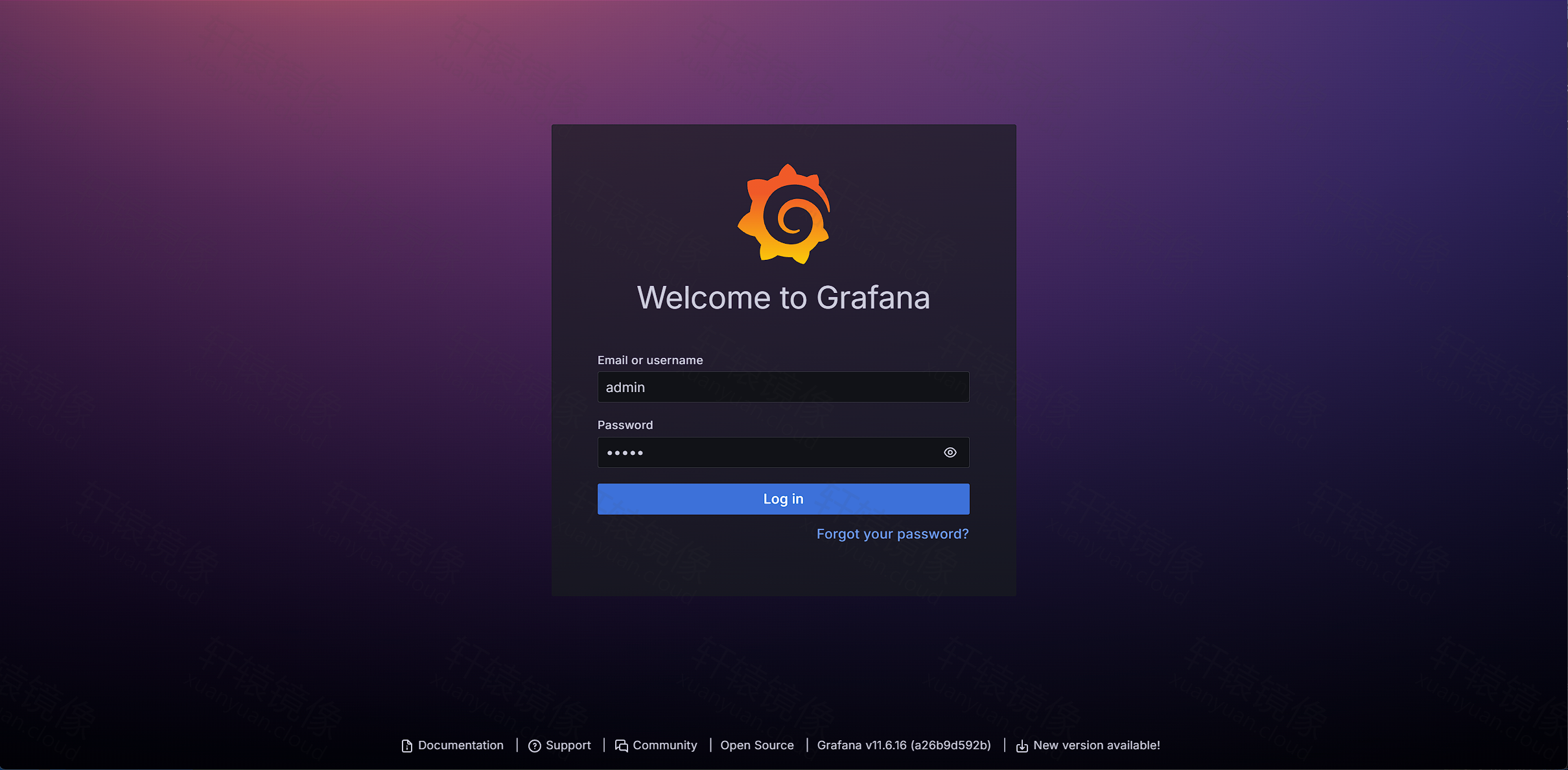
图 1:访问 http://192.168.1.10:3002 的登录页(Welcome to Grafana)
| 项 | 值 |
|---|---|
| 用户名 | admin(或你在 compose 中设置的 GF_SECURITY_ADMIN_USER) |
| 密码 | compose 中 GF_SECURITY_ADMIN_PASSWORD |
登录后进入英文欢迎页(若尚未改语言):
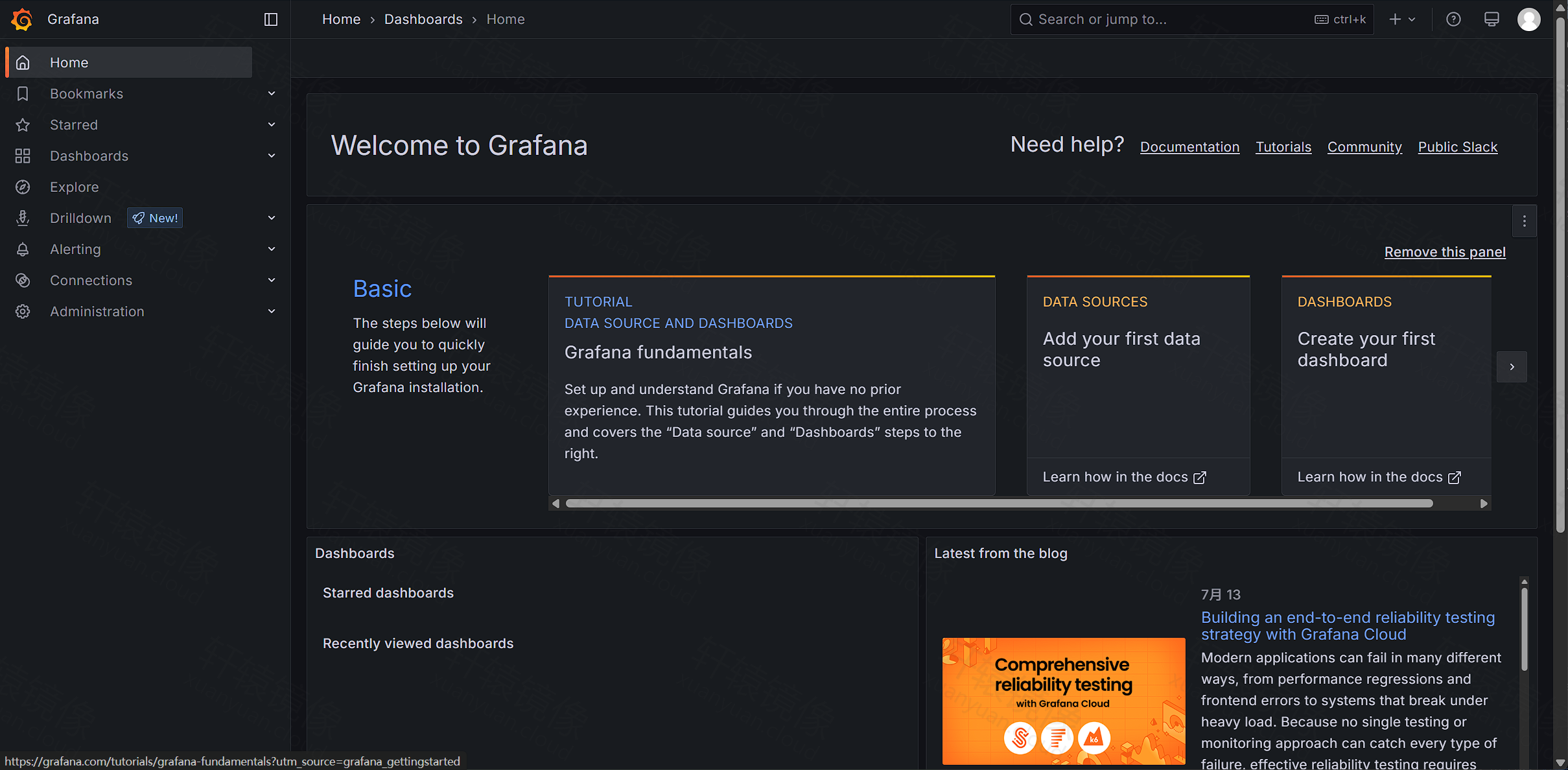
图 2:登录成功后的 Welcome 首页(可添加数据源、创建仪表盘)
七、设置简体中文
Grafana 自带 简体中文,无需额外插件。注意:左侧 管理 → Settings(服务器设置) 不能改界面语言。
7.1 当前用户偏好(立刻生效)
- 打开
http://192.168.1.10:3002/profile
或:左下角头像 → Profile → Preferences - Language 选择 中文 (简体)(代码
zh-Hans) - 点击 Save,刷新页面
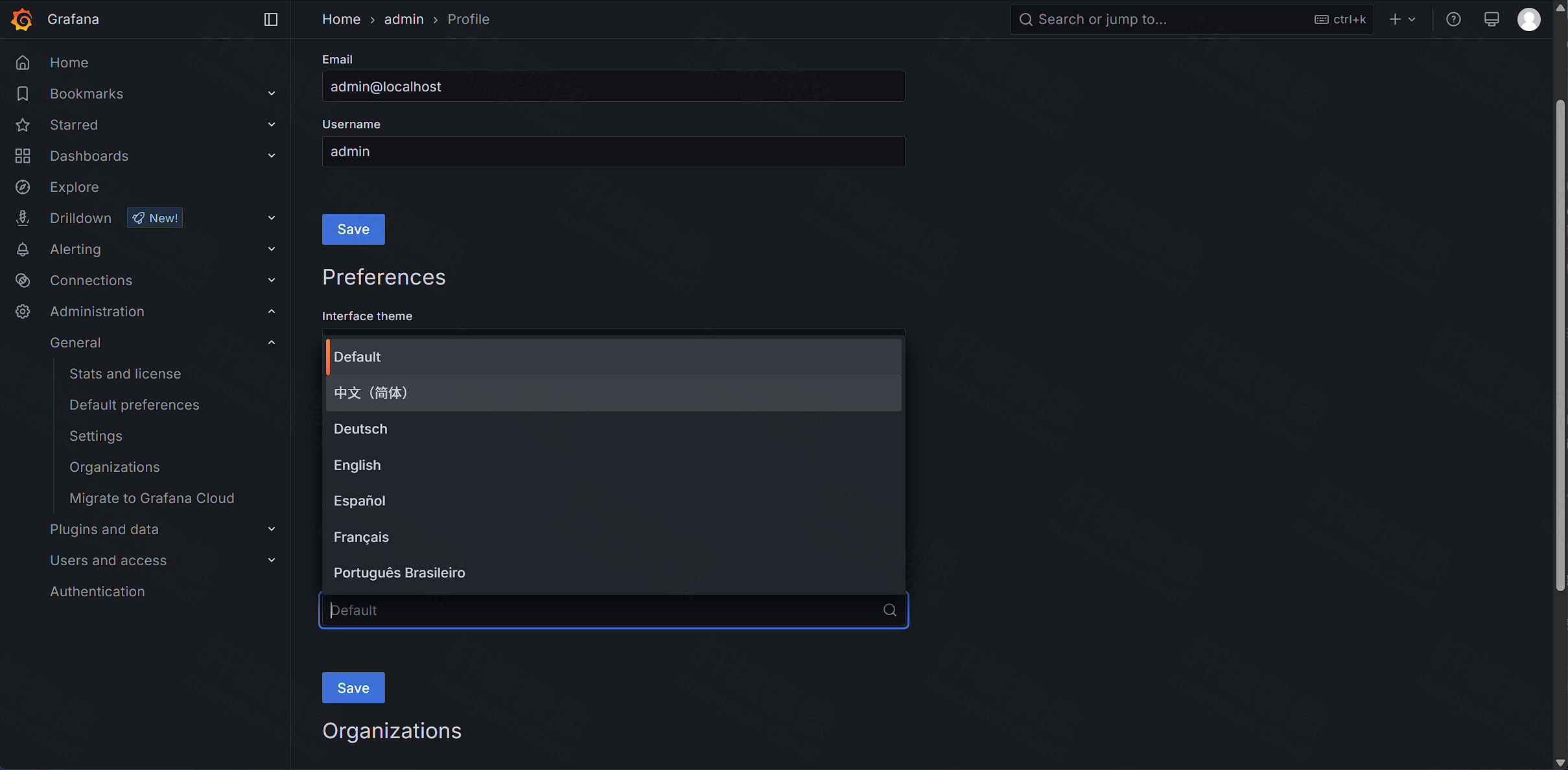
图 3:Profile → Preferences → Language 选择「中文 (简体)」
7.2 环境变量(新用户默认中文)
compose 中已示例:
yaml- GF_USERS_DEFAULT_LANGUAGE=zh-Hans
该变量主要影响 之后新建的用户;已存在的 admin 仍须按 7.1 改一次。改完 compose 后执行:
bashcd /www/wwwroot/grafana
docker compose up -d
切换成功后,侧栏变为「首页 / 仪表板 / 探索 / 警报 / 连接 / 管理」等中文菜单。
八、部署后逛一圈(功能确认)
以下界面用于确认部署可用,便于后续接 Prometheus 等数据源。
8.1 导入仪表盘
侧栏 仪表板 → 导入。可上传 JSON、填 grafana.com 仪表盘 ID,或粘贴 JSON 模型:
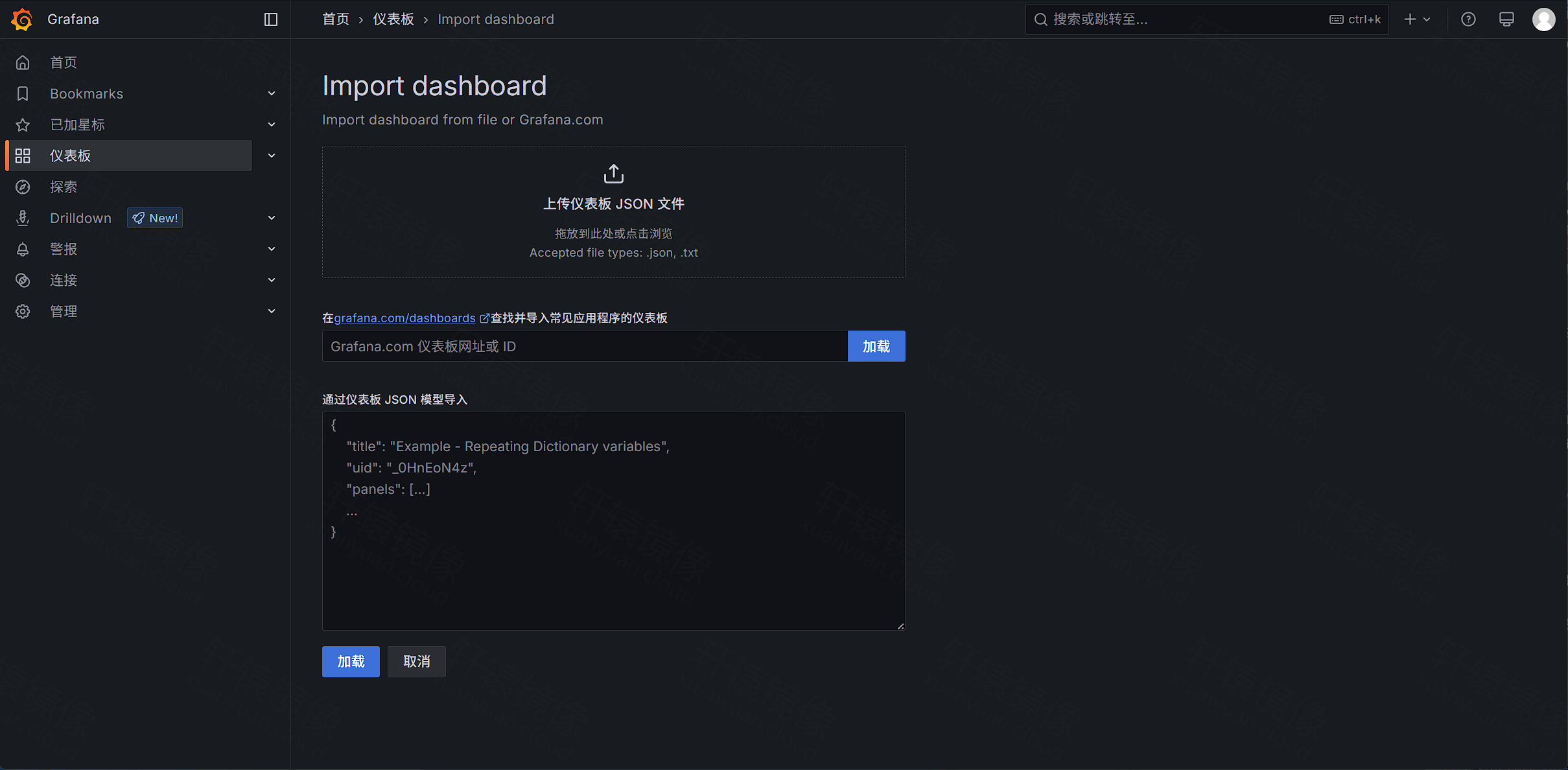
图 4:Import dashboard——上传 JSON 或加载社区大盘 ID
8.2 探索(Explore)内置 Random Walk
未接外部数据源时,可用内置 -- Grafana -- 数据源的 Random Walk 验证出图:
图 5:探索页用 Random Walk 画出折线,确认可视化正常
8.3 Drilldown / Profiles 入门
Grafana 11.x 侧栏提供 Drilldown(Metrics / Logs / 个人资料)等入口,便于后续接齐 Metrics、Logs、Profiles:
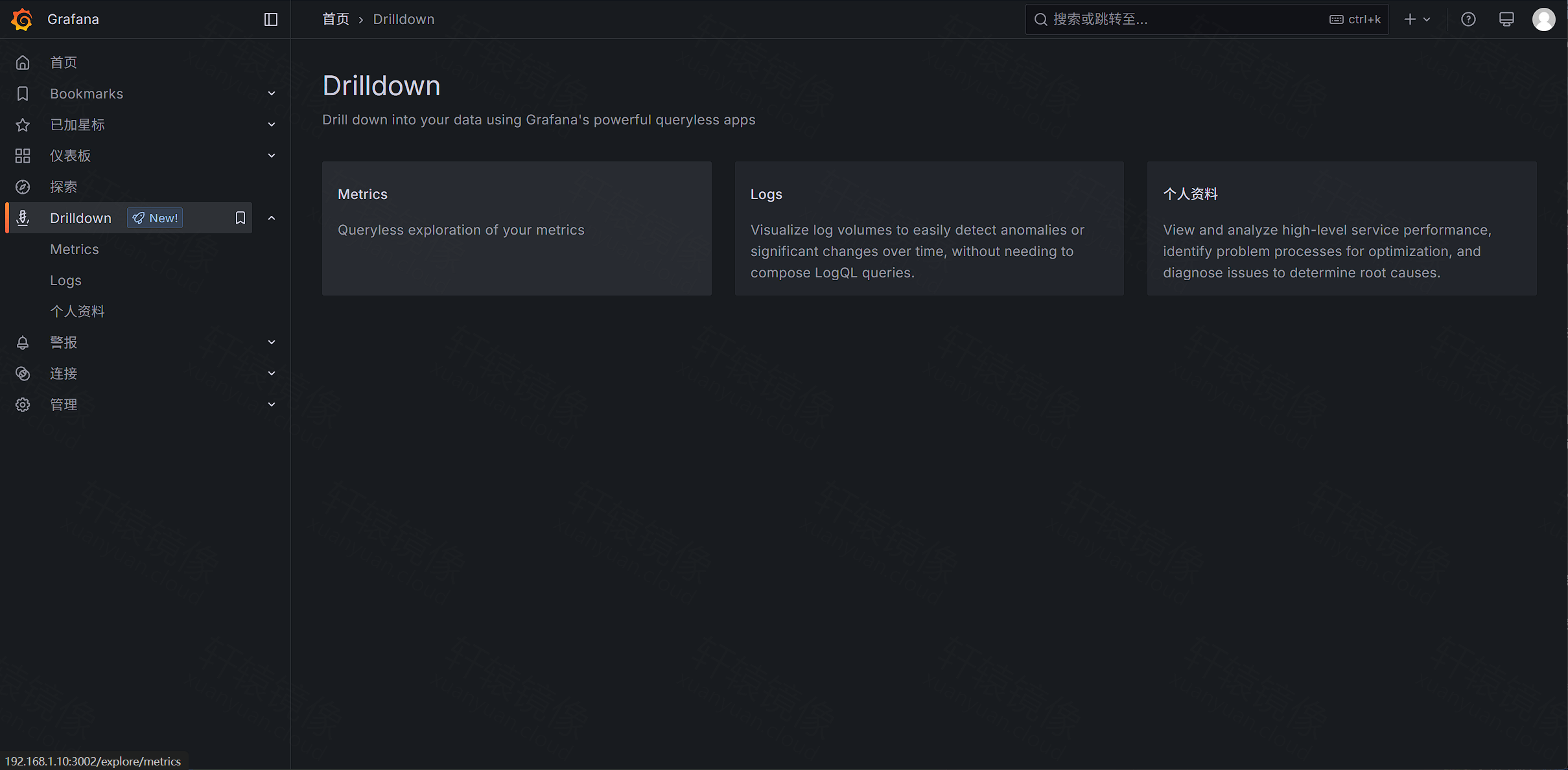
图 6:Drilldown——Metrics / Logs / 个人资料入口
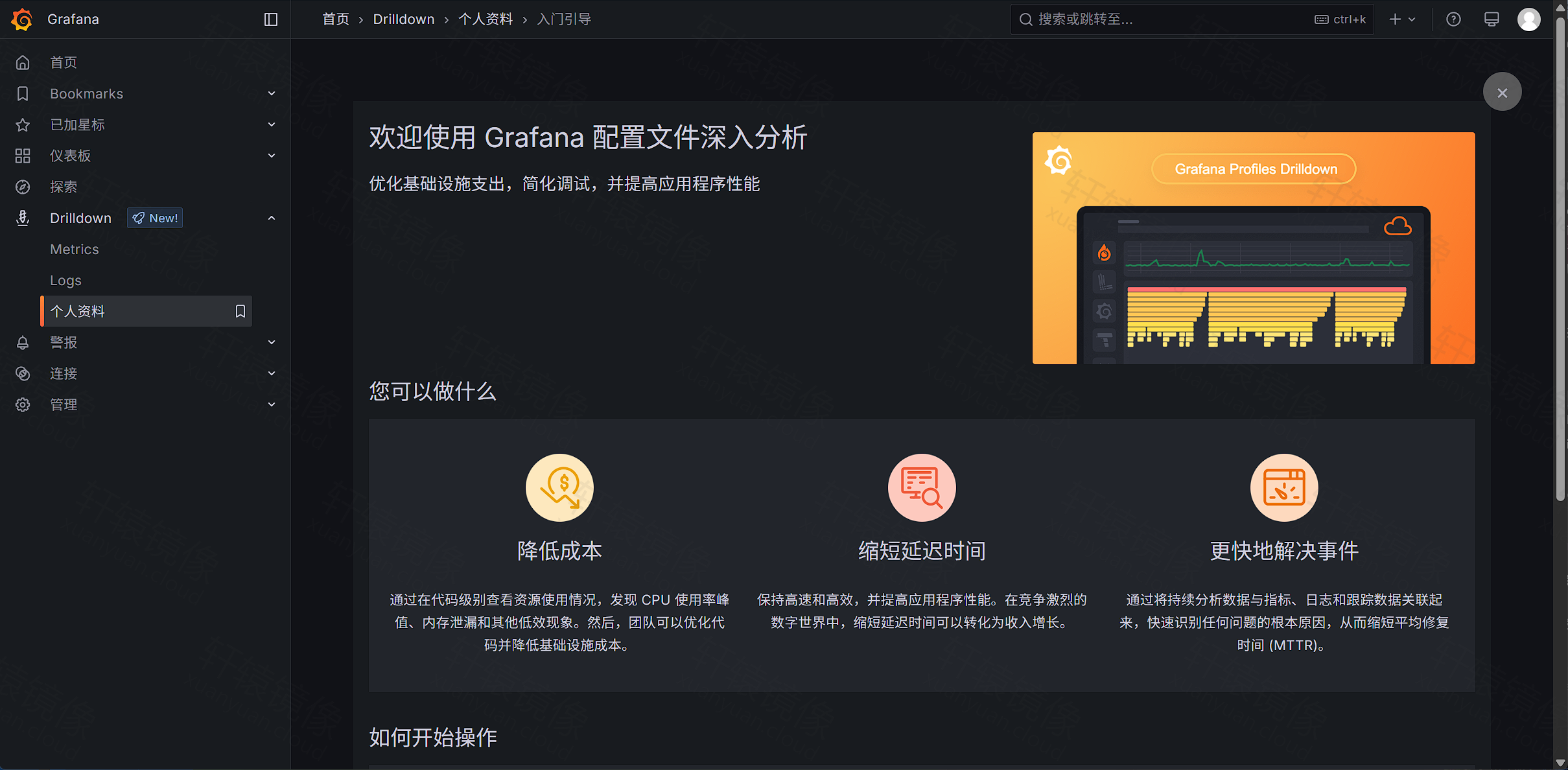
图 7:Grafana Profiles Drilldown 入门引导(中文)
8.4 警报
侧栏 警报:规则、联络点、通知策略三大块:
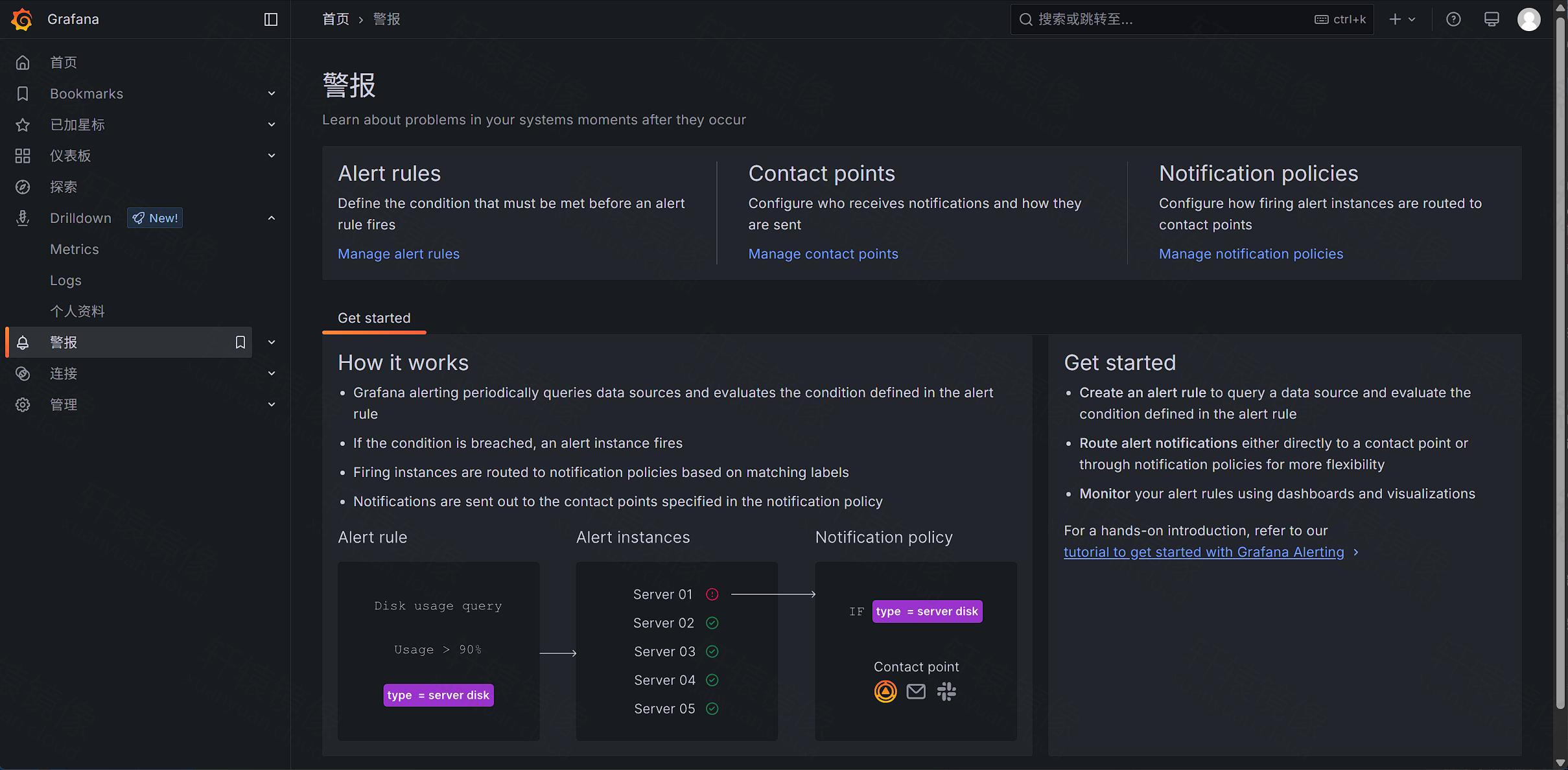
图 8:警报——Alert rules / Contact points / Notification policies
8.5 添加数据源连接
侧栏 连接 → 添加新连接,可见 Prometheus、Loki、MySQL、InfluxDB 等(已预装):
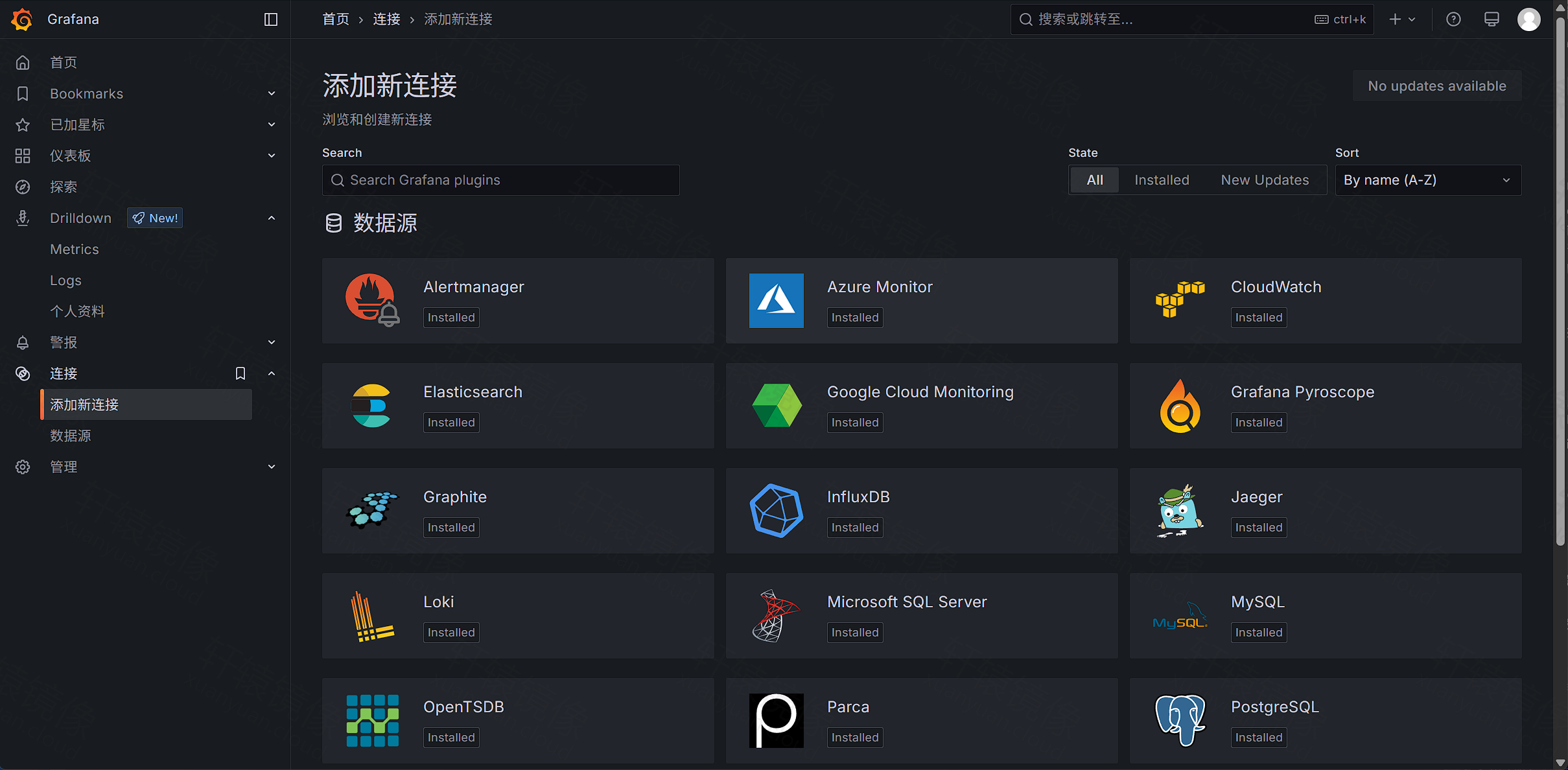
图 9:添加新连接——选择并配置数据源
8.6 管理入口
侧栏 管理:概况、插件和数据、用户和访问权限、身份验证等:
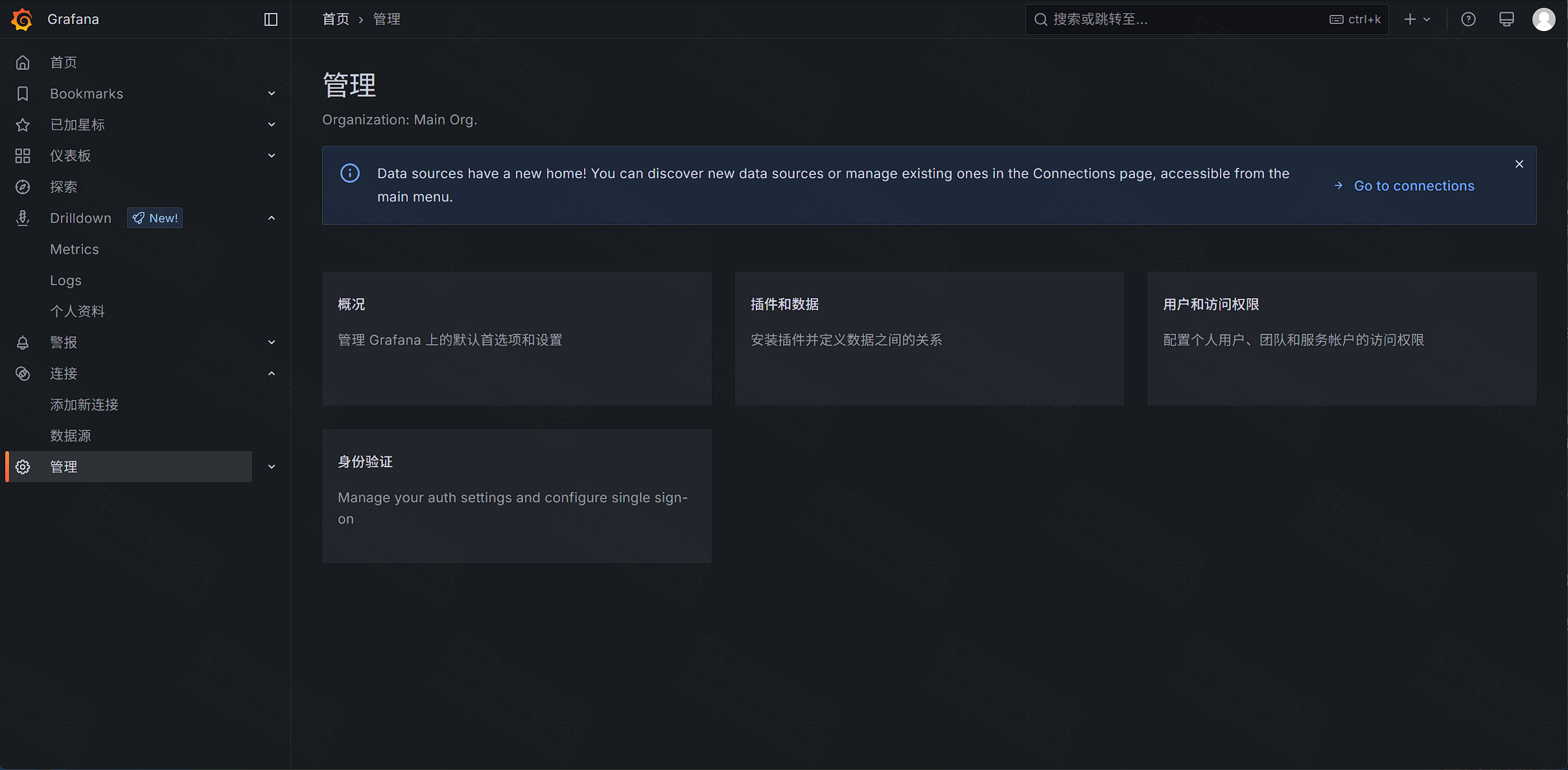
图 10:管理——组织级偏好、插件、用户与认证
下一步常见动作:在「添加新连接」中配置 Prometheus(URL 如
http://prometheus:9090,需与 Grafana 同网络可达),再在仪表板导入社区大盘(如 Node Exporter 系列)。
九、可选进阶
9.1 预装插件
启动时可通过环境变量预装官方插件,例如:
yaml- GF_PLUGINS_PREINSTALL=grafana-clock-panel
详见 官方 Docker 文档 · Install plugins。
9.2 HTTPS 与反代
生产环境建议用 Nginx / Caddy 反代到 127.0.0.1:3002,配置正式证书,并把 GF_SERVER_ROOT_URL 改为 https://grafana.example.com/。公网切勿长期裸奔弱密码。
十、常见问题与踩坑 FAQ
Q1:默认 3000 端口被占用怎么办?
只改左侧宿主机端口,例如 "3002:3000",并同步修改 GF_SERVER_ROOT_URL 与浏览器地址。排查:
bashss -tlnp | grep :3000
Q2:登录异常、链接跳转不对?
检查 GF_SERVER_ROOT_URL 是否写成了 真实 IP/ 域名 + 端口。若误写中文占位「你的服务器 IP」,日志里会出现 URL 编码后的怪串,建议改成例如:
yaml- GF_SERVER_ROOT_URL=http://192.168.1.10:3002/
然后 docker compose up -d。
Q3:bind mount 后容器起不来 / Permission denied?
Grafana 进程默认 UID 472。对宿主机目录执行 chown -R 472:472 ./data,或改用本文的命名卷。
Q4:忘记管理员密码?
在容器内可用官方 CLI 重置(容器名按实际):
bashdocker exec -it grafana grafana cli admin reset-admin-password 新密码
Q5:界面还是英文?
确认在 Profile → Preferences → Language,不要去服务器 Settings。环境变量 GF_USERS_DEFAULT_LANGUAGE=zh-Hans 只影响新用户默认值。
Q6:如何升级镜像?
bashcd /www/wwwroot/grafana
# 修改 docker-compose.yml 中的标签后:
docker compose pull
docker compose up -d
命名卷 grafana-storage 中的数据会保留。
Q7:如何停止与卸载?
bashcd /www/wwwroot/grafana
docker compose down          # 停止,卷保留
docker compose down -v       # 停止并删除数据卷(慎用)
Q8:与 Docker Hub 官方镜像的关系?
功能相同。docker.xuanyuan.run/grafana/grafana 为轩辕镜像加速同步版,便于国内拉取。官方坐标仍是 grafana/grafana。
十一、命令速查
| 操作 | 命令 |
|---|---|
| 拉取镜像 | docker pull docker.xuanyuan.run/grafana/grafana:11.6.16-ubuntu |
| 检查端口 | ss -tlnp | grep -E ':3000|:3001|:3002' |
| 启动 | cd /www/wwwroot/grafana && docker compose up -d |
| 查看日志 | docker compose logs -f grafana |
| 访问 | http:// 服务器 IP:3002 |
| 个人资料(改语言) | http:// 服务器 IP:3002/profile |
| 重启 | docker compose restart grafana |
| 停止 | cd /www/wwwroot/grafana && docker compose down |
十二、延伸阅读
| 主题 | 链接 |
|---|---|
| 轩辕镜像页 | https://xuanyuan.cloud/zh/r/grafana/grafana |
| Grafana 官方 Docker 安装 | https://grafana.com/docs/grafana/latest/setup-grafana/installation/docker/ |
| Grafana 文档首页 | https://grafana.com/docs/ |
| 配置 Docker 镜像 | https://grafana.com/docs/grafana/latest/setup-grafana/configure-docker/ |
| 轩辕镜像 | https://xuanyuan.cloud |
总结 :grafana/grafana:11.6.16-ubuntu + Compose 命名卷 = 私有监控大盘,浏览器打开就能看图 。本文踩坑三点:3000 被 PM2 占用则映射 3002、GF_SERVER_ROOT_URL 写真实地址、 中文在 Profile Preferences(或 GF_USERS_DEFAULT_LANGUAGE=zh-Hans)。下一步接上 Prometheus / Loki,导入社区仪表盘即可进入日常值班看板。











很久没更新了。
大佬,不知道过了这么久这个脚本还有没有在…
被投诉下线了。
点了那个链接?
被投诉下线了。
https://idea.hacks.t…