共计 8786 个字符,预计需要花费 22 分钟才能阅读完成。
本文基于 tikiwiki/tikiwiki:27.5 与 library/mariadb:latest 镜像,Ubuntu 24.04 服务器实测(服务器 IP 192.168.1.18,访问端口 8080)
Wiki、知识库、工单、论坛、博客、Tracker 低代码……各买一套 SaaS,数据分散、费用叠加?Tiki Wiki CMS Groupware 是开源的一体化协作平台——内置功能极多,号称「功能最全的开源 Web 应用」,适合在自有服务器上 私有化部署 Wiki 与团队知识库。
Tiki 不能单容器跑生产环境,必须配套 MariaDB。本文带你用 Docker Compose 双容器一键上线:轩辕镜像加速拉取、编写 docker-compose.yml、读懂启动日志,再跟做 Web 安装向导 9 步(含 Security Precaution 数据库凭据踩坑),最后登录后台、应用公司内网 Profile——全程 Ubuntu 24.04 实测,附 18 张截图 与完整命令。
国内用户从 Docker Hub 拉取可能较慢,本文使用 轩辕镜像 加速域 docker.xuanyuan.run。官方镜像说明见 Docker Hub tikiwiki/tikiwiki,项目官网 tiki.org,源码 GitLab tikiwiki/tiki。
一、Tiki Wiki 是什么?
Tiki Wiki CMS Groupware(常简称 Tiki)是一款 开源、自托管的一体化 Web 应用,LGPL 许可。官方称其是「内置功能最多的 Free/Libre/Open Source Web 应用」。
| 能力 | 说明 |
|---|---|
| Wiki | 协作编辑、版本历史、权限控制 |
| Tracker | 内置低代码 / 无代码数据库应用构建器 |
| 论坛 / 博客 / 日历 | 团队沟通与内容发布 |
| 文件库 / 知识库 | 文档与附件集中管理 |
| CRM / 工单 / 会员 | 轻量业务集成场景 |
典型使用场景:团队 私有 Wiki 与知识库 ;小公司 内网门户 + 协作;替代部分 Confluence + Jira + 论坛的多套 SaaS 组合。
部署要点 :Tiki 不能单容器跑生产,须配套 MariaDB(官方 Docker 示例使用
mariadb)。本文采用 Docker Compose 双容器 + Web 安装向导(基础方案;多副本 HAProxy 扩展模式不在本文范围)。
架构示意:
text浏览器 ──HTTP:8080──▶ Tiki 容器 (Apache + PHP 8.1)
Tiki 容器 ──3306 内网──▶ MariaDB 容器
Tiki ──命名卷──▶ files / storage / sessions 等持久化
二、环境要求
| 项目 | 建议 |
|---|---|
| 操作系统 | Linux(本文 Ubuntu 24.04) |
| Docker | 已安装 Docker 与 Docker Compose V2 |
| 内存 | ≥ 2 GB(推荐 4 GB,Tiki + MariaDB 双容器) |
| CPU | 双核即可 |
| 磁盘 | ≥ 5 GB(Tiki 镜像约 586 MB + MariaDB + 数据库与上传文件) |
| 端口 | 8080(映射容器 80;宝塔 / Nginx 占 80 时勿直接绑 80) |
| 工作目录 | /www/wwwroot/tikiwiki(独立目录,勿与其他项目混用) |
验证 Docker:
bashdocker --version
docker compose version
若尚未安装 Docker,可使用轩辕镜像一键脚本:
bashbash <(wget -qO- https://xuanyuan.cloud/docker.sh)
更多安装说明见 轩辕镜像使用手册。若 docker compose 不可用,见文末 FAQ Q1。
镜像版本对照:
| 标签 | 适用场景 |
|---|---|
tikiwiki/tikiwiki:27.5 |
本文主镜像,Tiki 27.5 稳定版 |
tikiwiki/tikiwiki:latest |
最新版,生产建议固定 digest |
library/mariadb:latest |
官方示例配套数据库 |
三、拉取镜像
先拉 Tiki 主镜像,再拉 MariaDB:
bashdocker pull docker.xuanyuan.run/tikiwiki/tikiwiki:27.5
docker pull docker.xuanyuan.run/library/mariadb:latest
成功时终端显示 Status: Downloaded newer image for ...。本文实测拉取输出摘要:
textStatus: Downloaded newer image for docker.xuanyuan.run/tikiwiki/tikiwiki:27.5
Status: Downloaded newer image for docker.xuanyuan.run/library/mariadb:latest
可用 docker images 确认本地镜像(Tiki 27.5 内容大小约 586 MB):
bashdocker images
| 官方镜像 | 轩辕镜像加速拉取 | 说明 |
|---|---|---|
tikiwiki/tikiwiki:27.5 |
docker.xuanyuan.run/tikiwiki/tikiwiki:27.5 |
本文主镜像 |
library/mariadb:latest |
docker.xuanyuan.run/library/mariadb:latest |
配套数据库 |
四、创建目录并编写 Compose
bashmkdir -p /www/wwwroot/tikiwiki
cd /www/wwwroot/tikiwiki
4.1 创建 docker-compose.yml
bashvim docker-compose.yml
完整内容(与 Ubuntu 24.04 实测一致,请将密码改为强密码):
yamlname: tikiwiki

services:
  tiki:
    image: docker.xuanyuan.run/tikiwiki/tikiwiki:27.5
    restart: unless-stopped
    depends_on:
      db:
        condition: service_healthy
    ports:
      - "8080:80"
    environment:
      TIKI_DB_HOST: db
      TIKI_DB_USER: tiki
      TIKI_DB_PASS: YourStrongPass123
      TIKI_DB_NAME: tikiwiki
    volumes:
      - tiki_files:/var/www/html/files/
      - tiki_storage:/var/www/html/storage/
      - tiki_temp:/var/www/html/temp/
      - tiki_sessions:/var/www/sessions/

  db:
    image: docker.xuanyuan.run/library/mariadb:latest
    restart: unless-stopped
    environment:
      MYSQL_USER: tiki
      MYSQL_PASSWORD: YourStrongPass123
      MYSQL_DATABASE: tikiwiki
      MYSQL_ROOT_PASSWORD: YourRootPass123
      TERM: dumb
    volumes:
      - db_data:/var/lib/mysql
    healthcheck:
      test: ["CMD-SHELL", "mariadb-admin ping -h 127.0.0.1 -u\"$$MYSQL_USER\"-p\"$$MYSQL_PASSWORD\"|| exit 1"]
      start_period: 30s
      interval: 5s
      timeout: 5s
      retries: 15

volumes:
  tiki_files:
  tiki_storage:
  tiki_temp:
  tiki_sessions:
  db_data:
各参数说明:
| 参数 | 说明 |
|---|---|
TIKI_DB_* 与 MYSQL_* |
应用用户、密码、库名 必须一致 |
8080:80 |
宿主机 8080 → 容器 Apache 80;80 空闲可改 80:80 |
depends_on + healthcheck |
等 MariaDB 就绪后再启动 Tiki |
| 命名卷 | 持久化上传文件、storage、session 与数据库 |
三角色密码对照(安装向导易混,务必分清):
| 角色 | 用户名 | 密码来源 | 用途 |
|---|---|---|---|
| 应用数据库用户 | tiki |
MYSQL_PASSWORD / TIKI_DB_PASS |
安装向导填这个 |
| 数据库 root | root |
MYSQL_ROOT_PASSWORD |
仅数据库维护,不要 填进安装向导 |
| Tiki 站点管理员 | admin |
安装完成后临时为 admin,首次登录须改密 |
不是 Security Precaution 页要填的 |
五、启动与日志
bashdocker compose up -d
docker compose ps
docker compose logs -f tiki
curl -s -o /dev/null -w "%{http_code}\n" http://127.0.0.1:8080
本文实测 docker compose up -d 输出摘要:
text✔ Container tikiwiki-db-1        Healthy    17.1s
✔ Container tikiwiki-tiki-1      Started    17.3s
docker compose ps 期望状态:
texttikiwiki-db-1     ... Up ... (healthy)   3306/tcp
tikiwiki-tiki-1   ... Up ...             0.0.0.0:8080->80/tcp
Tiki 日志中出现 Apache 启动成功即可(ServerName 警告可忽略):
textApache/2.4.57 (Debian) PHP/8.1.27 configured -- resuming normal operations
curl 返回 302 表示服务正常(自动跳转安装向导)。若返回 000,见 FAQ Q2。
六、Web 安装向导(9 步跟做)
在浏览器打开(将 IP 换成你的服务器地址):
http://192.168.1.18:8080
会自动跳转到 tiki-install.php。左侧为 9 步进度条,按顺序跟做即可。
6.1 第 0 步:Security Precaution(安全校验)
首次进入安装页,会先出现 Security Precaution 页,要求输入 数据库用户名和密码 以验证你是站点管理员。
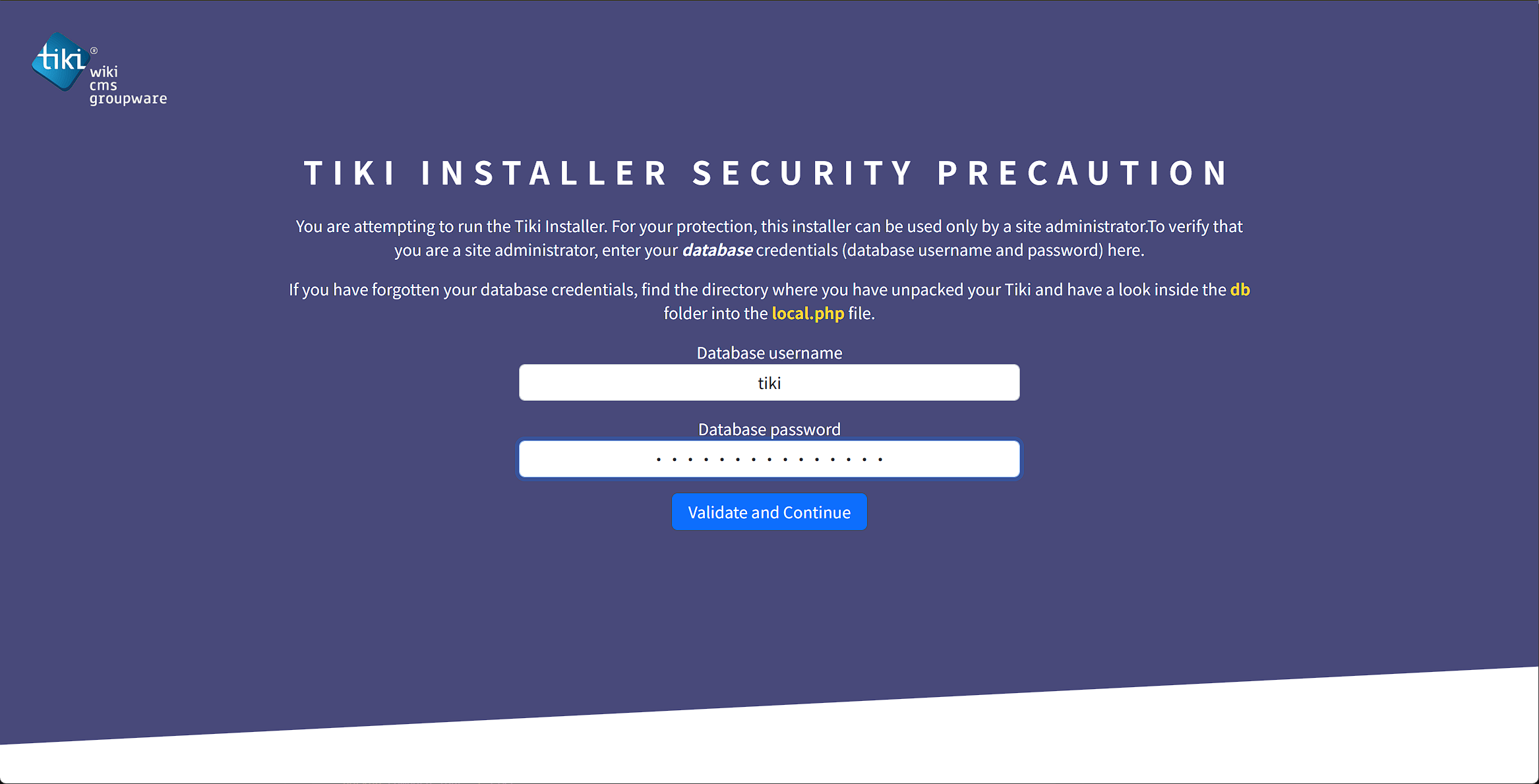
图 1:Security Precaution 页——此处只填数据库凭据,不是站点管理员账号
| 字段 | 正确填写 | 常见误填 |
|---|---|---|
| Database username | tiki |
❌ tikiwiki(这是库名) |
| Database password | YourStrongPass123(= TIKI_DB_PASS) |
❌ YourRootPass123(这是 root 密码) |
填好后点击 Validate and Continue。
踩坑提示 :若提示用户名密码不对,在 compose 目录执行
docker compose exec db mariadb -u tiki -p'YourStrongPass123' -e "SHOW DATABASES;"验证;若 Access denied,检查 compose 中两处密码是否一致,或docker compose down -v清卷重装( 会清空数据库)。
6.2 第 1 步:Welcome(欢迎)
进入正式安装向导 Tiki Installer 27.5,第一步为 Welcome。
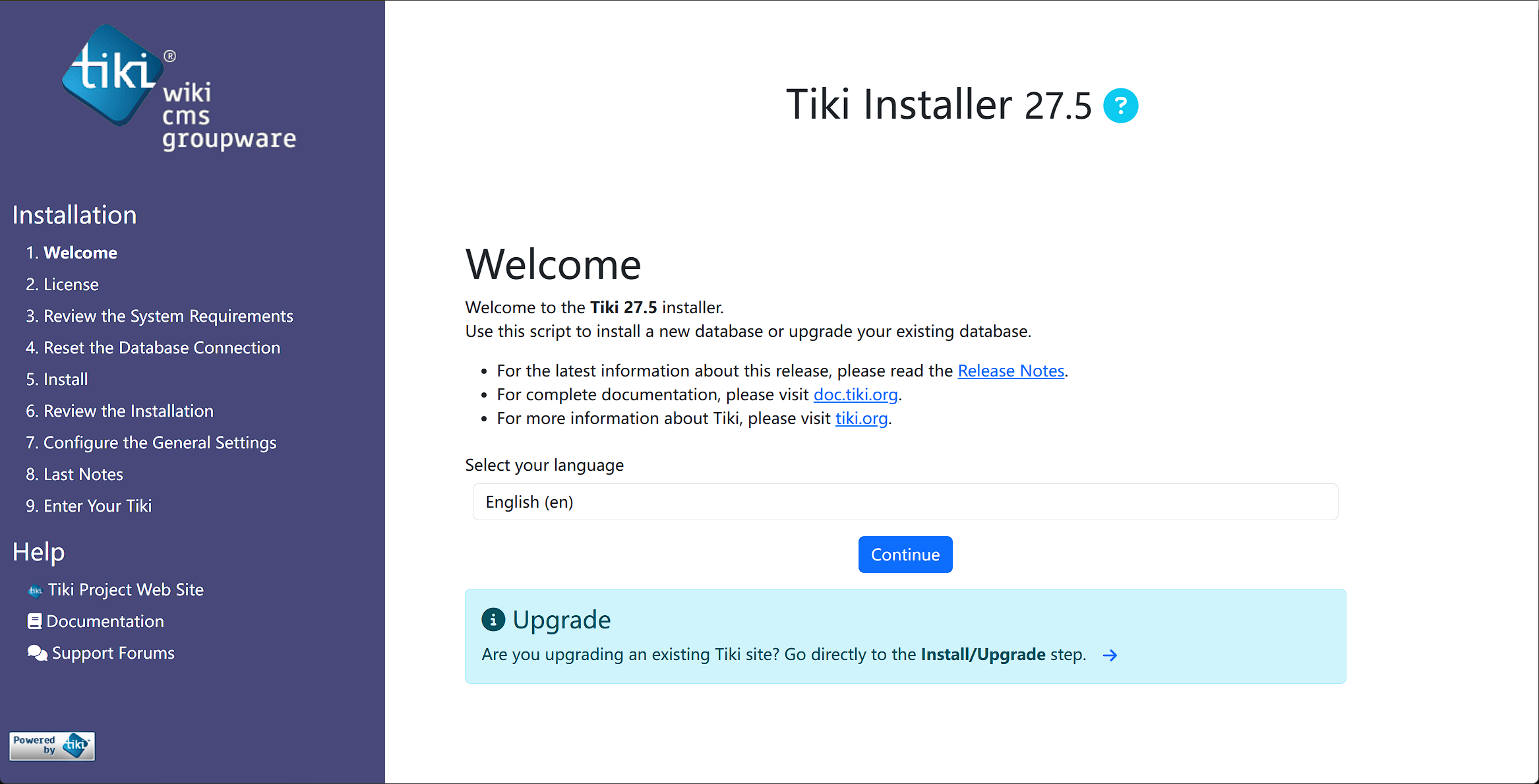
图 2:Welcome 页,可选择安装语言
在 Select your language 下拉框中选择 Simplified Chinese(简体中文, cn):
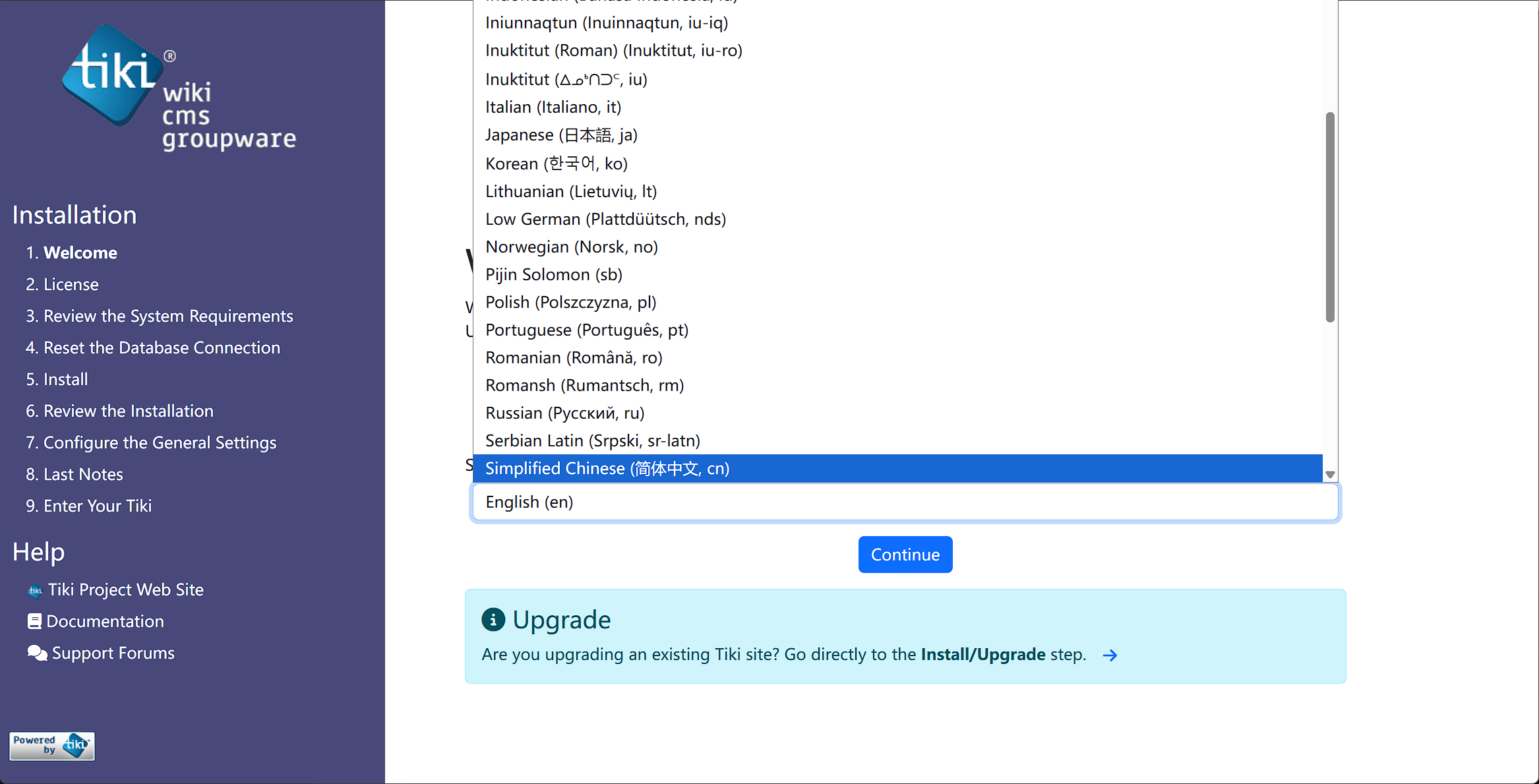
图 3:语言选择为简体中文
点击 Continue(继续)。
6.3 第 2 步:License(许可协议)
阅读 LGPL 许可协议,点击 Continue 接受。
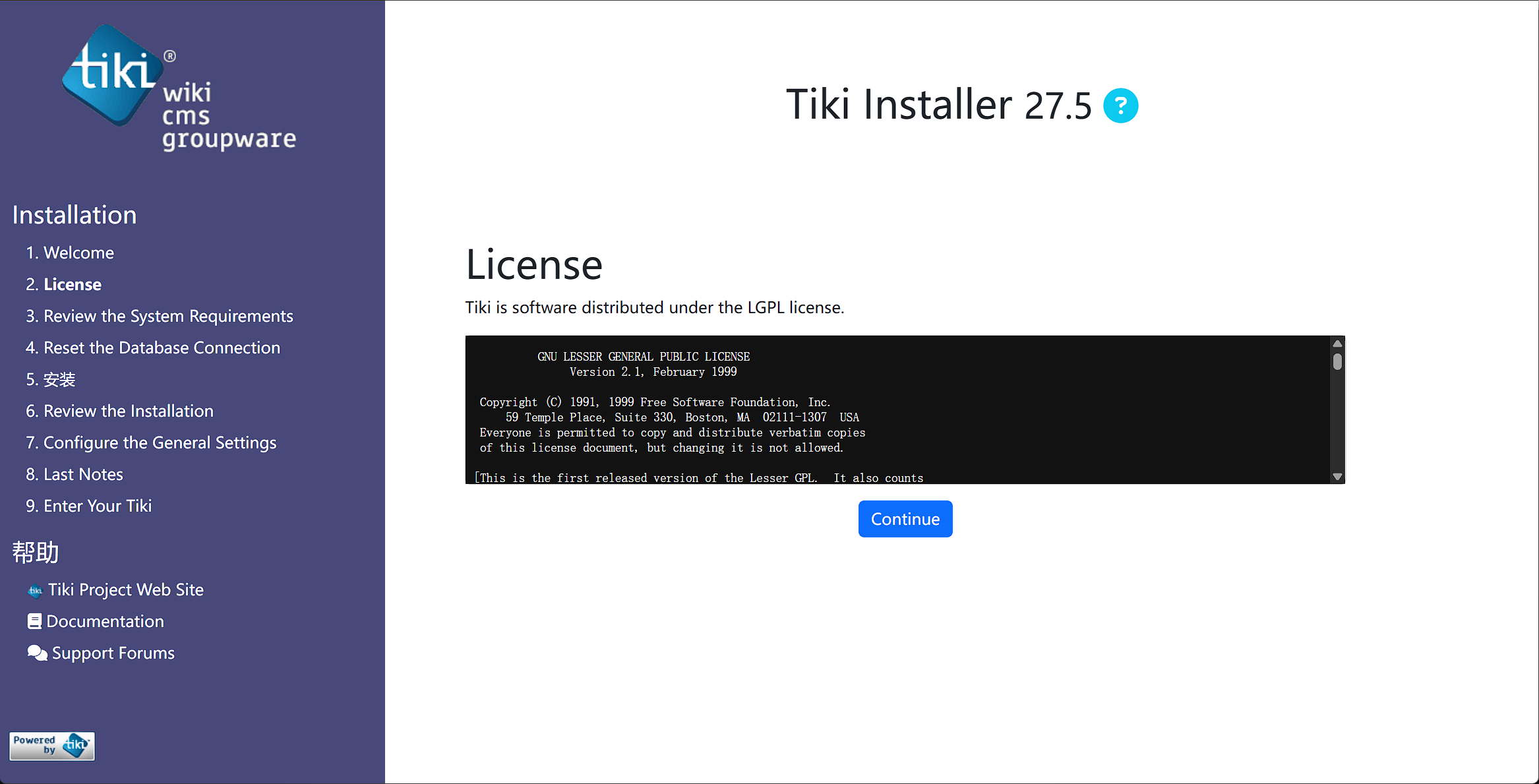
图 4:License 页,Tiki 基于 LGPL 许可发布
6.4 第 3 步:Review the System Requirements(系统要求)
Tiki 自动检测 PHP 内存等环境。本文实测 Memory 检测通过(PHP memory_limit 128 MB)。
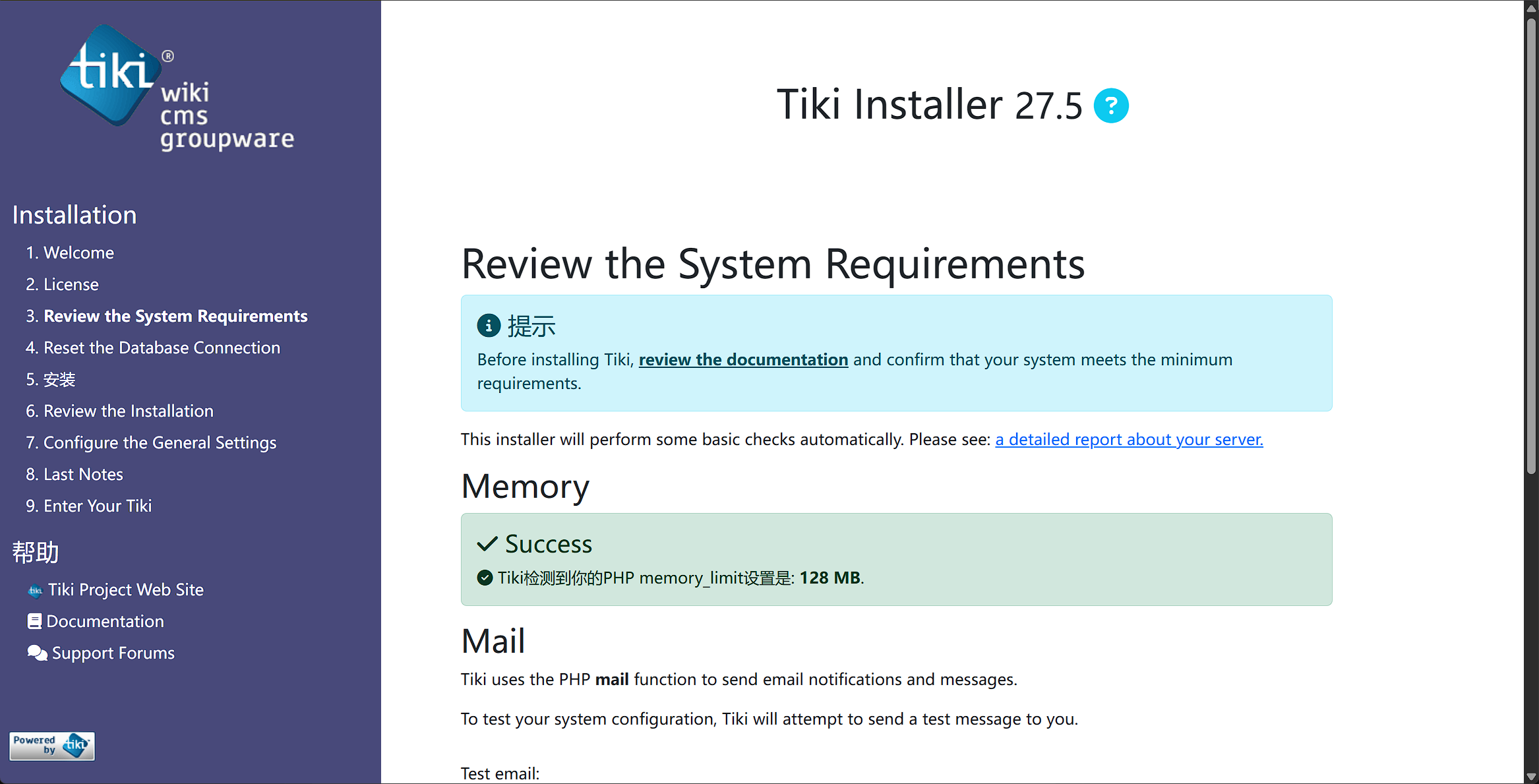
图 5:系统要求检测通过;Mail 测试可选,不影响安装
点击 Continue 进入下一步。
6.5 第 4 步:Set the Database Connection(数据库连接)
因 Compose 中已配置 TIKI_DB_* 环境变量,Tiki 会自动写入 db/local.php,此步通常显示 Success:
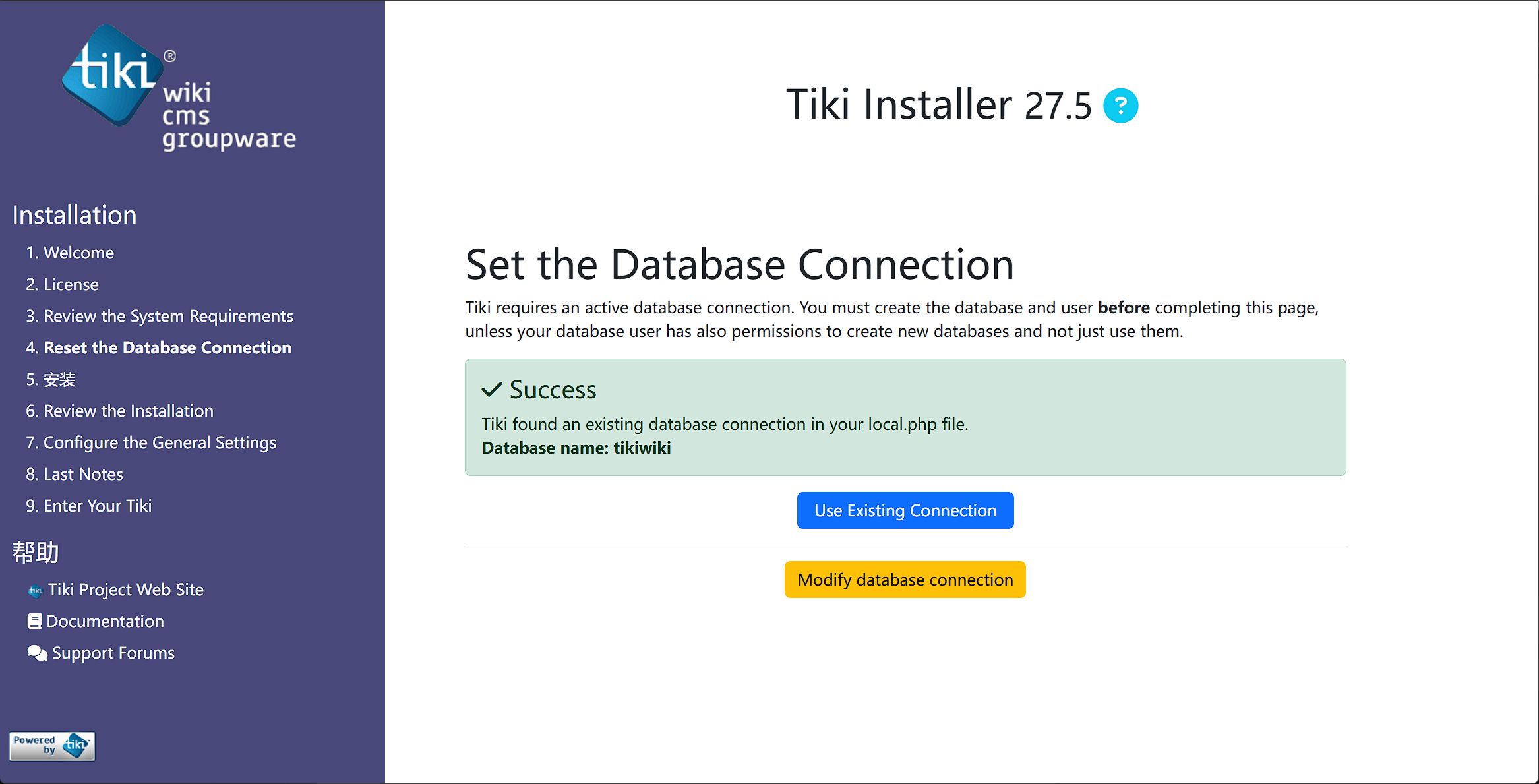
图 6:检测到已有数据库连接,库名 tikiwiki
点击蓝色 Use Existing Connection(使用现有连接) 即可。若需手动修改,点橙色 Modify database connection,主机填 db,用户 tiki,库名 tikiwiki。
6.6 第 5 步:Install(安装数据库)
选择数据库引擎 InnoDB(默认),点击黄色 安装 按钮。
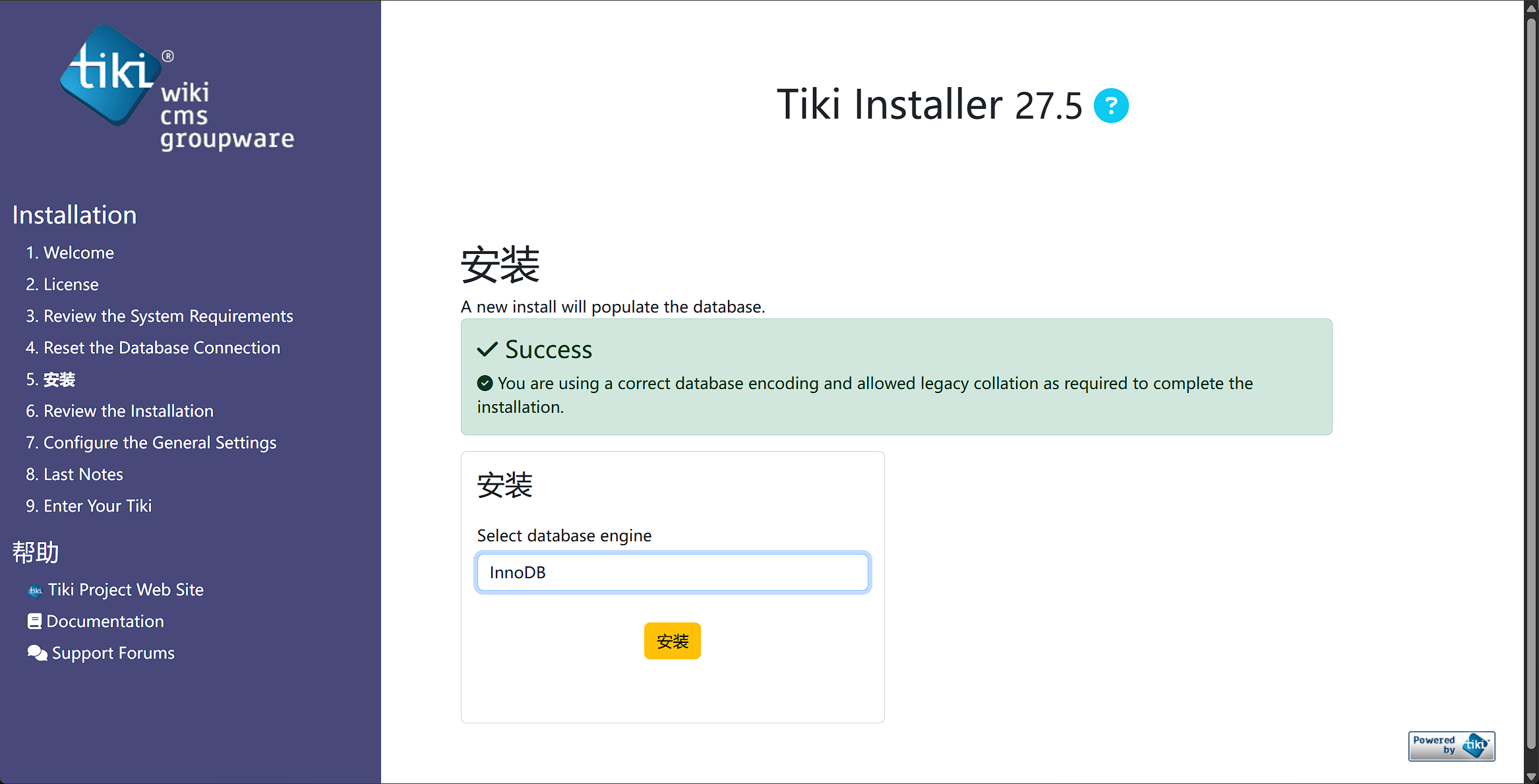
图 7:确认 InnoDB 后点击「安装」
安装过程会创建数据表,进度条从 0% 逐步增加(约 945 条 SQL,需等待 1~3 分钟):
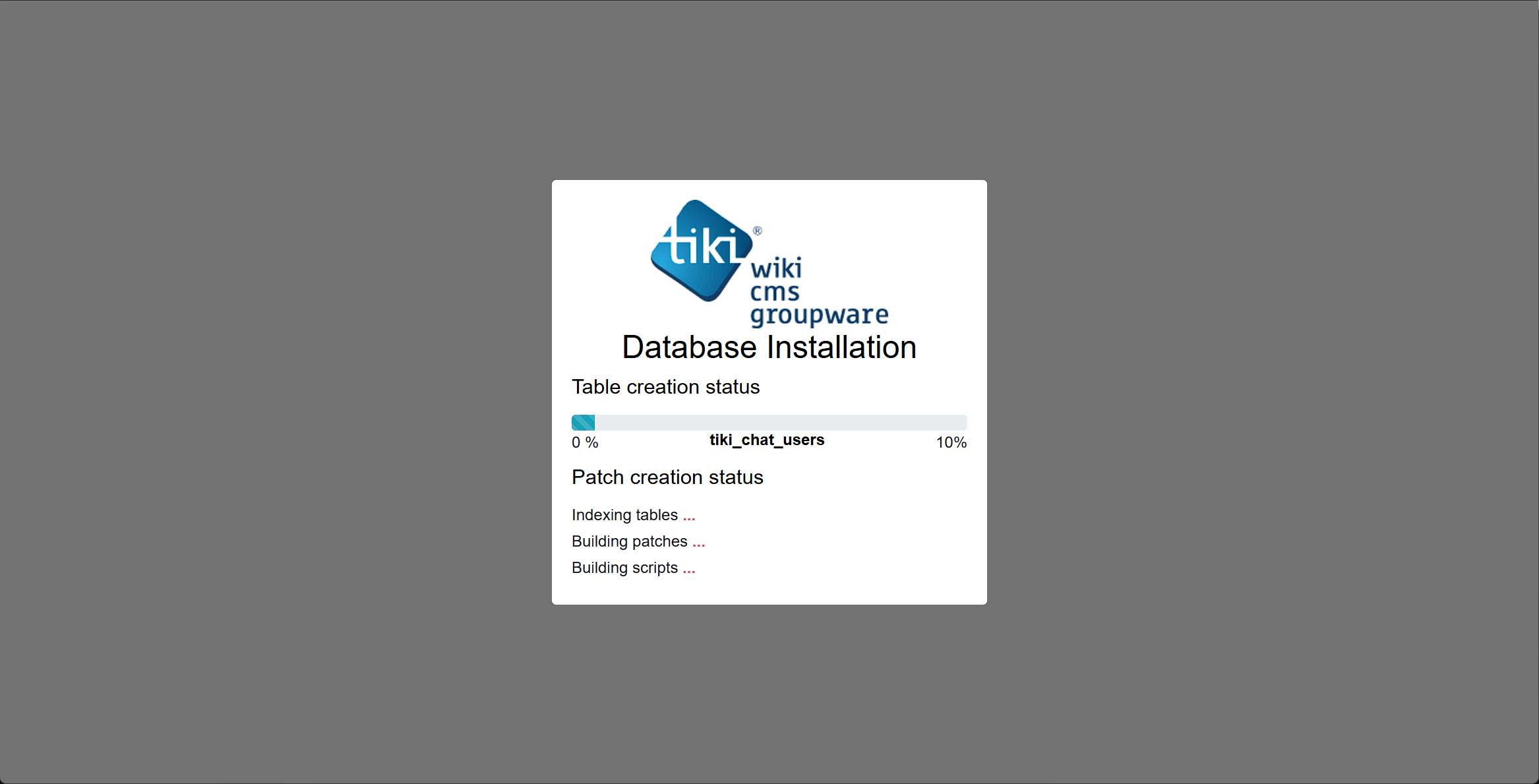
图 8:数据库表创建进行中,请耐心等待
6.7 第 6 步:Review the Installation(安装回顾)
出现绿色 Installation complete 表示数据库安装成功。安装程序提示:首次安装的管理员账号为 admin,临时密码为 admin。
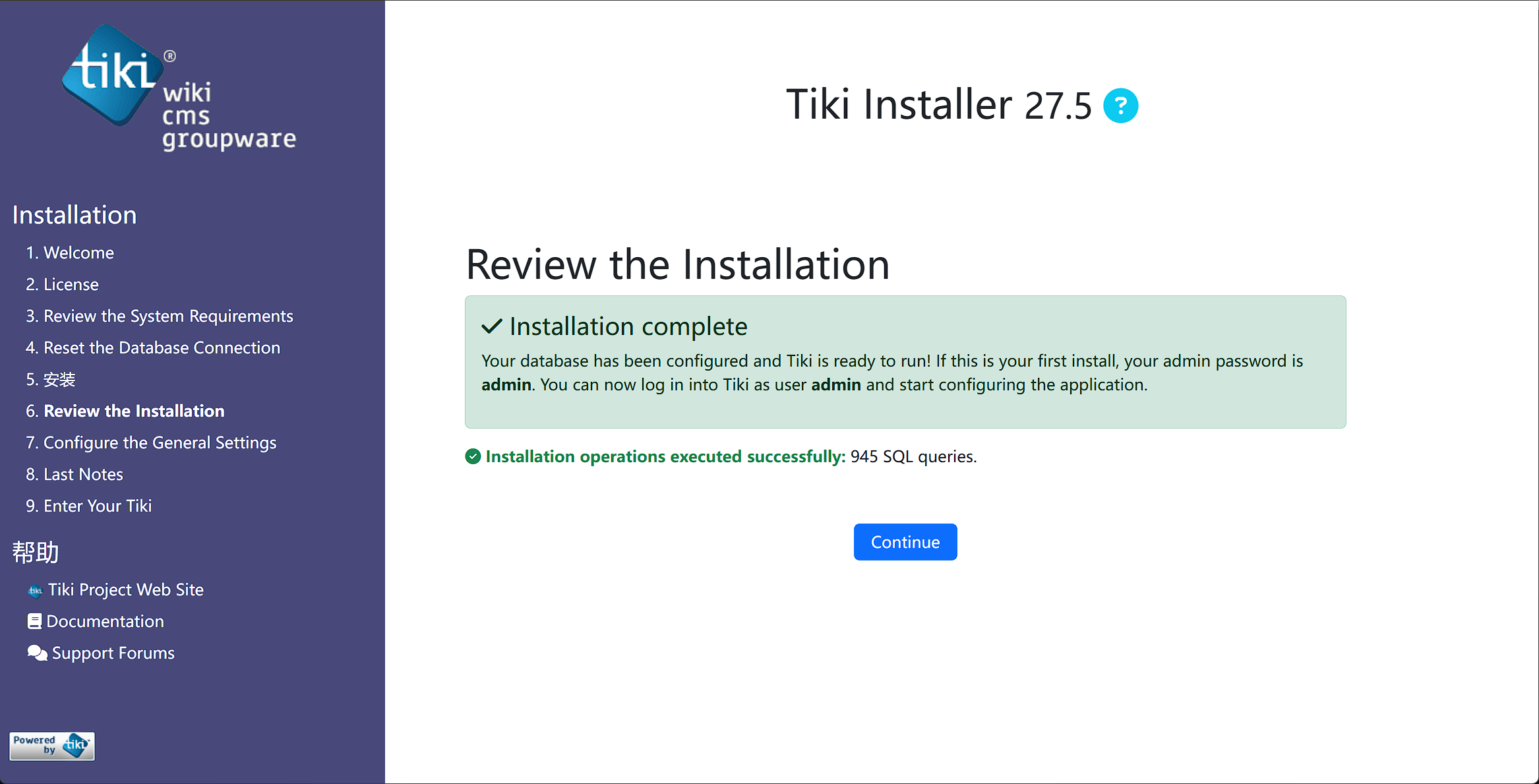
图 9:安装完成,临时管理员 admin / admin(首次登录须改密)
点击 Continue。
6.8 第 7 步:Configure the General Settings(一般设置)
配置站点基本信息。Server domain name 不确定时 留空 (填错可能导致无法访问)。 浏览器标题 可改为 My Tiki 或你的站点名。
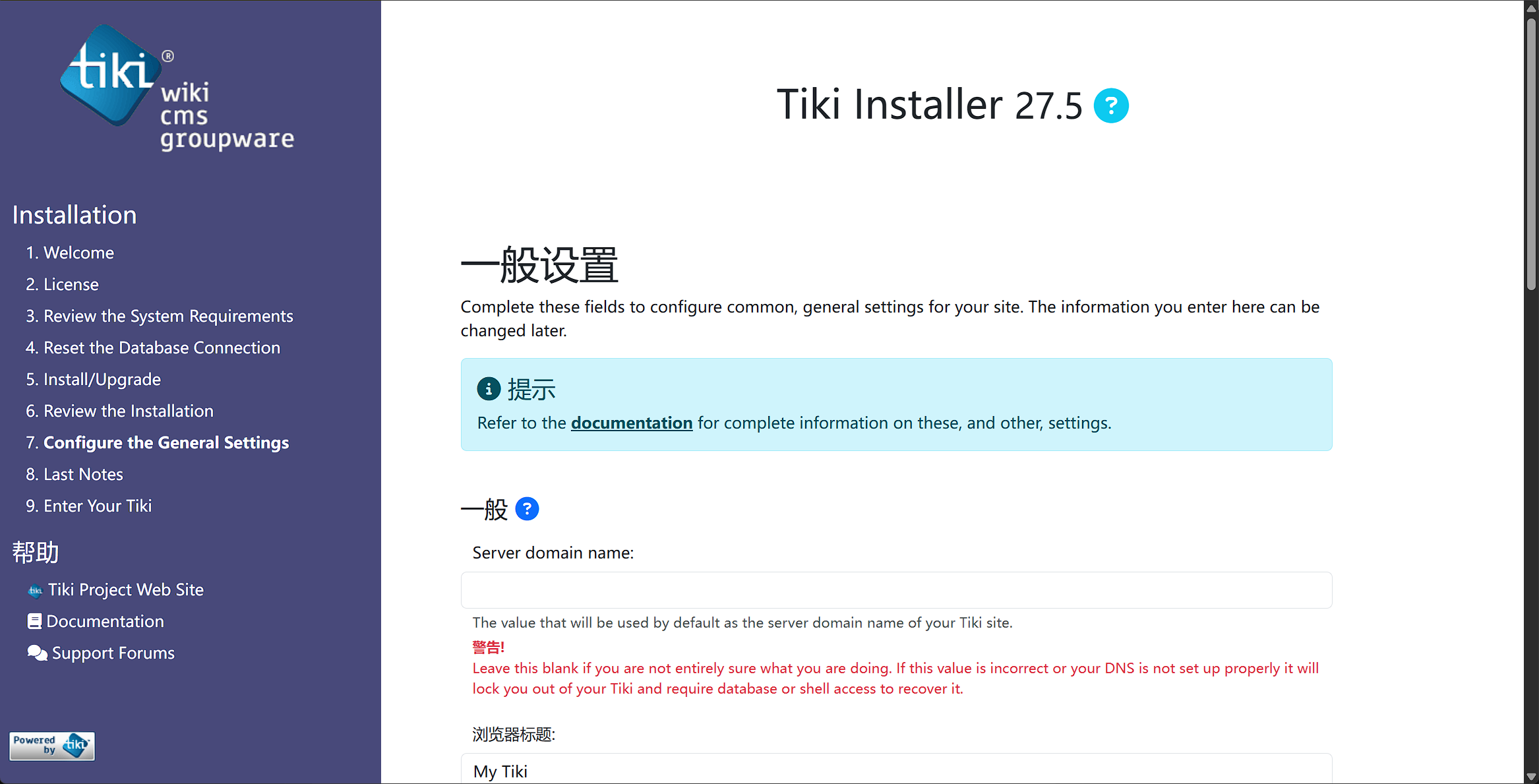
图 10:一般设置——域名不确定时留空
填写后点击 Continue。
6.9 第 8 步:Last Notes(最后说明)
阅读安全更新订阅、向导使用等提示,点击 Continue。
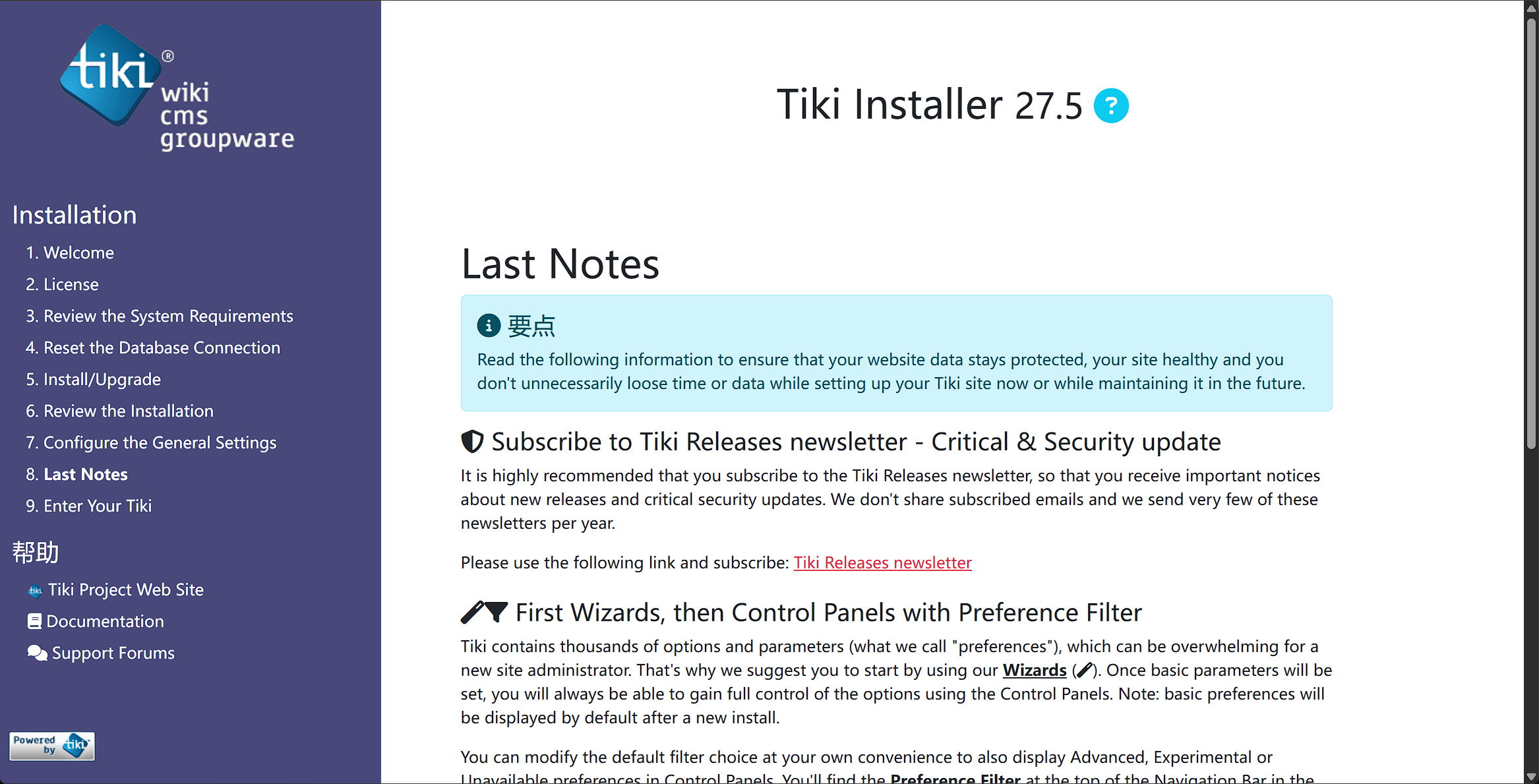
图 11:Last Notes,建议订阅安全更新通知
6.10 第 9 步:Enter Your Tiki(进入 Tiki)
显示 Ready to run,安装完成。点击蓝色 Enter Tiki and Lock Installer(Recommended) 进入站点并锁定安装程序(推荐;橙色按钮不锁定安装程序,有安全风险)。
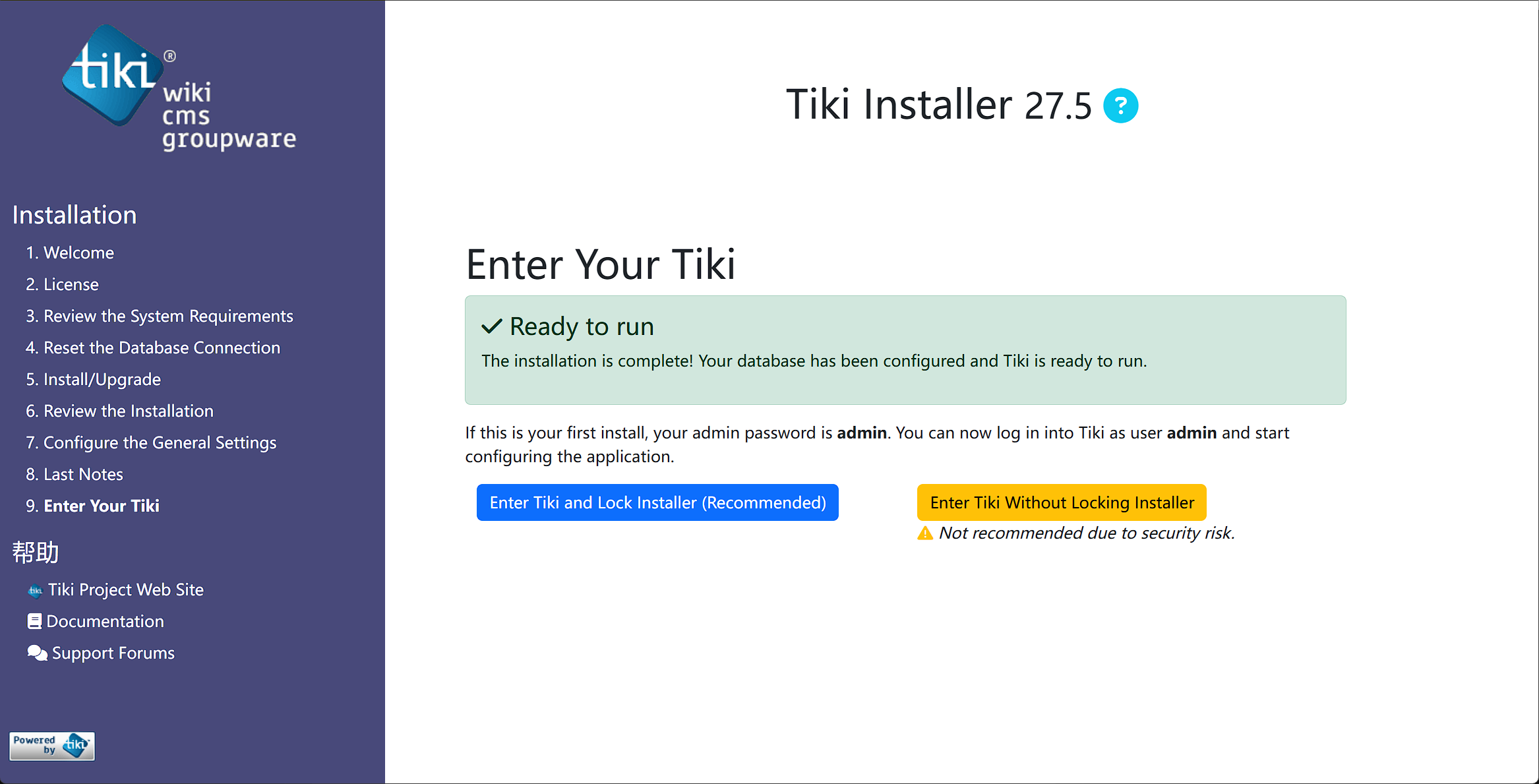
图 12:进入 Tiki 并锁定安装程序(推荐)
七、首次登录与改密
点击「Enter Tiki and Lock Installer」后,系统要求为 admin 设置新密码(安装时的临时密码 admin 不能长期使用)。
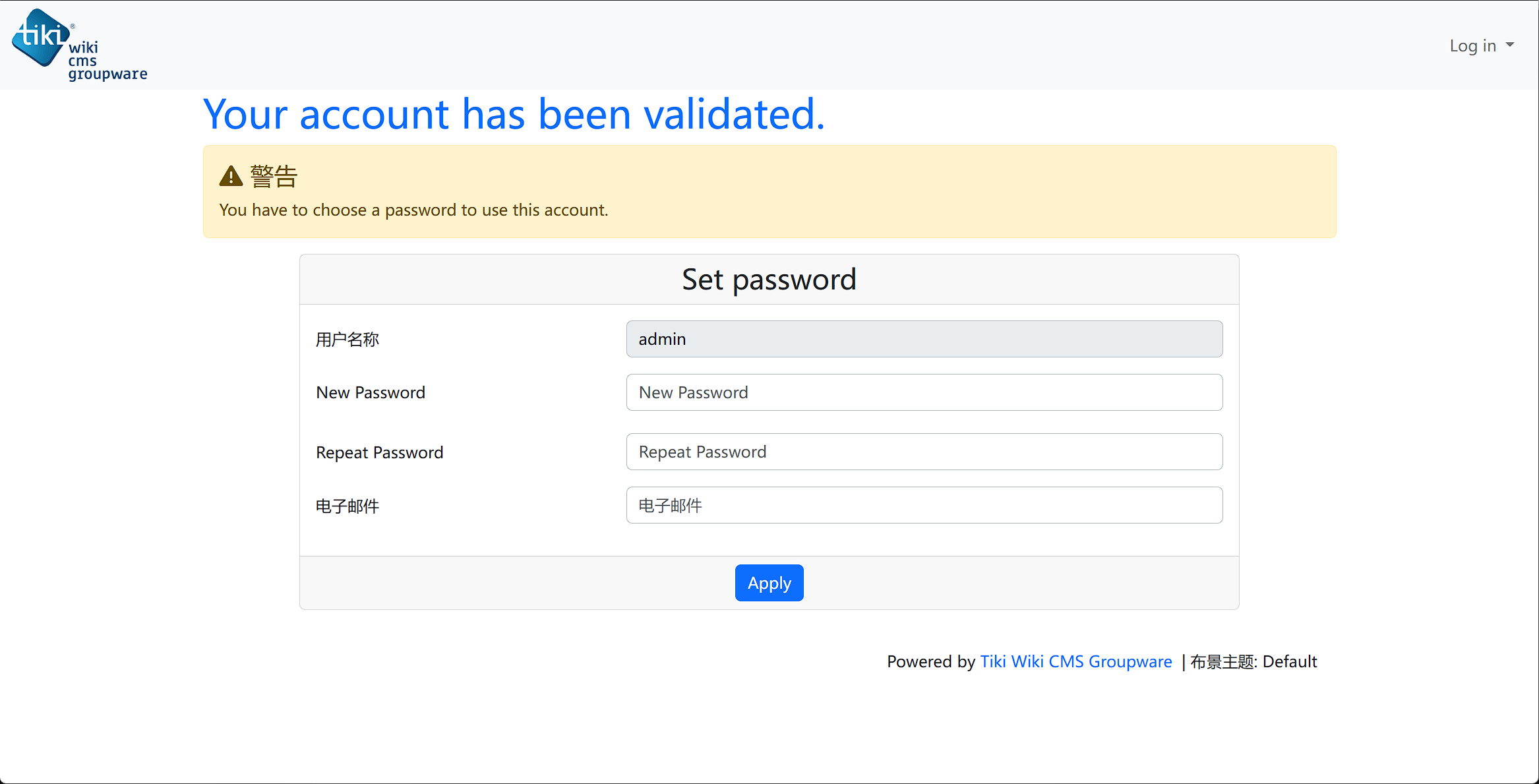
图 13:首次登录强制改密——填写新密码、重复密码与邮箱后点 Apply
改密成功后进入 Tiki Setup 引导页,显示 Congratulations! You now have a working instance of Tiki 27.5。
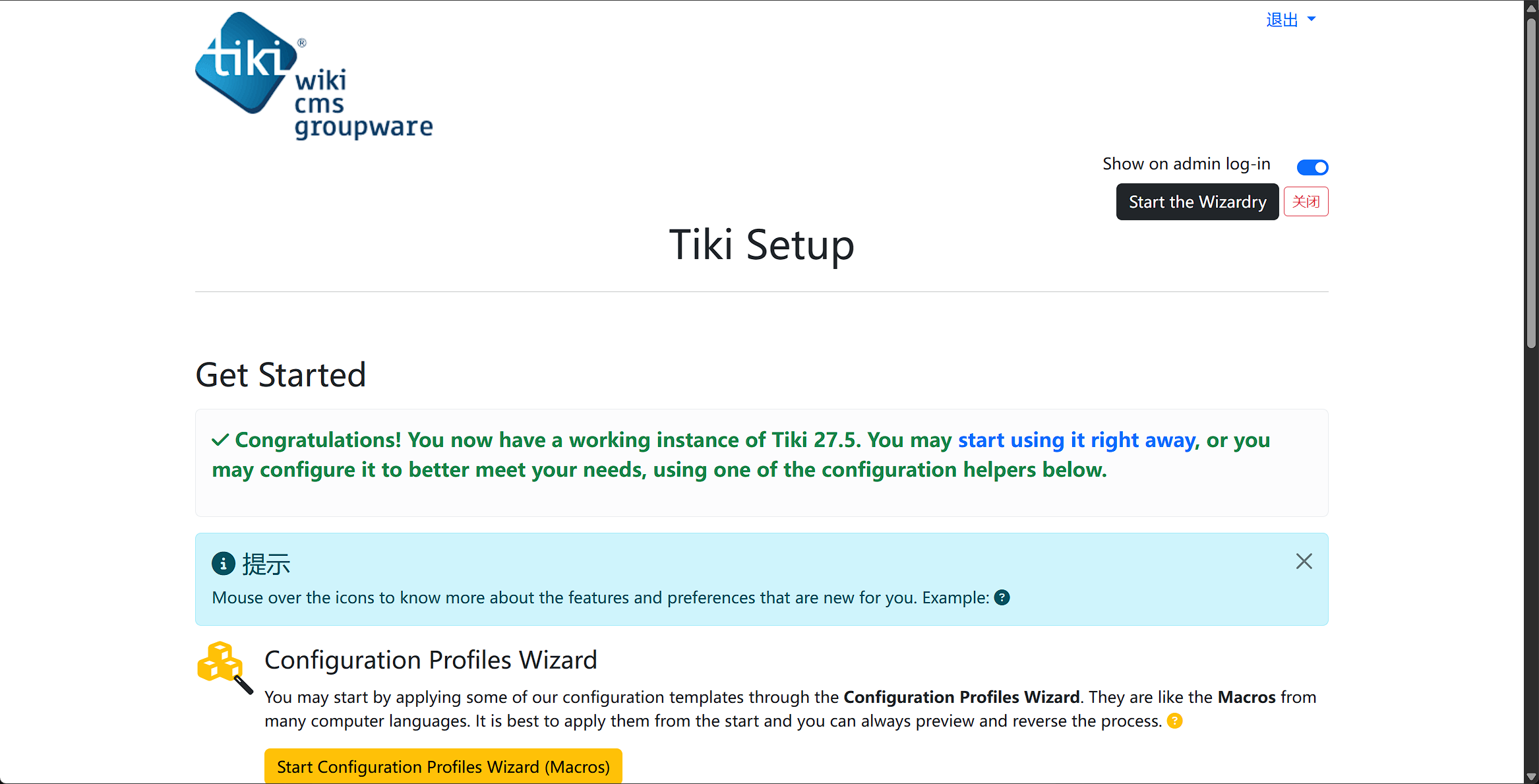
图 14:Tiki Setup 引导页,可立即使用或运行配置向导
安全提示 :安装程序创建的临时账号为
admin/admin,进入站点后 必须 在改密页(图 13)改为强密码。公网暴露前务必完成改密,并配置 HTTPS 反向代理。
八、功能实测:应用公司内网 Profile
Tiki 提供 Configuration Profiles Wizard,可一键应用预设场景(协作社区、公司内网等),快速启用 Wiki、论坛、日历、Tracker 等模块。
8.1 选择 Featured Site Configurations
在 Tiki Setup 页点击 Start the Wizardry,或从 Featured Site Configurations 选择模板。本文实测选择 Company Intranet(公司内网):
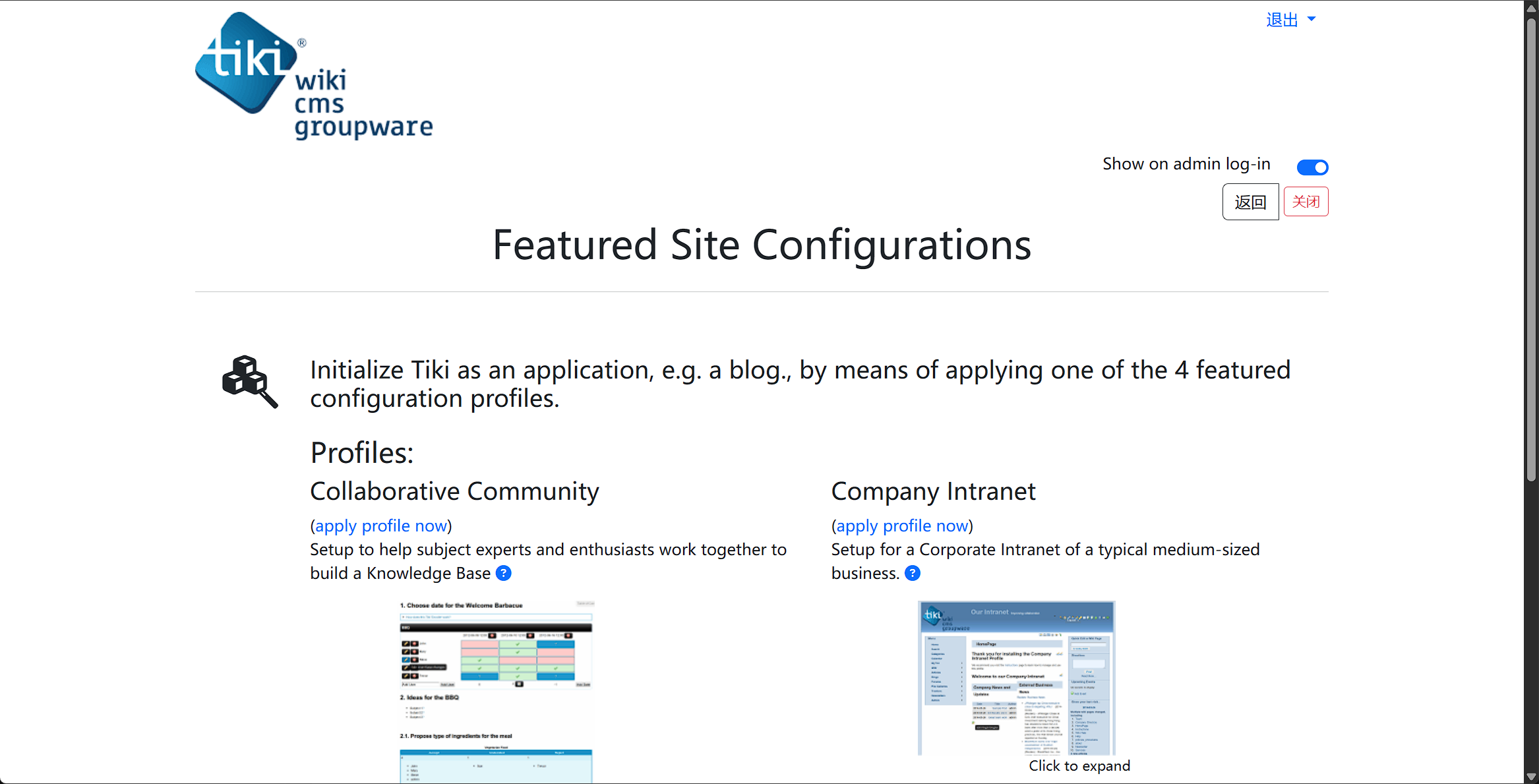
图 15:Featured Site Configurations,选择公司内网等预设场景
8.2 管理后台 Profiles 页
也可从管理后台进入 Profiles 页面浏览并应用配置模板:
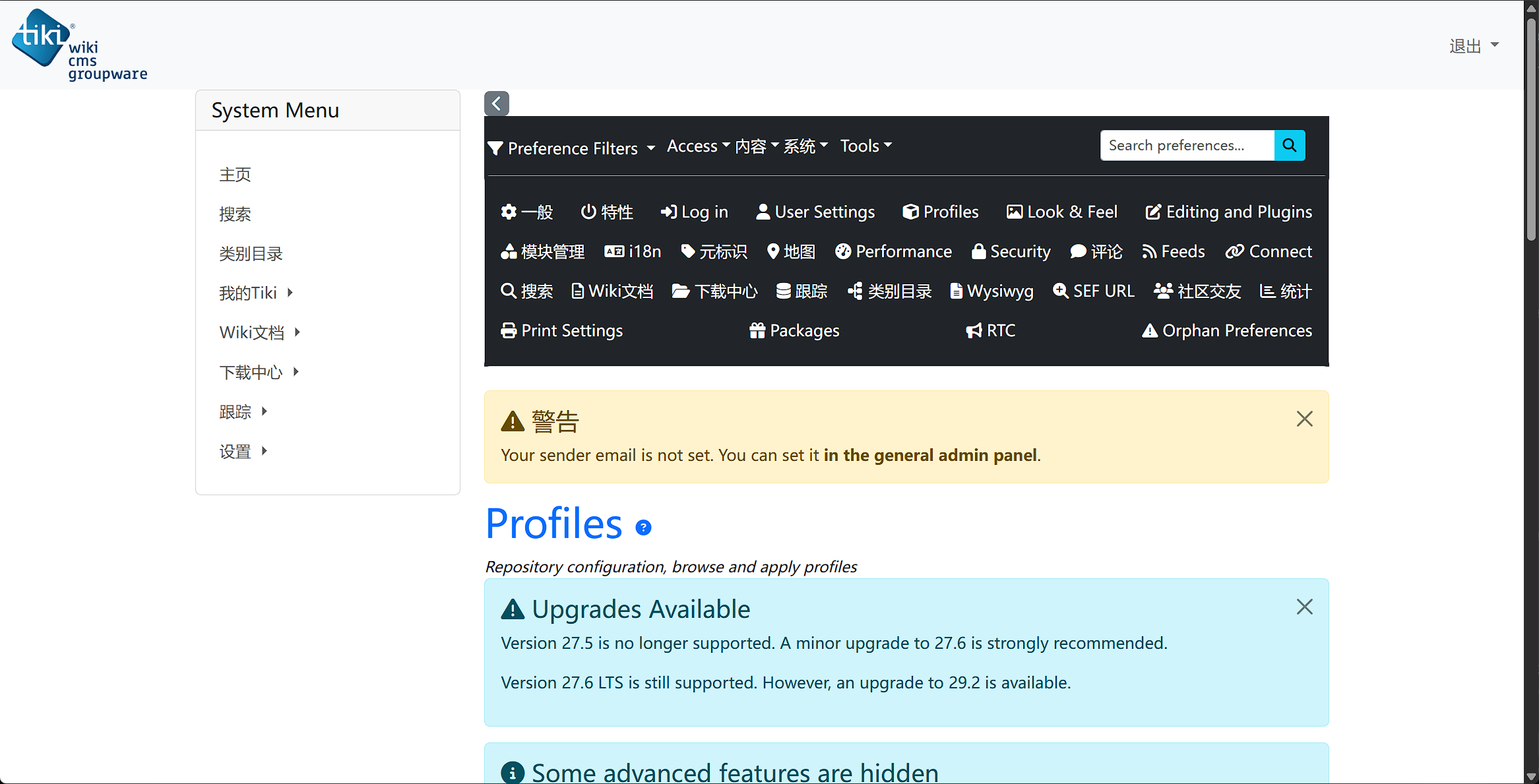
图 16:管理后台 Profiles 页;顶部可能提示发件邮箱未设置、版本升级建议
8.3 应用 Company Intranet Profile
选择 Company_Intranet_21 Profile,点击 Apply Now,在确认框点 OK:
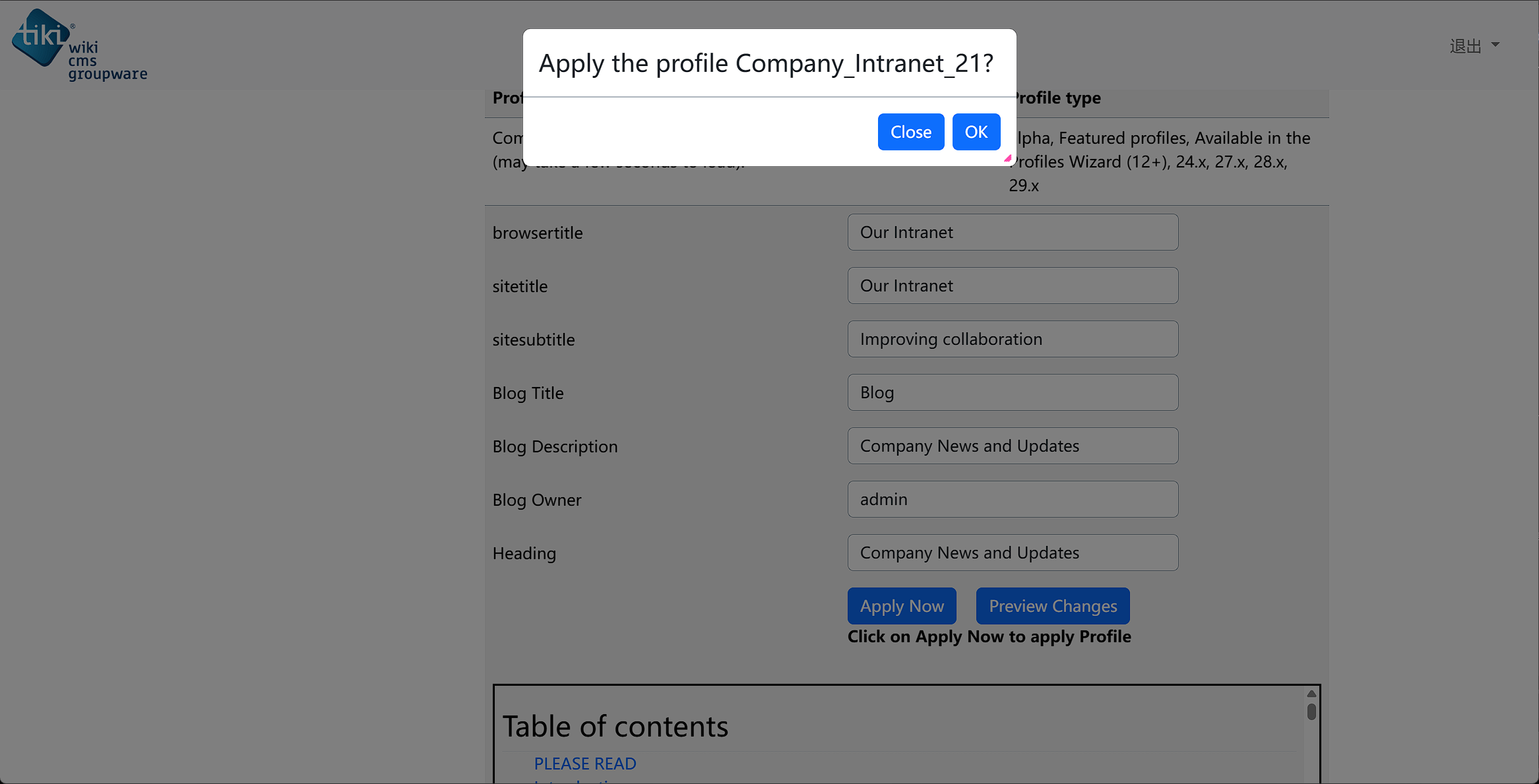
图 17:确认应用 Company_Intranet_21 Profile
8.4 内网首页
Profile 应用成功后,首页标题变为 Our Intranet,顶部出现成功提示,左侧 System Menu 已启用 Wiki、博客、论坛、Tracker、文件库等模块:
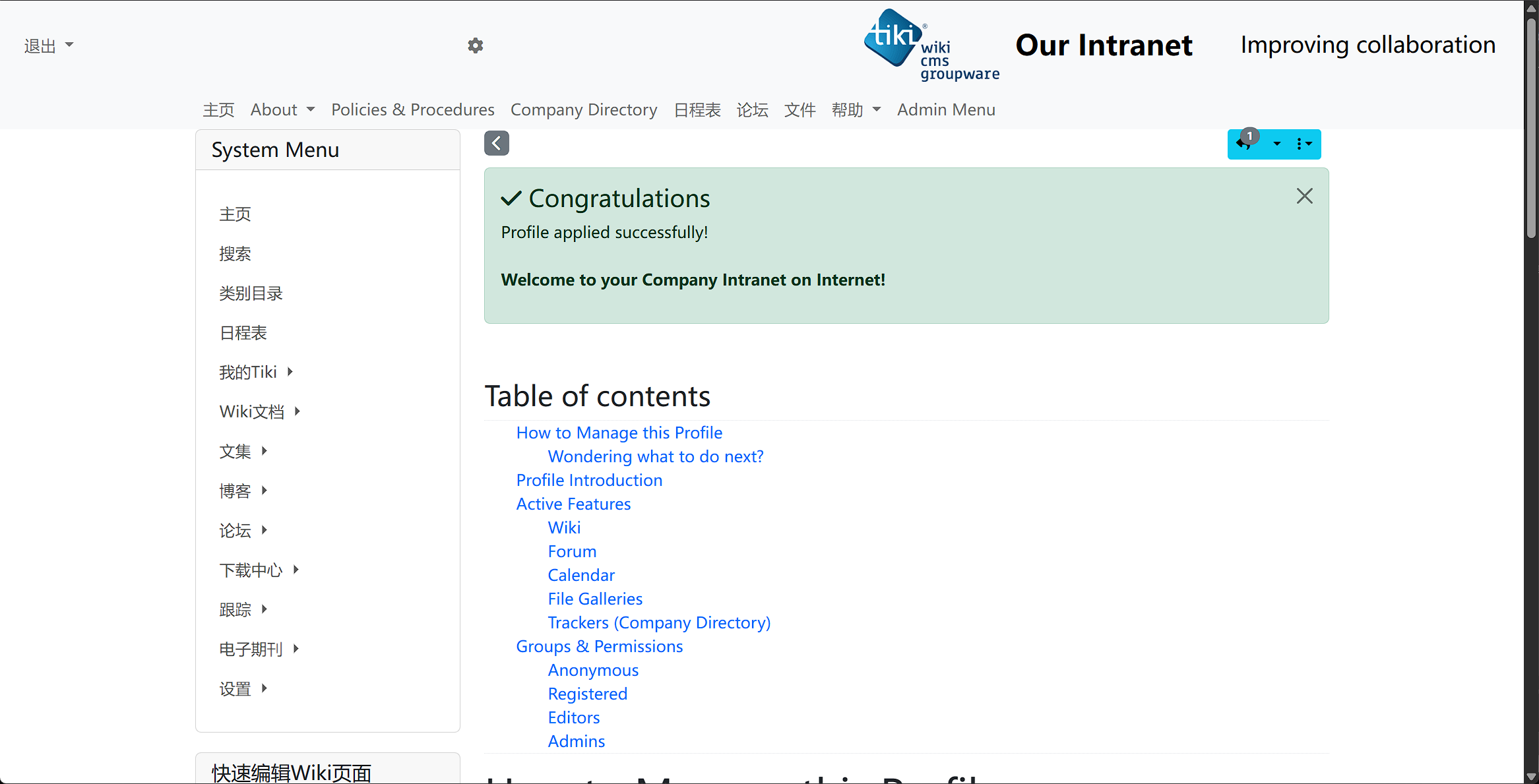
图 18:公司内网 Profile 应用成功,Wiki / 论坛 / Tracker 等模块已就绪
九、生产环境建议
9.1 固定镜像 digest
生产环境建议用 digest 固定构建,避免标签漂移:
bashdocker pull docker.xuanyuan.run/tikiwiki/tikiwiki:27.5
docker inspect docker.xuanyuan.run/tikiwiki/tikiwiki:27.5 --format='{{index .RepoDigests 0}}'
本文拉取 digest 示例:sha256:096cc953fb1cb3c5de4cb3523470ba0e128ba78b39825c45d722c6d82a0ca165
9.2 Nginx 反向代理(示例)
nginxserver {
    listen 80;
    server_name wiki.example.com;

    location / {
        proxy_pass http://127.0.0.1:8080;
        proxy_set_header Host $host;
        proxy_set_header X-Real-IP $remote_addr;
        proxy_set_header X-Forwarded-For $proxy_add_x_forwarded_for;
        proxy_set_header X-Forwarded-Proto $scheme;
    }
}
9.3 备份
bashcd /www/wwwroot/tikiwiki
docker compose exec db mariadb-dump -u tiki -p'YourStrongPass123' tikiwiki > tikiwiki-backup.sql
数据库在 db_data 卷,上传文件在 tiki_files 等卷,升级前建议一并备份。
十、常见问题 FAQ
Q1:docker compose up -d 报 unknown shorthand flag: 'd' in -d?
说明 Compose V2 未安装。Ubuntu 官方 docker.io 包请安装 docker-compose-v2:
bashsudo apt update
sudo apt install -y docker-compose-v2
docker compose version
Q2:本机 curl 127.0.0.1:8080 返回 000,浏览器连接拒绝?
8080 无进程监听。执行 docker compose ps -a:若 tiki 为 Created 或 Exited,执行 docker compose up -d tiki 并查看 docker compose logs tiki。常见原因:db 未 healthy 导致 Tiki 未启动。
Q3:Security Precaution 页数据库用户名密码不对?
填 tiki + MYSQL_PASSWORD(应用用户密码),不要 填 tikiwiki(库名)或 YourRootPass123(root 密码)。验证:
bashdocker compose exec db mariadb -u tiki -p'YourStrongPass123' -e "SHOW DATABASES;"
Q4:安装向导连不上数据库?
检查 TIKI_DB_HOST=db、应用用户密码与 MariaDB 环境变量一致、db 容器为 (healthy)。
Q5:8080 被占用怎么办?
将 compose 中 "8080:80" 改为 "8090:80",浏览器访问 http://YOUR_SERVER_IP:8090。
Q6:管理员账号密码是什么?
Web 安装完成后,安装程序提示临时账号 admin / admin。进入站点后 必须 在改密页(图 13)设置新密码;这不是长期可用的默认密码。
Q7:是否需要设 TIKI_DB_VERSION?
使用固定标签 27.5 时一般 不必手动设;仅 latest 或 CLI 装库场景才需关注。
Q8:能否用 MySQL 替代 MariaDB?
官方 Docker 示例为 MariaDB,生产建议跟随官方;MySQL 8 兼容性未在本文实测范围。
Q9:日志里 Could not reliably determine the server's fully qualified domain name?
Apache 的 ServerName 提示,不影响使用,可忽略。
Q10:安装完成后还提示版本不再支持?
Tiki 27.5 安装后可能提示建议升级到 27.6 或更高版本,属正常提醒;生产环境可评估升级计划,本文以 27.5 标签实测为准。
总结
本文完成了 Tiki Wiki 27.5 双容器 Compose 私有化部署:
- 使用轩辕镜像加速拉取 tikiwiki/tikiwiki:27.5 与 library/mariadb:latest
- Docker Compose 双容器,工作目录
/www/wwwroot/tikiwiki,8080 端口访问 - MariaDB healthcheck + 命名卷持久化
- Web 安装向导 9 步跟做,含 Security Precaution 数据库凭据踩坑
- 临时管理员
admin/admin,首次登录强制改密 - 应用 Company Intranet Profile,Wiki / 论坛 / Tracker 等模块就绪(18 张配图)
延伸阅读:











很久没更新了。
大佬,不知道过了这么久这个脚本还有没有在…
被投诉下线了。
点了那个链接?
被投诉下线了。
https://idea.hacks.t…