一、配置前的准备工作
关键操作 :在轩辕镜像个人中心(https://xuanyuan.cloud)获取 免登录镜像仓库地址。
- • 推荐方式:免登录配置无需输入账号密码,操作更简洁,降低重复认证复杂度。
- • 前提条件:确保已获取镜像仓库 URL,格式类似
abc123def456.xuanyuan.dev。
二、第一步:配置自定义存储库
操作步骤:
- 打开威联通 QTS 控制面板,进入 App Center,安装(若未安装)或打开 Container Station。
- 在 Container Station 左侧菜单中点击 存储库 ,找到 自定义存储库 区域,点击 添加。
- 在弹出窗口中填写配置信息:
- • 提供商:选择「其他」
- • 名称:自定义(推荐填写「轩辕镜像」)
- • URL:粘贴已获取的免登录镜像仓库地址
- 点击 测试连接 ,验证成功后点击 应用 保存配置。
配置示意图:
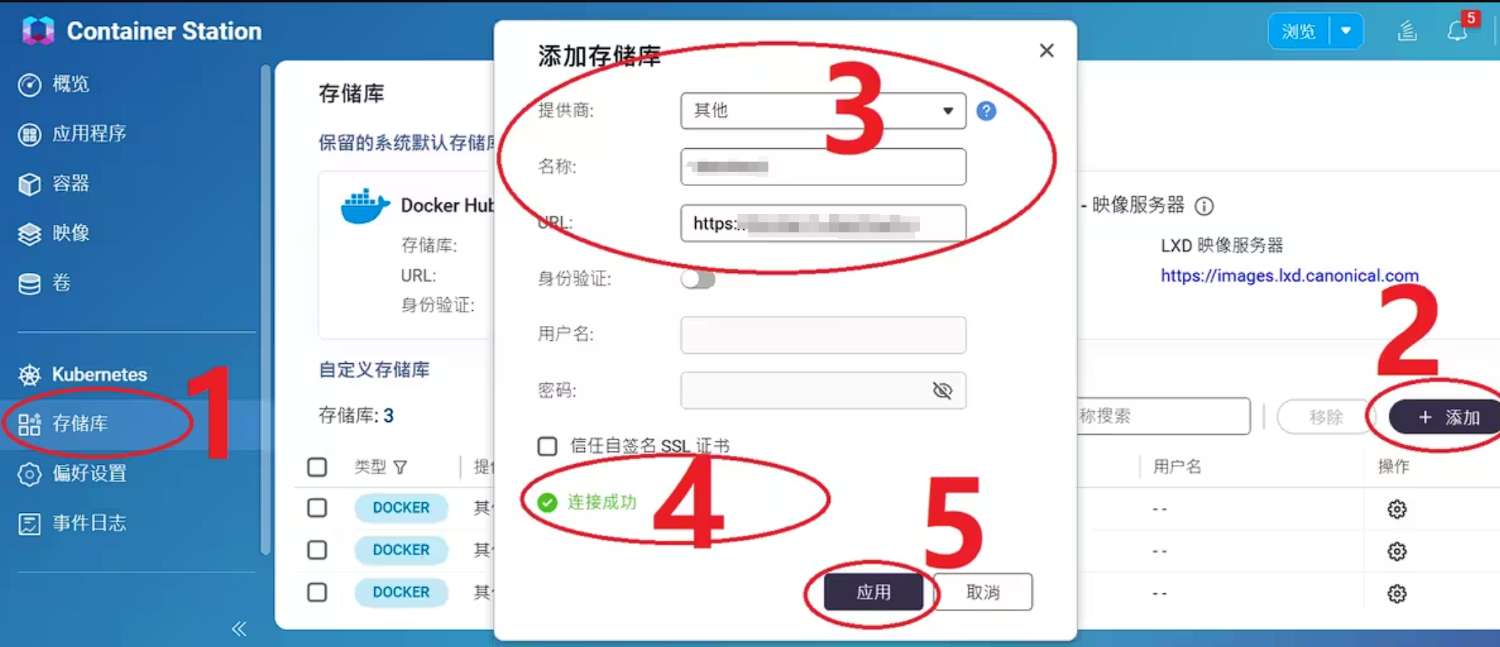
威联通 NAS Container Station 自定义存储库配置
✅ 成功提示:测试连接成功后,自定义存储库即配置完成。
三、第二步:测试镜像拉取
验证步骤:
- 在 Container Station 左侧点击 映像 ,点击右上角 提取 按钮。
- 在提取窗口中设置:
- • 模式:选择「基本模式」
- • 存储库:从下拉菜单中选择「轩辕镜像」
- • 映像:输入镜像名称(例如:
jellyfin/jellyfin) - •(可选)勾选「将存储库设置为默认设置」
- 点击 提取 开始下载镜像。
提取配置示意图:
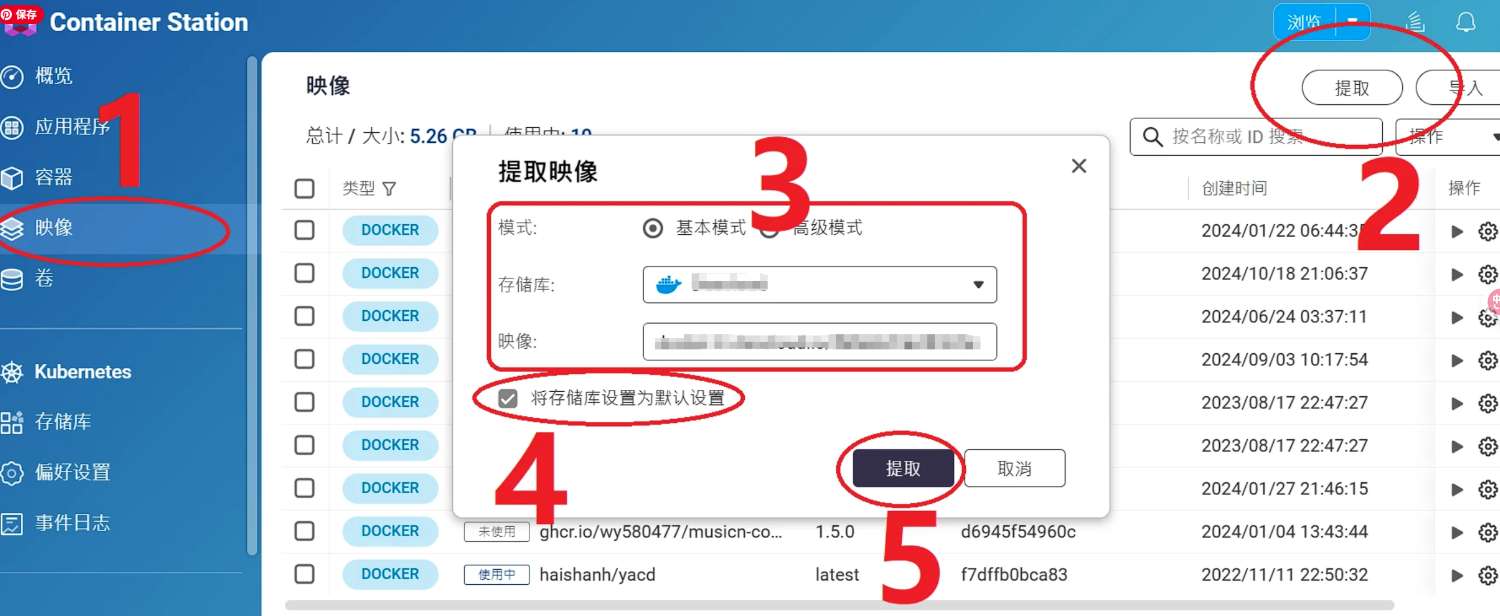
威联通 NAS Container Station 镜像提取配置
四、日常使用与优化建议
- 1. 常规拉取流程:
- • 进入 Container Station → 映像 → 提取
- • 选择「轩辕镜像」存储库 → 输入镜像名称 → 点击提取
- 2. 效率优化 : 🔔 小贴士:勾选「将存储库设置为默认设置」,后续拉取镜像时将自动启用轩辕镜像加速,无需重复选择存储库。
- 3. 加速效果:配置完成后,威联通 NAS 将通过轩辕镜像仓库高速拉取 Docker 镜像,显著提升下载速度与稳定性。
总结
通过以上四步,可完成威联通 NAS 的镜像仓库加速配置。若遇问题,可复查免登录地址有效性或测试连接状态,确保 URL 格式正确无误。
引用链接
[1] https://xuanyuan.cloud: https://xuanyuan.cloud/